Renderbus云渲染农场-AI驱动的新一代云渲染平台
首页案例关于我们
注册
注册领渲染券
首页案例关于我们帮助/教程登录
请问有什么可以帮助您?
可以在这里输入您遇到的问题
Pixmax Renderer for Maya 帮助文档
问题反馈?
在使用过程中,遇到问题或有其他建议,都可以跟我们沟通哦~
在线沟通
Chat now with support
帮助中心AI渲染
Pixmax Renderer for Maya 帮助文档

Pixmax Renderer for Maya 帮助文档

一、安装与登录

1.安装步骤
1.1 下载安装包
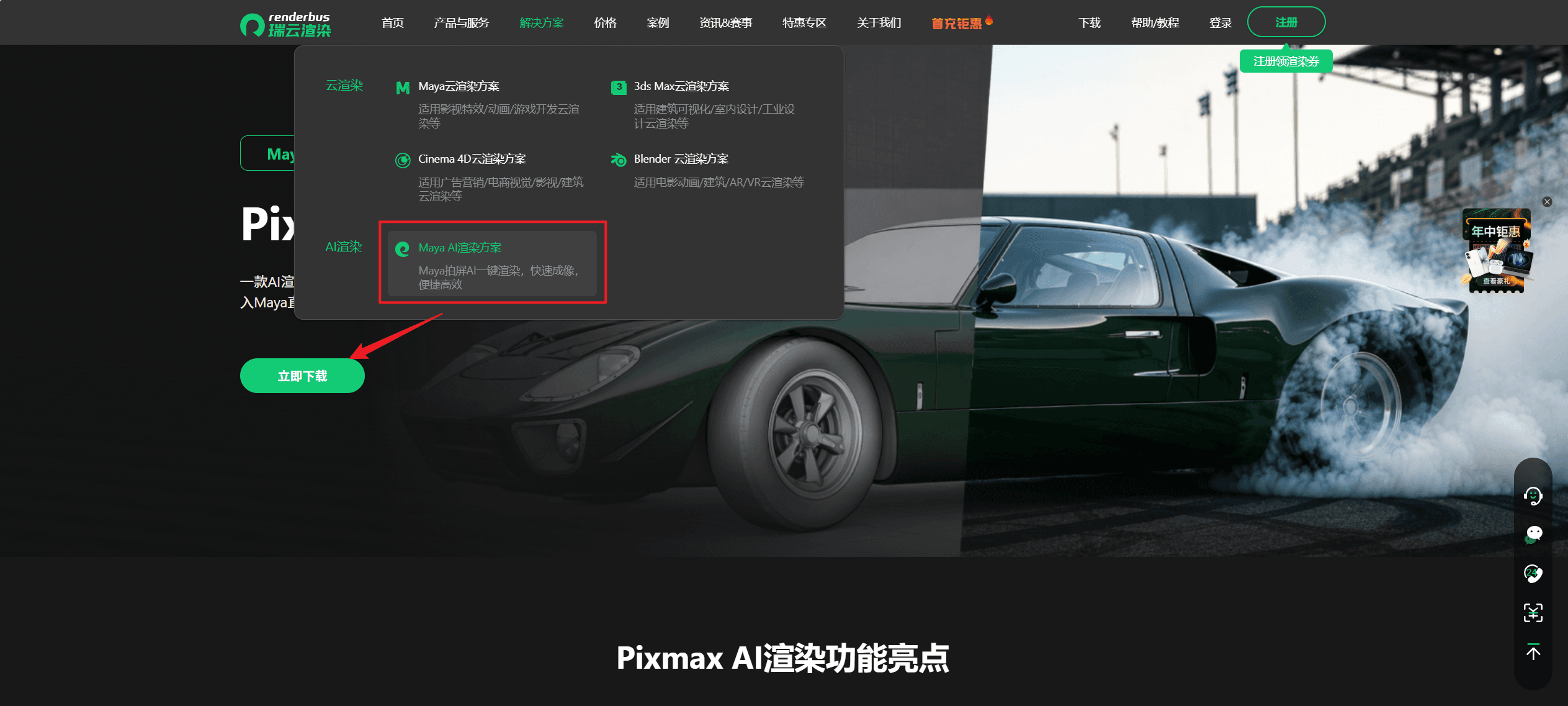
访问 Renderbus 官网,进入【解决方案】→【Maya AI 渲染方案】下载最新安装包。
image
1.2 执行安装
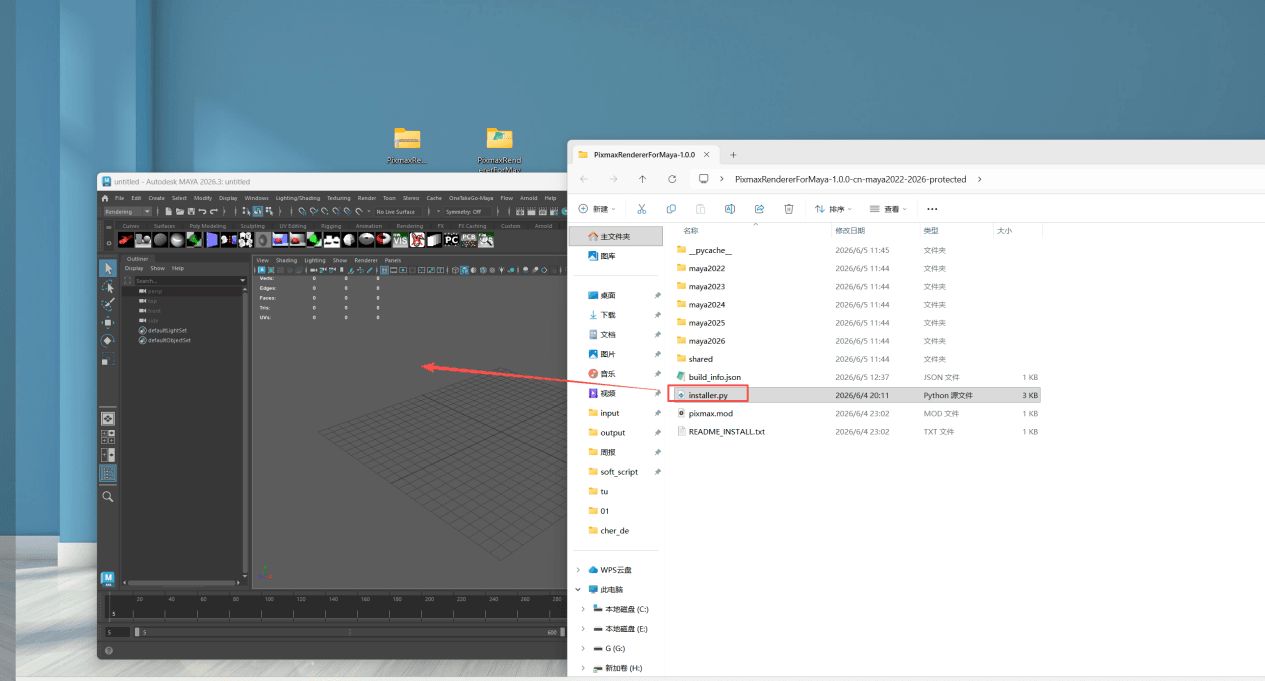
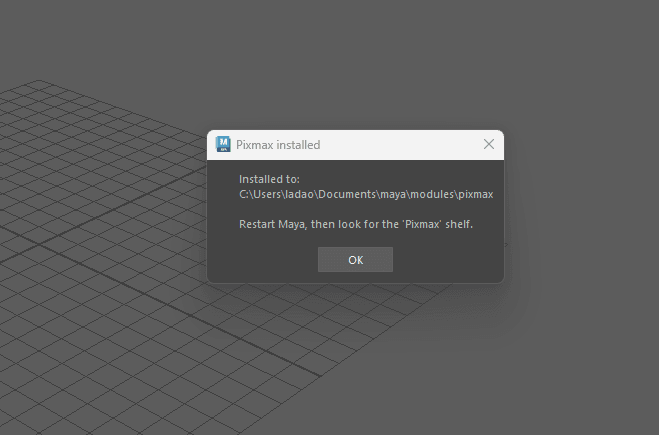
打开 Maya 场景,将 installer.py 文件拖拽至 Maya 视口中,系统将自动完成安装。
image
1.3验证安装
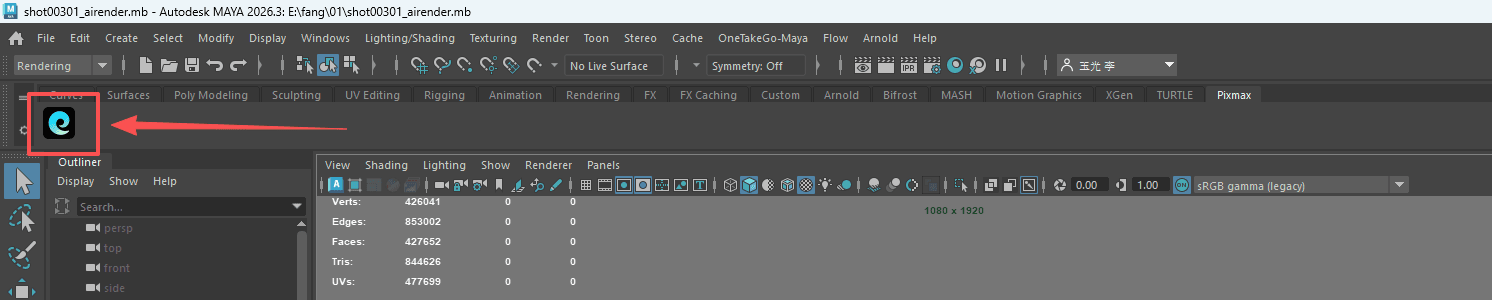
关闭并重新启动 Maya。若安装成功,工具架上将显示 Pixmax 图标。
image
2.登录
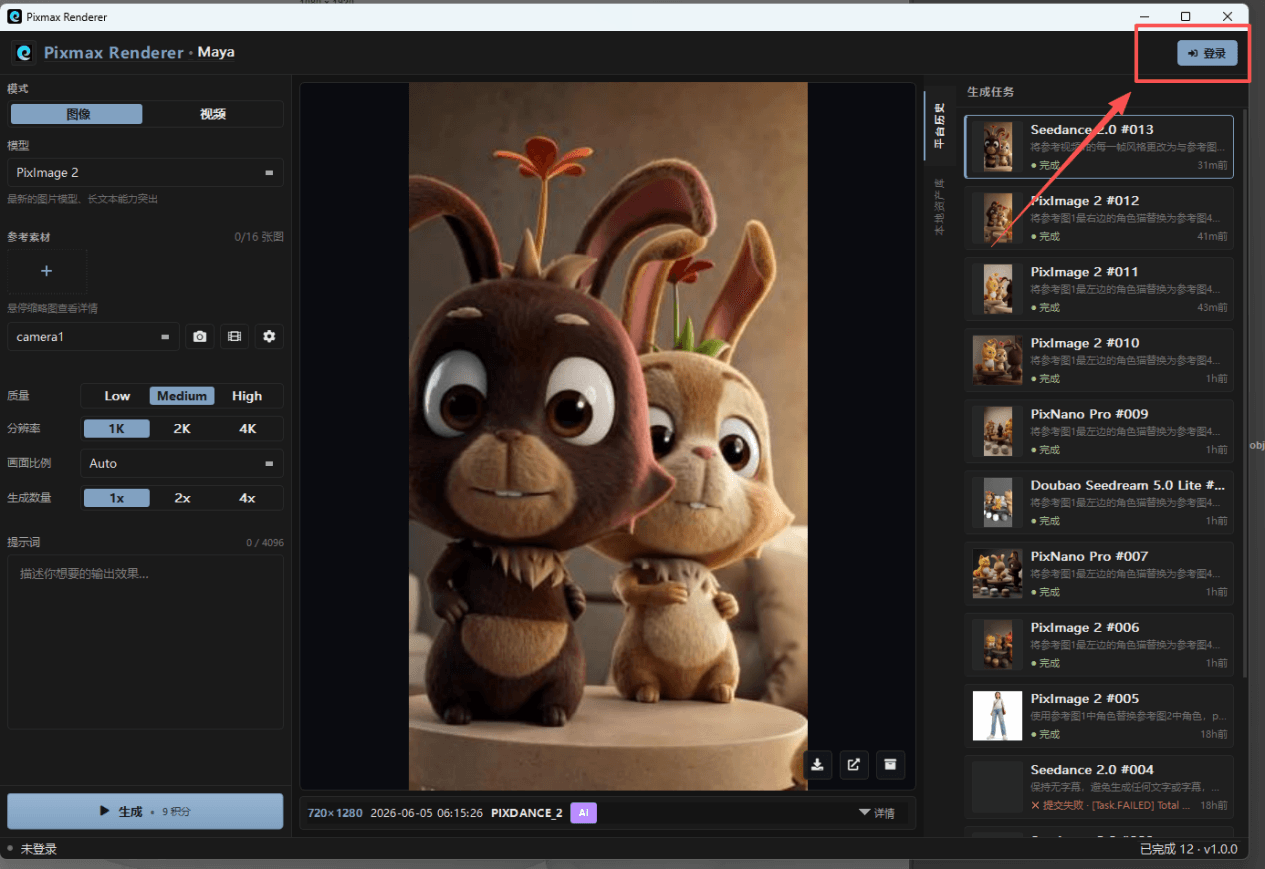
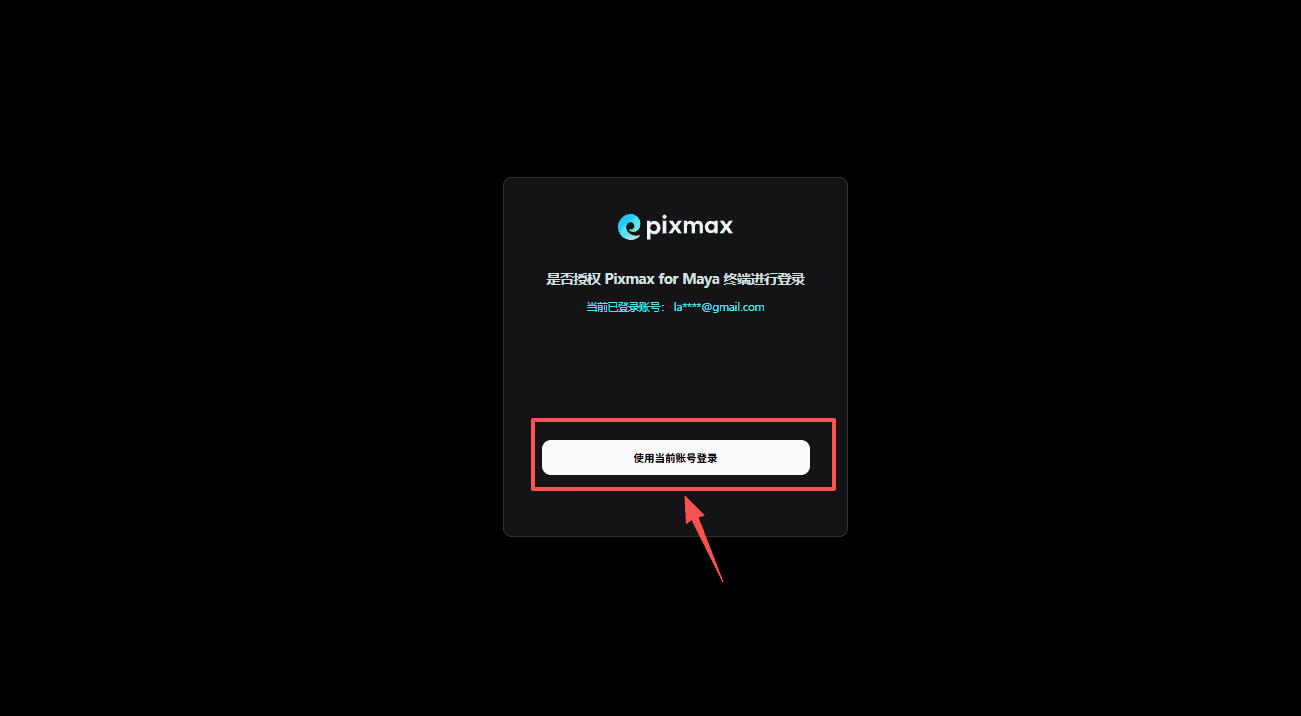
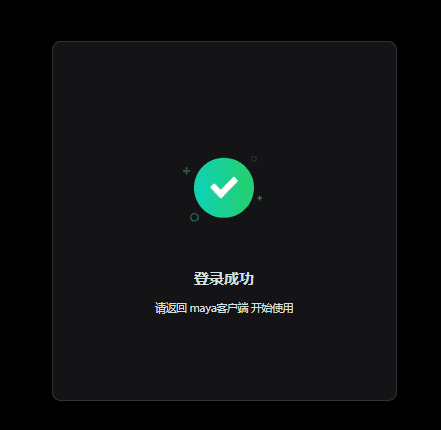
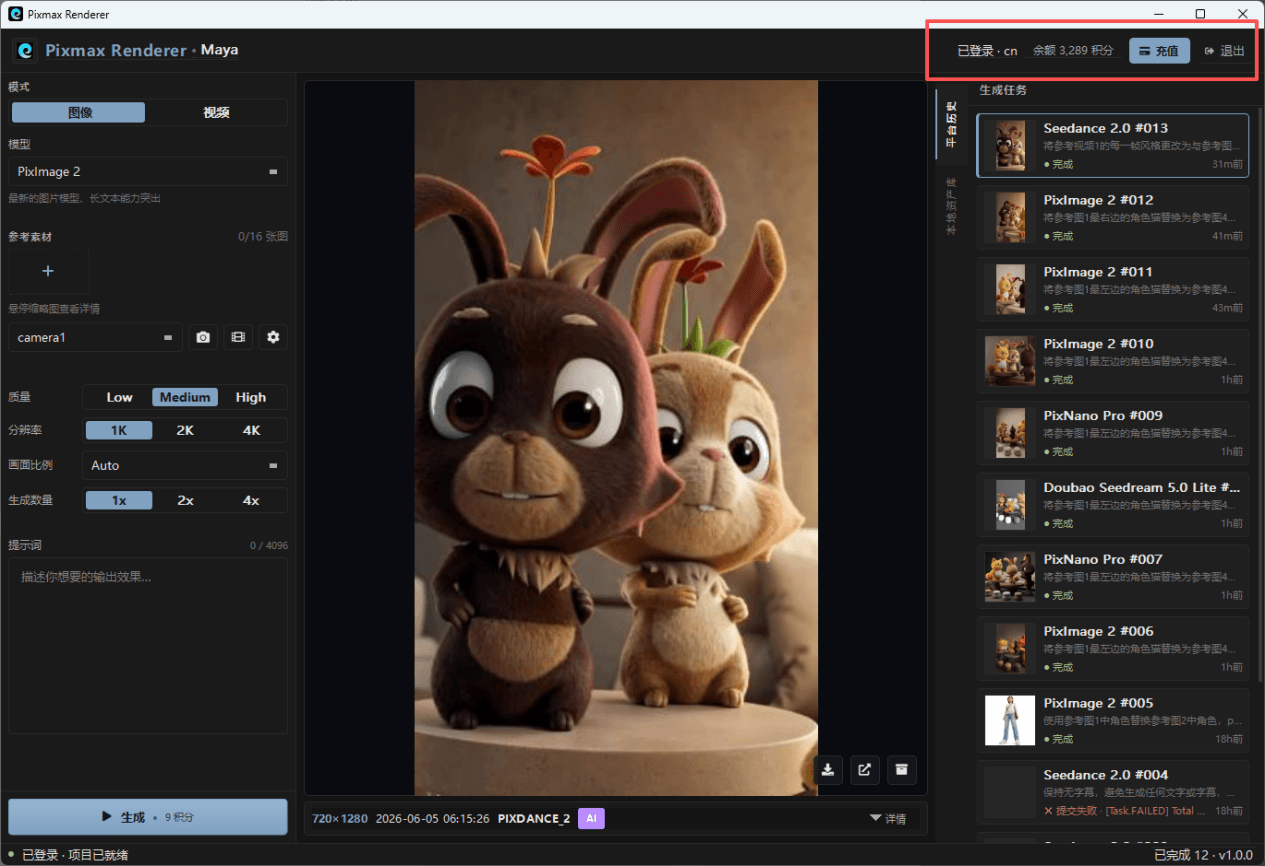
点击 Pixmax 图标,点击登录跳转网页进行登录,登录成功后即可开始使用。
image
image
登录成功
image

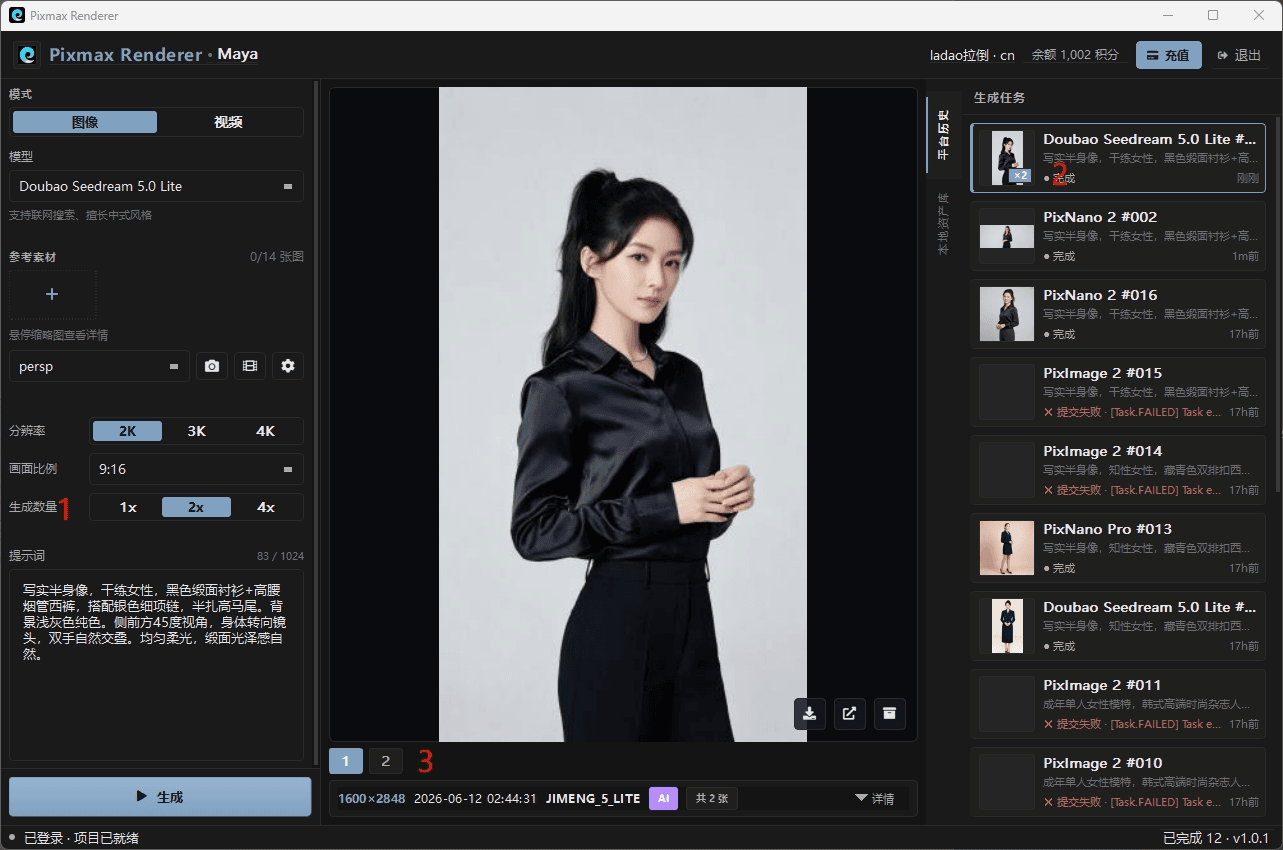
二、AI生图

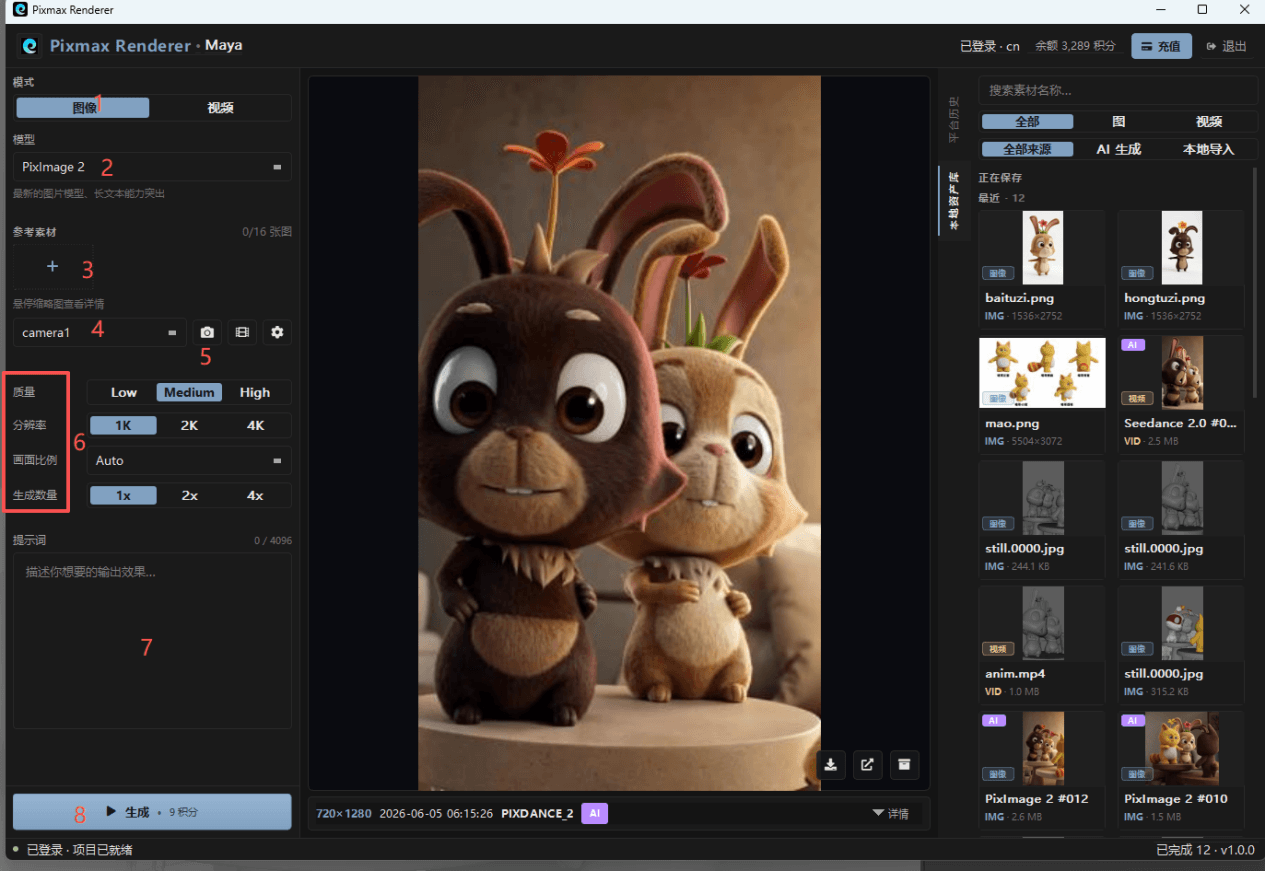
image

参数说明

1在生成模式中选择:  生图

2 选择生图模型

3 添加生图参考:

  • 可以添加本地参考图,
  • 可从本地资产库 栏拖拽过来(包括之前ai生成的图也可以拖拽)
  • 使用场景拍屏

拍屏: 4选择相机,5拍屏抓取当前帧

6相应生图模型参数:质量 ,分辨率,画面比例,生成数量(一次批量生成)

7提示词

8提交生成任务
三、AI生视频

image

参数说明

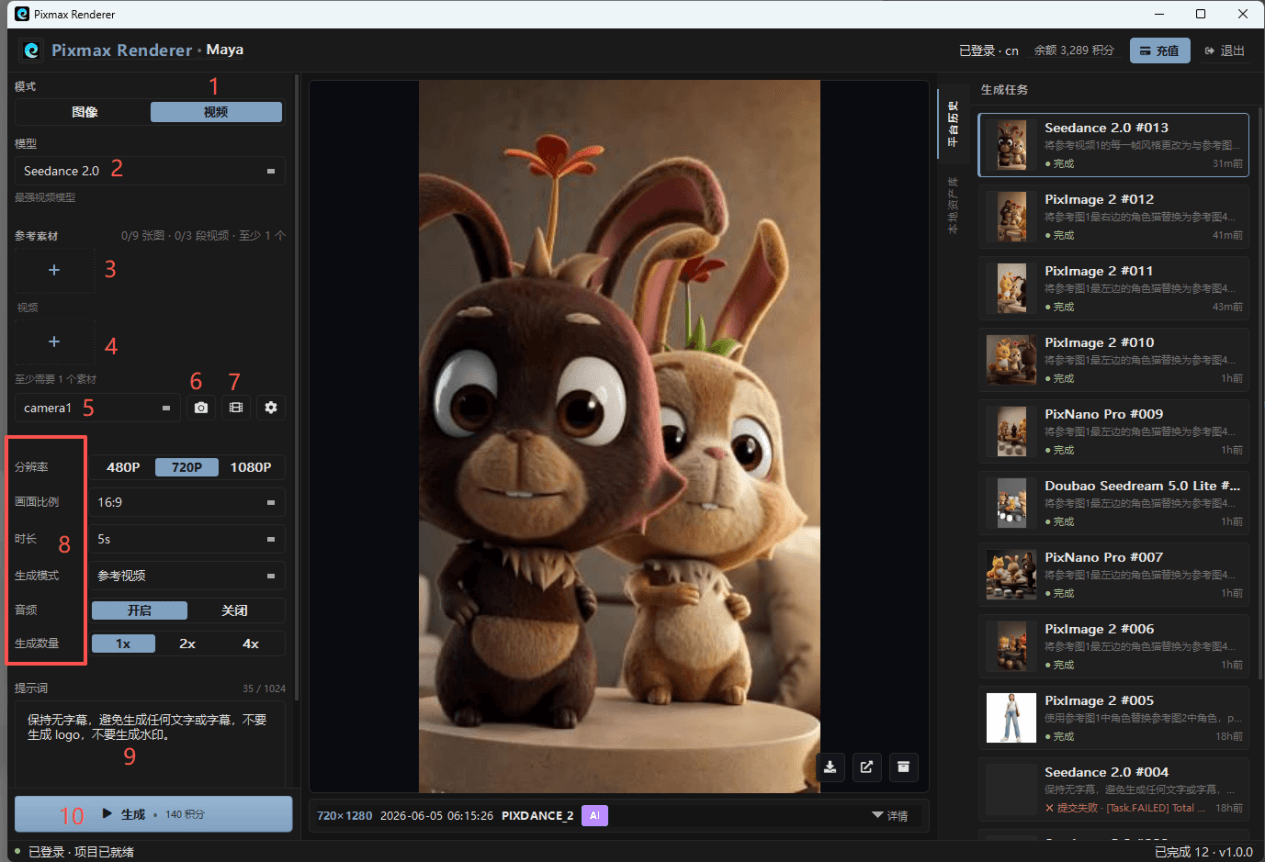
1在生成模式中选择:  视频

2 选择生视频模型

3/4添加生视频参考:

1,可以添加本地参考图,本地参考视频 ,

2,可从本地资产库 栏拖拽过来(包括之前ai生成的图/视频也可以拖拽)

3,使用场景拍屏图及拍屏视频

拍屏: 5选择相机,6拍屏抓取前相机画面,7拍屏抓取前相机视频

8相应生视频模型参数:分辨率,画面比例,时长,生成模式(首尾帧、全能参考),音频(是否同步生成视频),生成数量(一次批量生成)

9提示词

10提交生成任务

四、任务管理

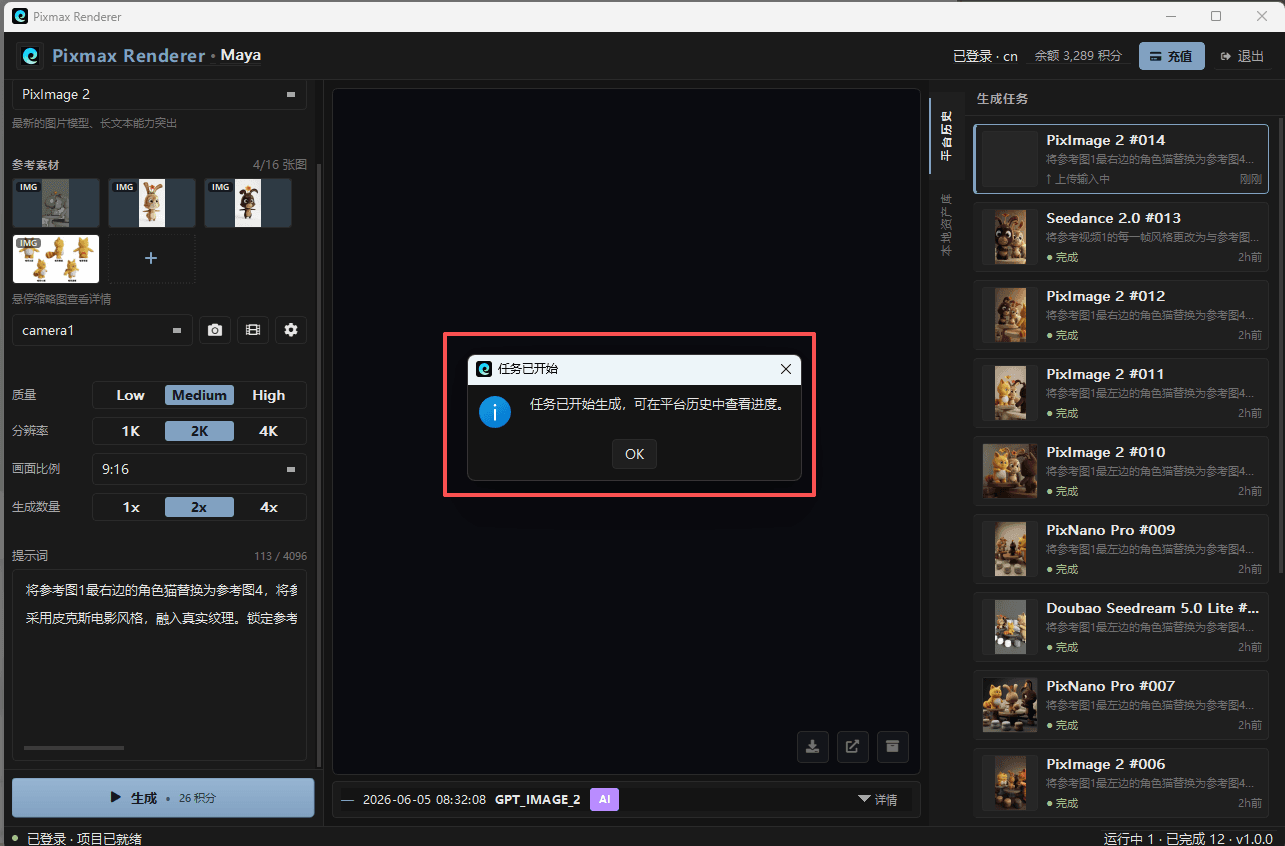
1.提交任务后,右侧平台历史栏将显示任务列表:

  • 进行中:等待生成的任务
  • 已完成:生成成功的任务
  • 失败:生成失败的任务

image

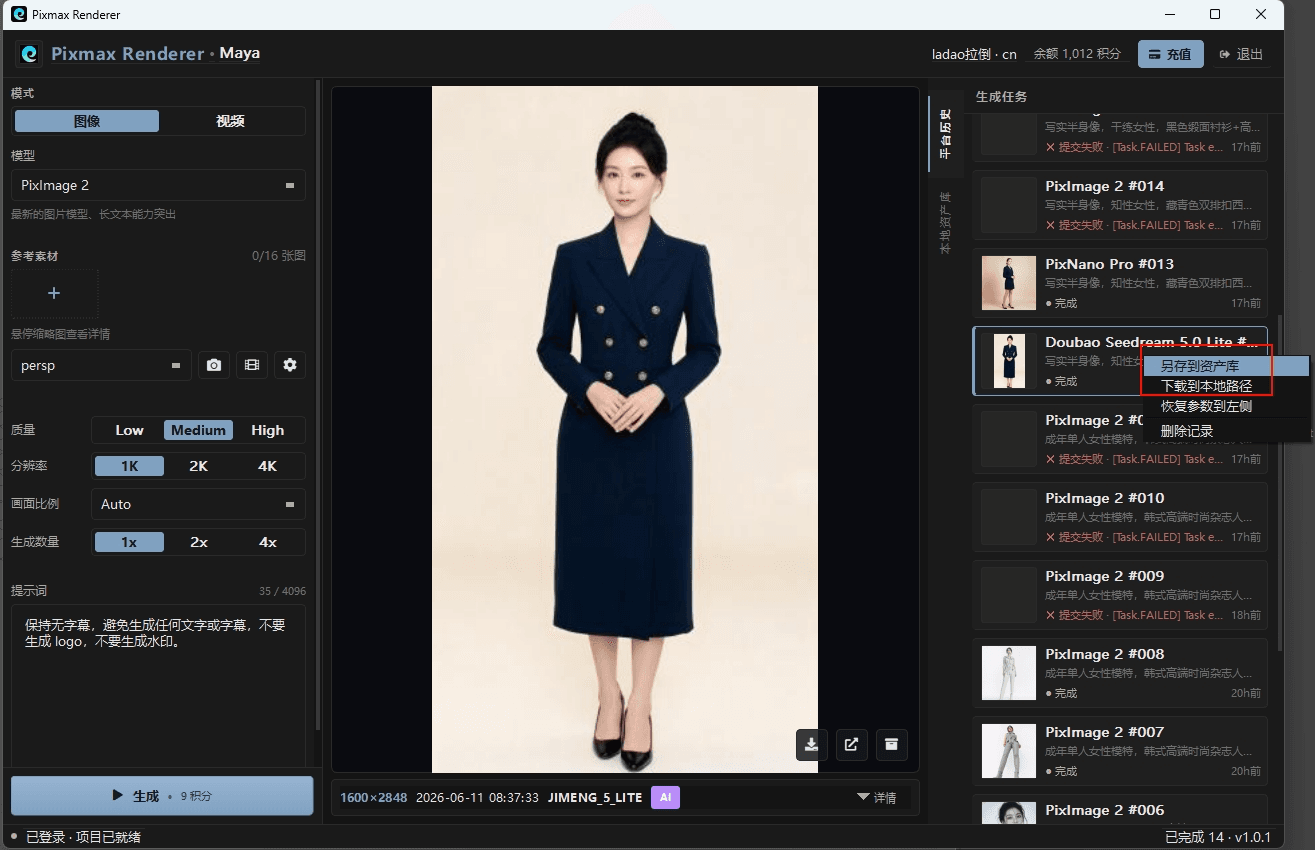
2.已完成的任务操作(右键菜单):

另存到资产库: 可以在本地资产库内看到(默认也是保存到本地资产库路径)

下载到本地路径:由用户指定下载目录

image

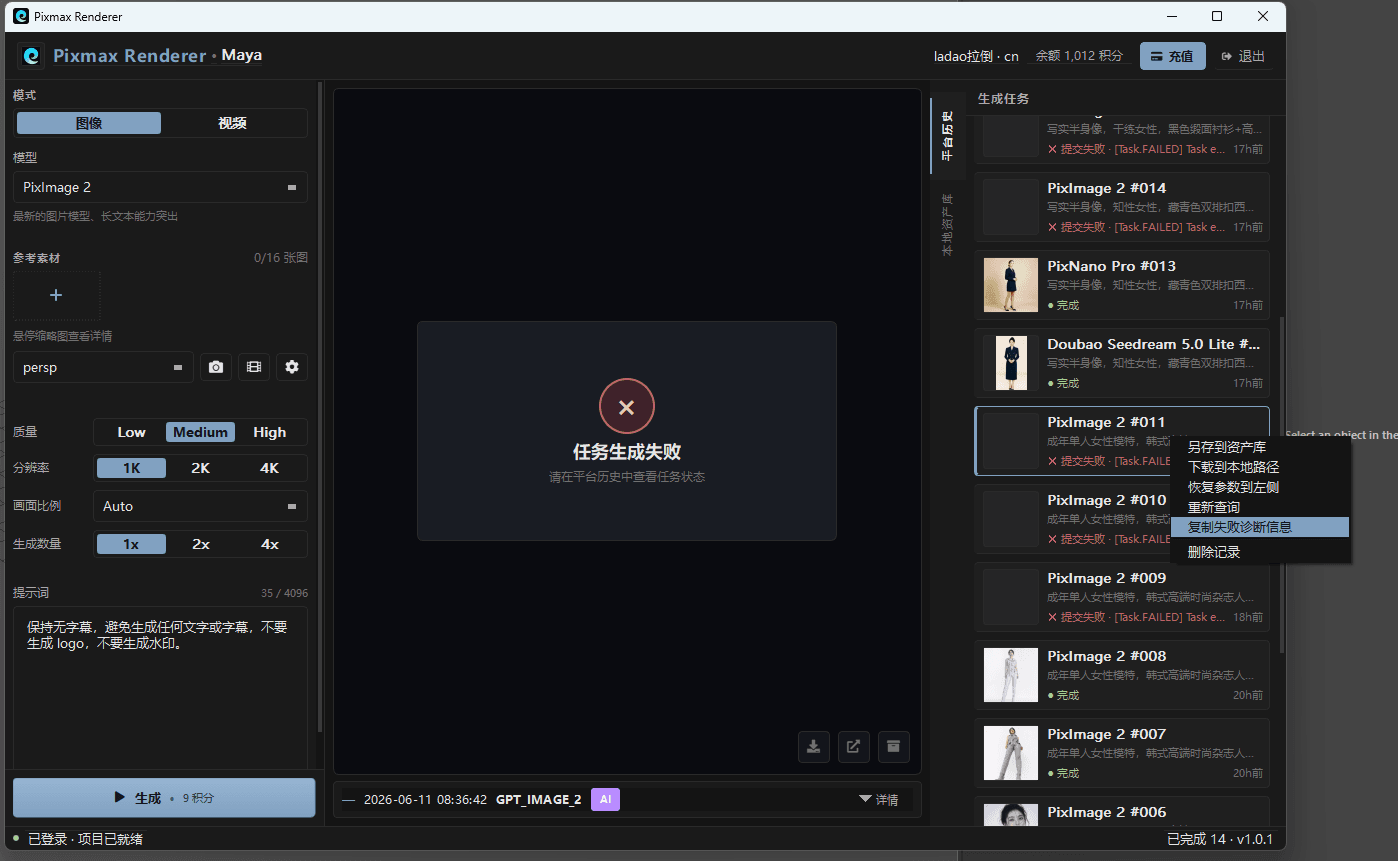
3.失败的任务操作(右键菜单):

重新查询:重新查询任务状态

复制失败诊断信息: 可以复制出失败任务日志,查看失败原因

image

Plain Text
Pixmax Renderer for Maya - 任务失败诊断

本地任务: #004 / 02c5eb89-392a-4788-b37a-6284c15fc333
平台任务: 1f160102-182a-6541-bf2c-e339f811f7f0
状态: LOCAL_ERROR
错误类型: ApiError
错误信息: [Task.FAILED] Total media count must be between 1 and 15 for referToVideo, actual: 0

模型: Seedance 2.0 (PIXDANCE_2)
提交时间: 2026-06-04T12:23:02Z
更新时间: 2026-06-05T08:42:32Z
最近轮询: 2026-06-05T08:42:32Z

参数:
aspectRatio=16:9
count=1
duration=5
includeAudio=true
prompt=保持无字幕,避免生成任何文字或字幕,不要生成 logo,不要生成水印。
referModel=referToVideo
resolution=720P

输入:
text_count=1
asset_count=0

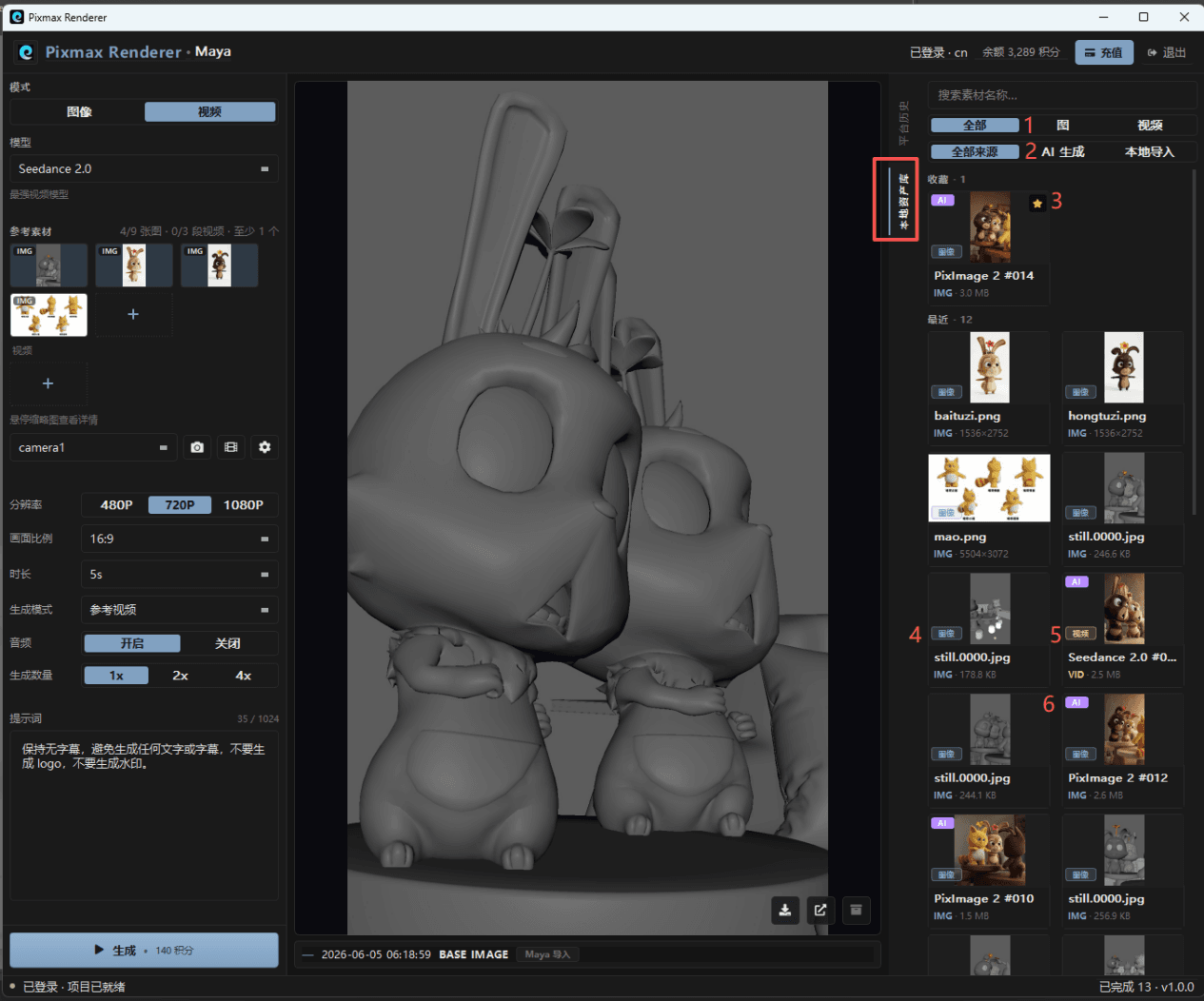
五、本地资产管理

image

1资产类型过滤:图,视频

2来源过滤:AI 生成, 本地导入(包括本地资产及拍屏生的图片视频)

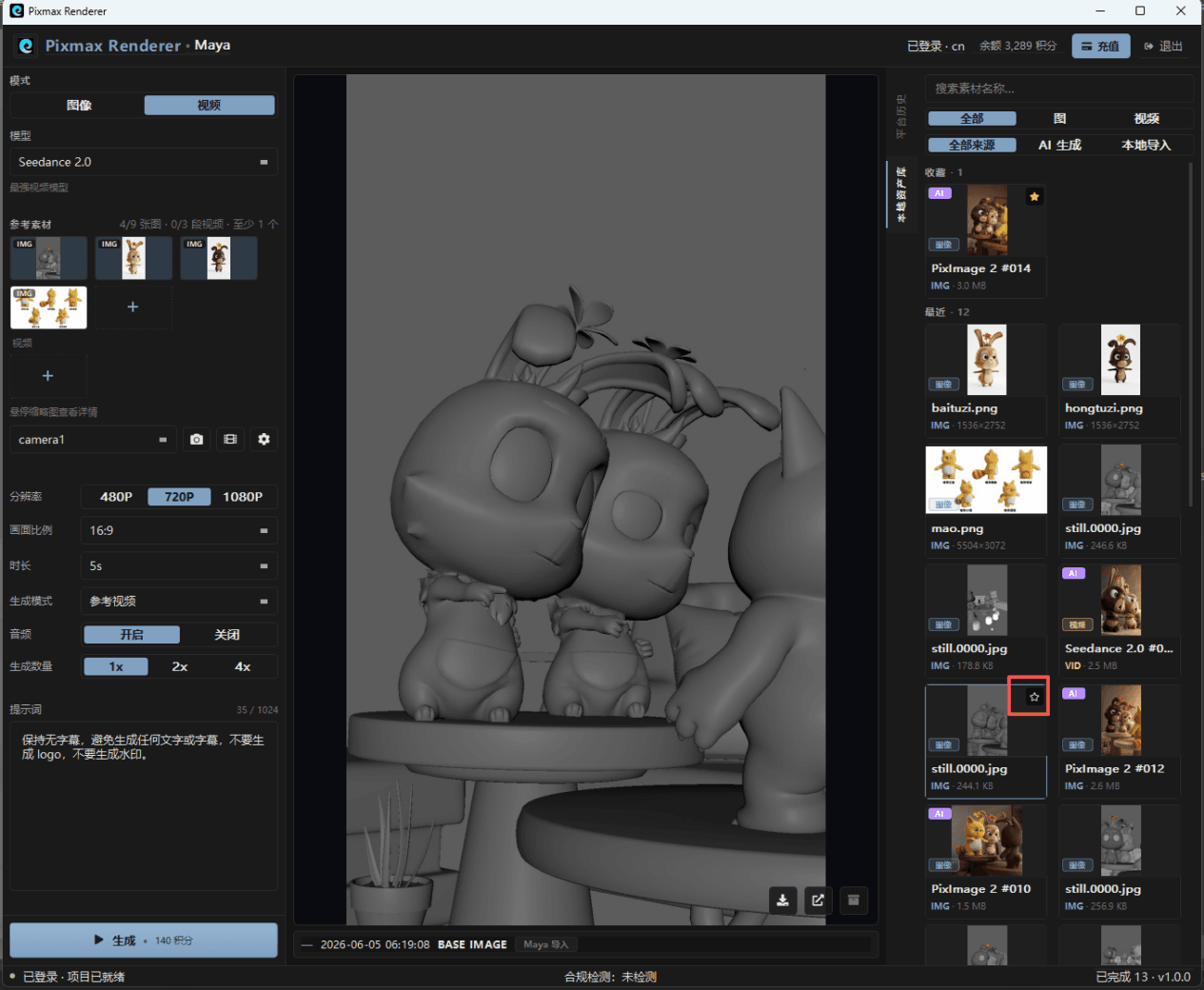
3收藏可以把常用资产做收藏置顶

4资产脚标:图像/视频

5资产来源:AI 生成有ai的标
image

添加到收藏

image

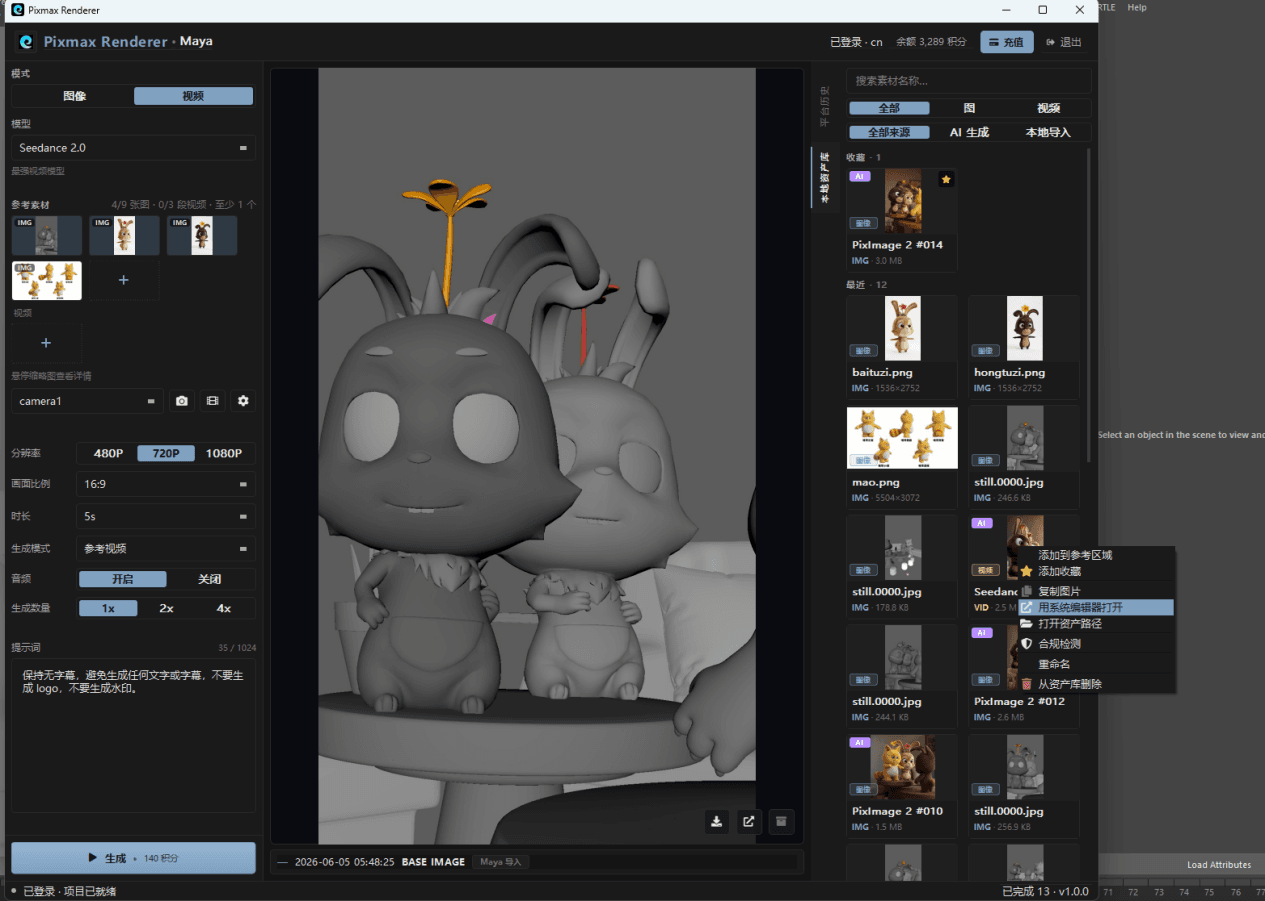
资产操作(右键菜单):

添加到参考区域: 把当前资产添加到生图/视频的参考区

添加到收藏:在本地资源库的收藏区置顶

复制图片/视频:复制当前资产到剪贴板

用系统编辑器打开:用当前系统的默认打开工具,打开图片/视频

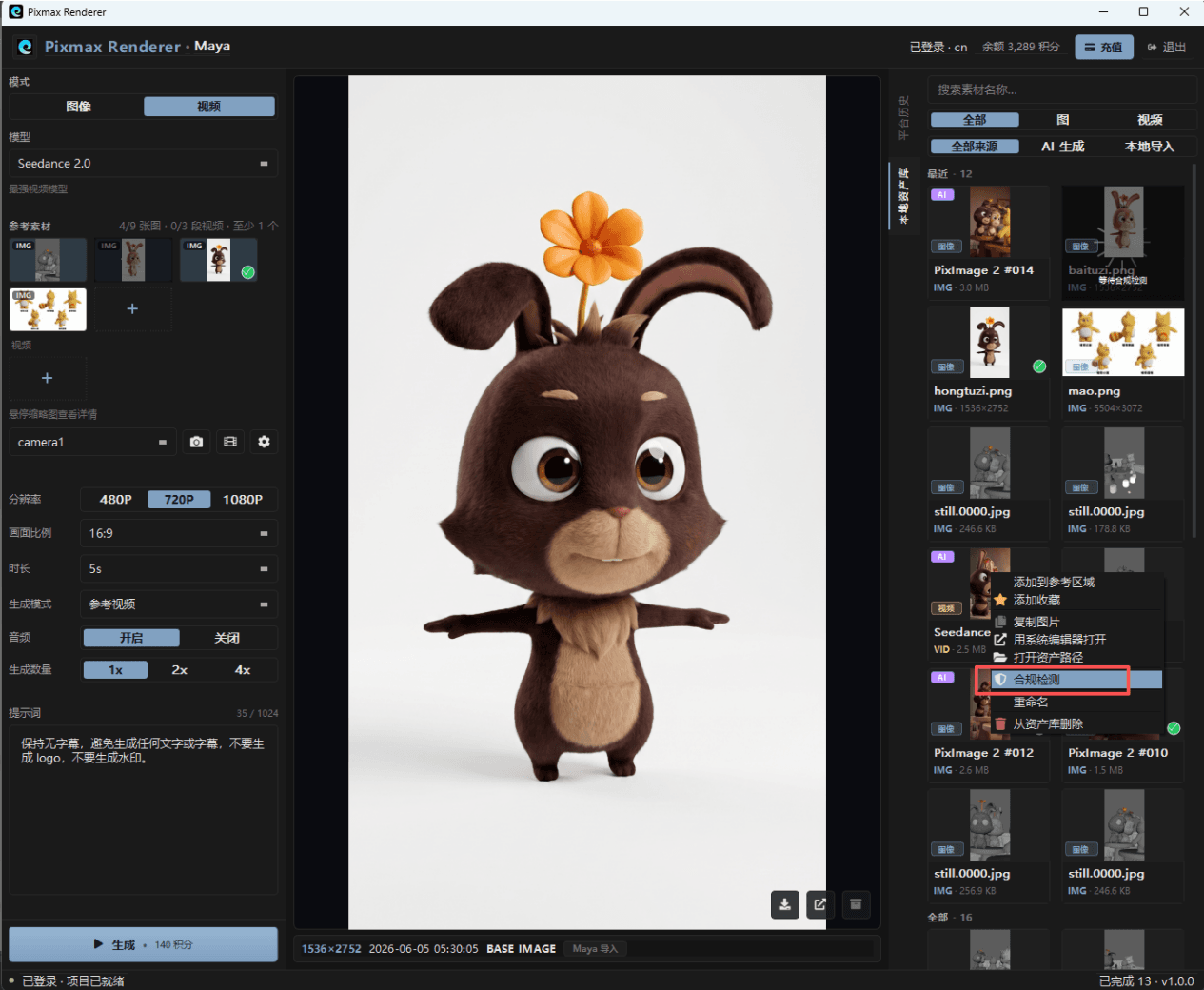
合规检测:seedance 2.0的合规检测

重命名:重命名

从资产库删除:只删除资产库标示,不删除本地真实文件

六、资产查看

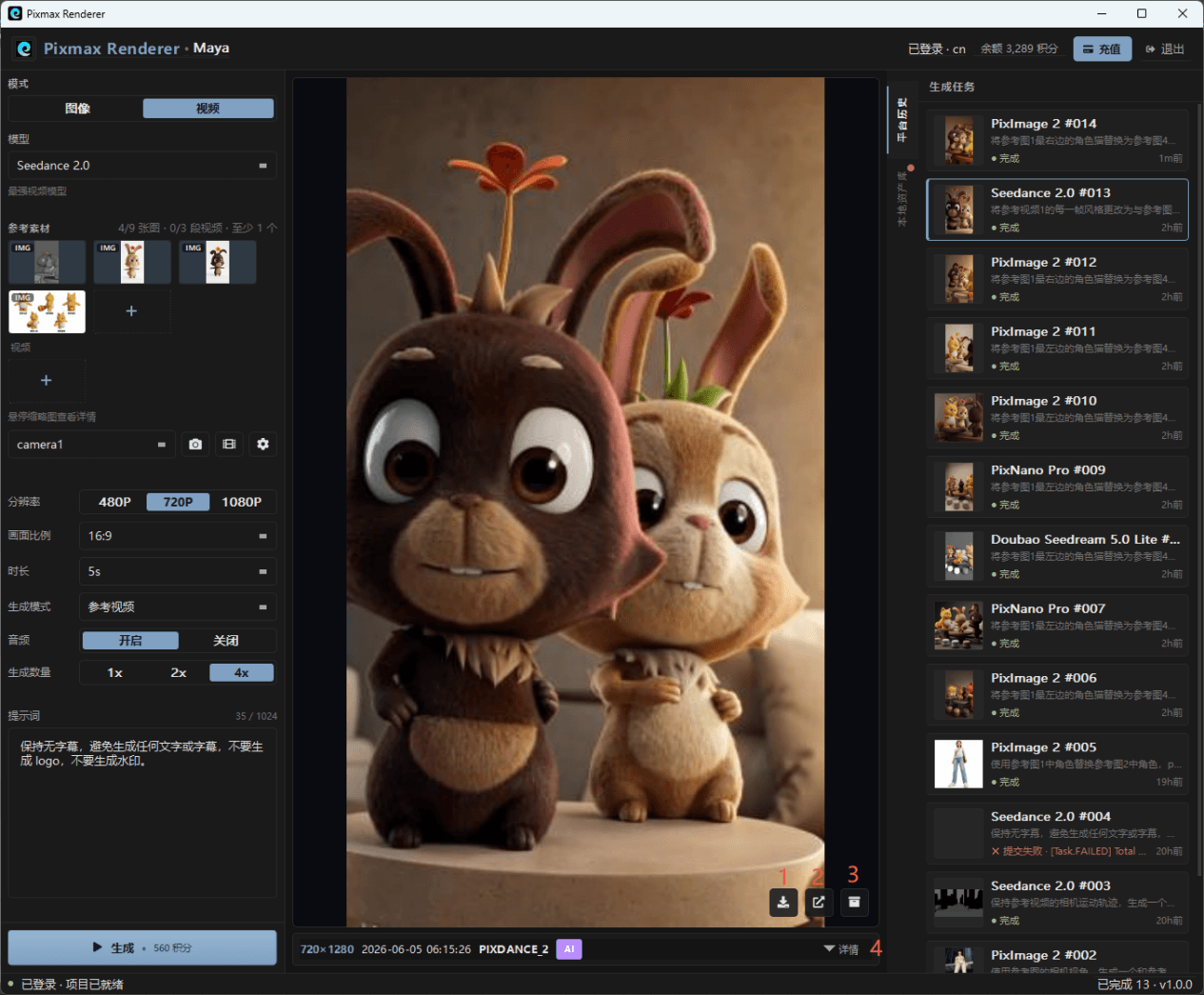
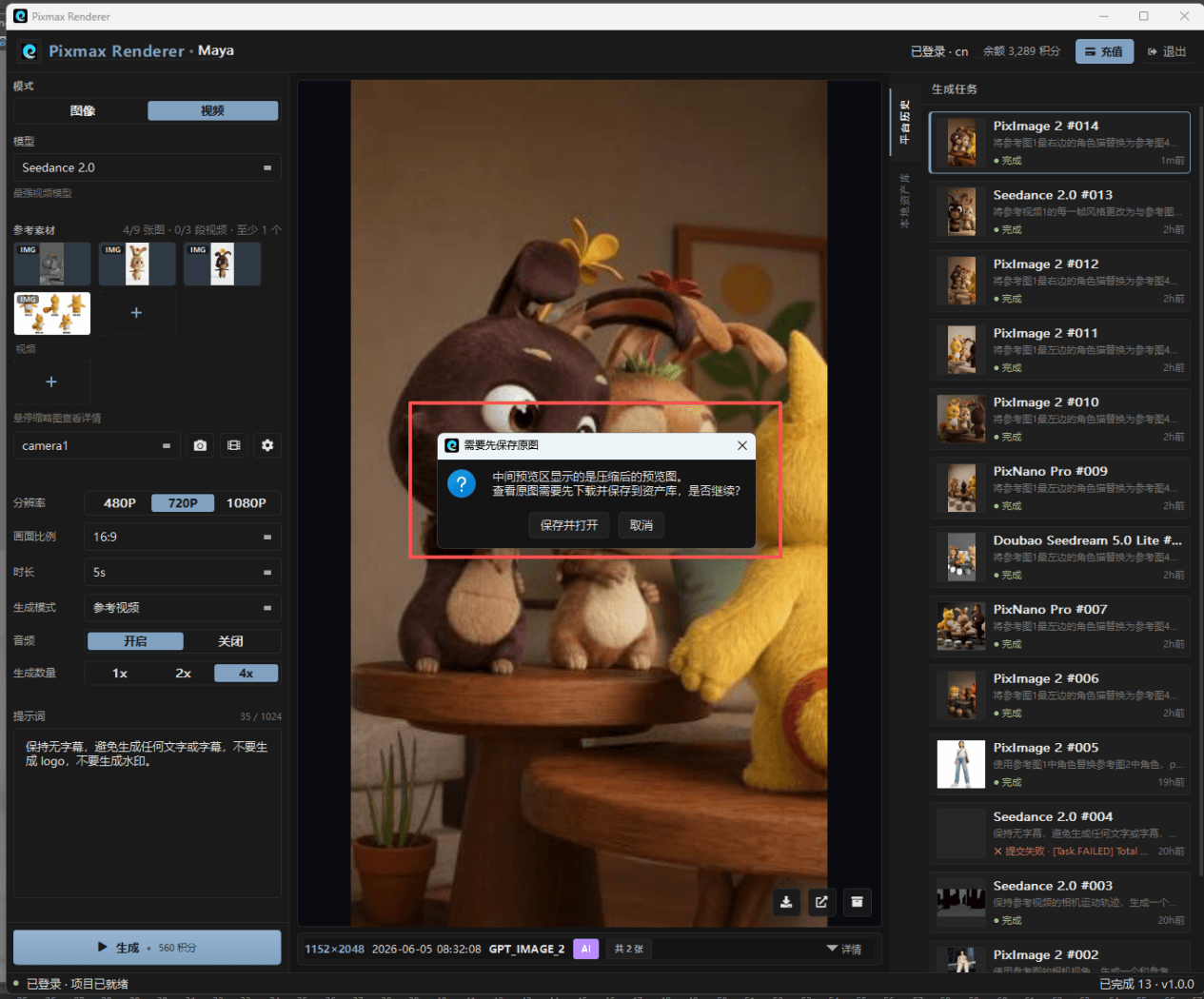
在平台历史栏选择生成任务会在资产查看栏显示对应任务的图片/视频,未完成的任务会显示等待中及失败,未下载的任务双击资产栏的缩略图时,会提示下载,默认是保存到本地资产库路径
image

在本地资产库栏选中对应资产会在资产查看栏显示对应的图片/视频

image

1下载原图到指定目录:由用户指定下载目录

2用系统查看器打开(或双击图像):用当前系统的默认打开工具,打开图片/视频

3保存原图到资产库: 保存图片/视频到本地资产库,可以在本地资产库内看到

4详情:可以打开当前任务的详细情况,如果是本地资产没有这个参数
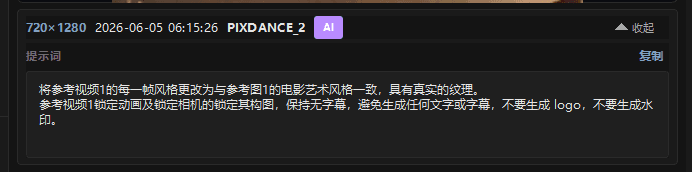
image

七、合规检测

seedance 2.0的合规检测

可以在两个位置做seedance 2.0的合规检测

1,在参考素材栏:在参考素材上右键--合规检测
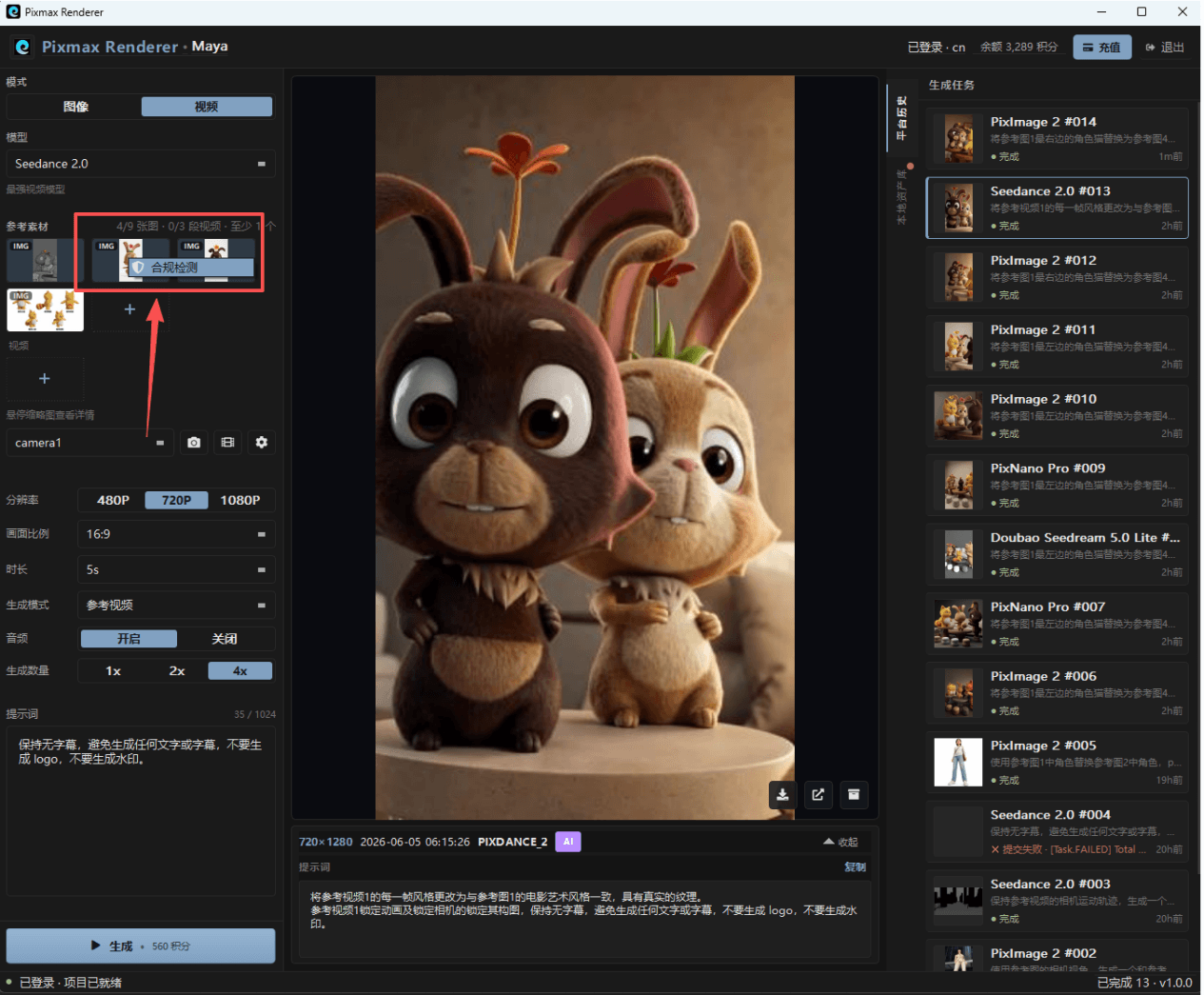
image

2,本地资产库: 资产右键--合规检测

image

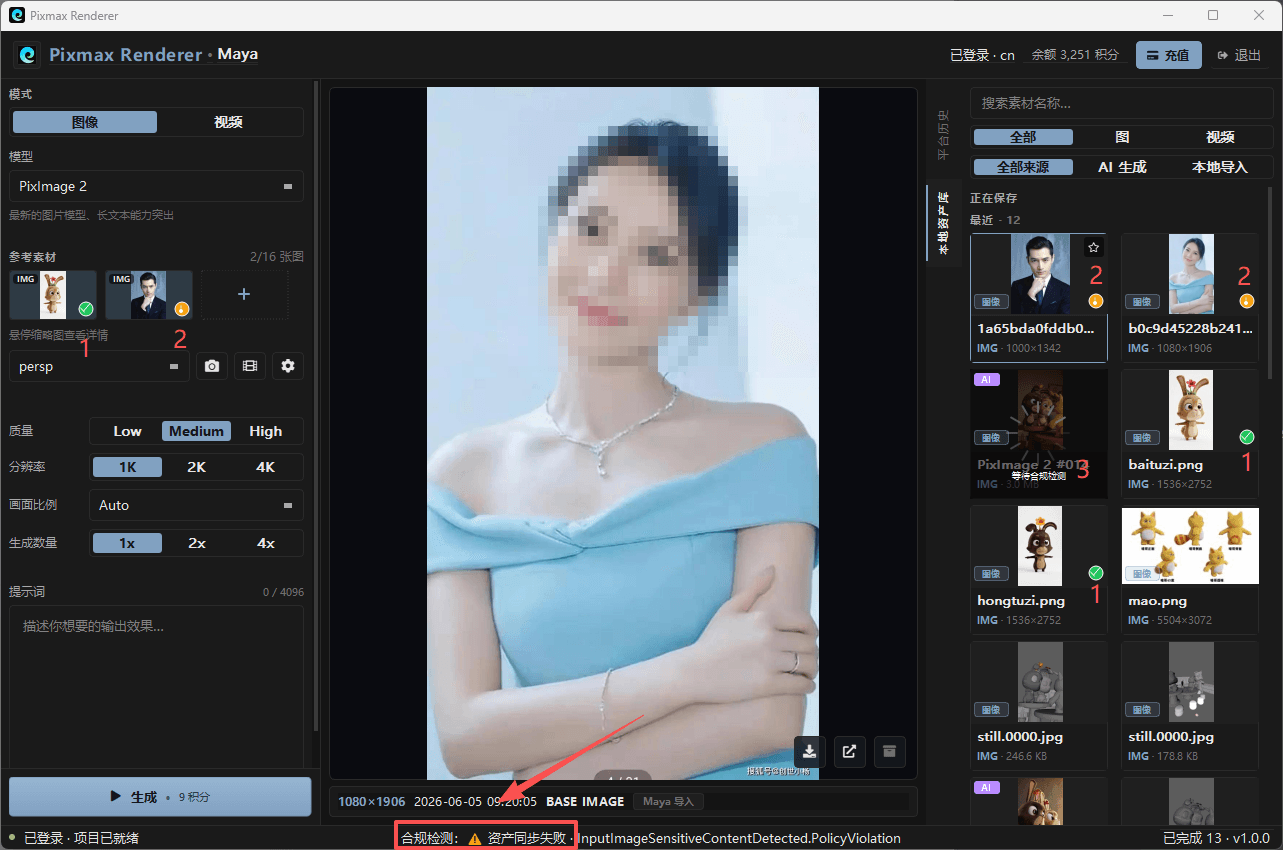
3,合规检测状态:

image

1已完成合规检测

2合规检测没能通过

3合规检测中

问题反馈?
在使用过程中,遇到问题或有其他建议,都可以跟我们沟通哦~
在线沟通
Chat now with support
  • 2424
    24小时全国服务热线
    400-003-4560
  • wechat