动画渲染
兼容90%CG软件,渲染提速400倍
项目是渲染作业的分组容器——把零散的作业按批次、客户或任务归到一起,同一项目的作业有统一归属,协作成员也能进入同一个分组。在项目管理页,用户可创建项目,每个项目可设置相应的项目成员,并随时可对项目进行开启/关闭操作,每个渲染任务在提交是均可给其分配进创建过的项目,便于管理。
🚨 警告:删除项目后项目本身不再存在——名称与成员配置一并消失,需要重新创建;项目里已有的作业保留,但归属的项目名称会一并去掉。
1、已登录渲染工作台网页端,账号可以正常进入 个人中心。
2、(可选)需要使用 参数锁定 时,先由平台为账号开启「项目锁定」——项目里看不到该区域时,可联系专属商务或客服申请开通。
1、登录渲染工作台网页端,进入 个人中心 → 项目管理。
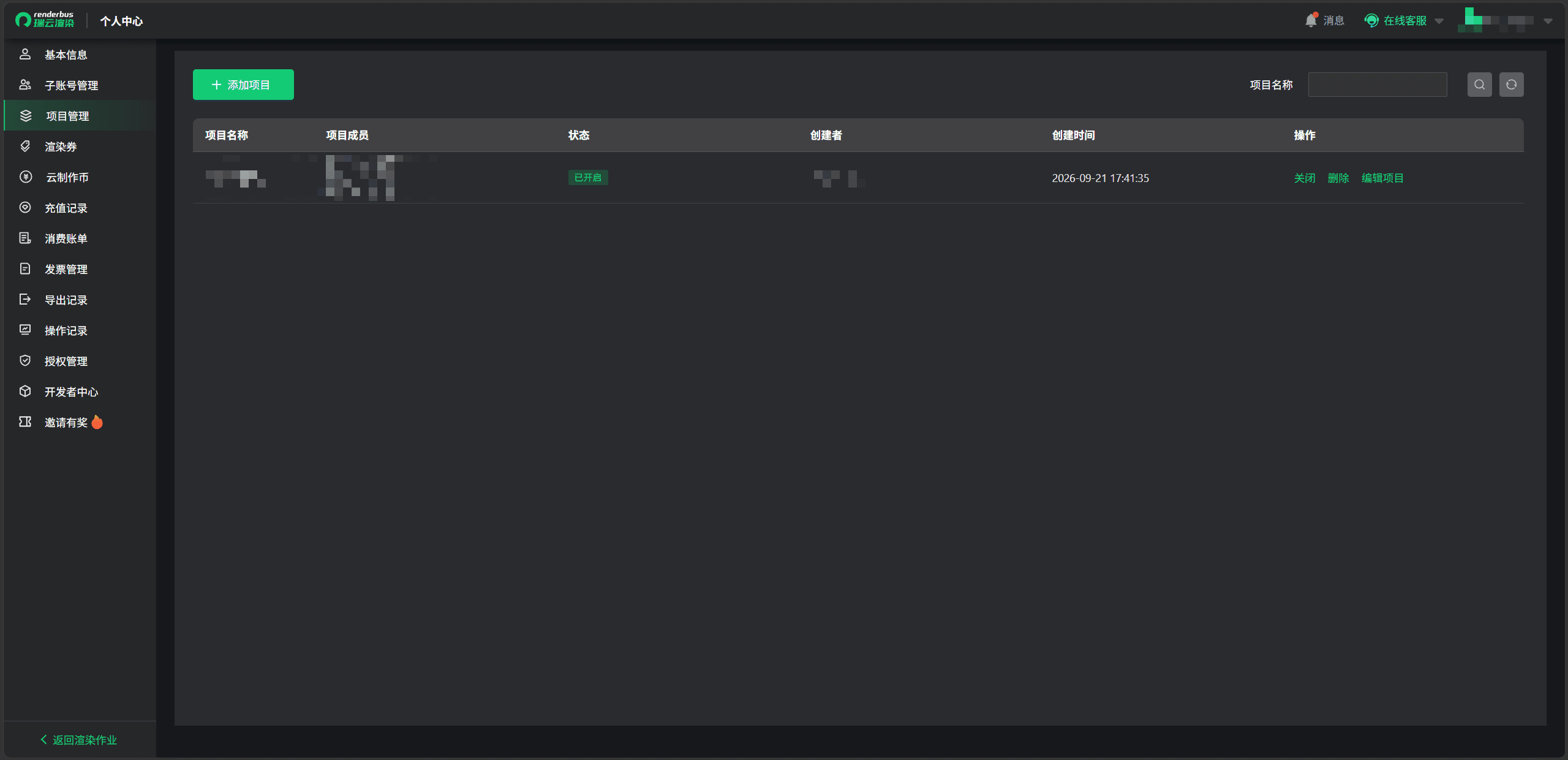
2、页面左上为 添加项目 按钮;右上为 项目名称 搜索框,其后依次是放大镜(搜索)与刷新按钮。
3、列表展示 项目名称 / 项目成员 / 状态 / 创建者 / 创建时间 / 操作 六列;已开通「项目锁定」的账号还会多出一列 参数锁定。
4、需要定位项目时,在 项目名称 输入框里填关键字后点放大镜搜索。
完成标志:列表中可以看到项目的名称、成员、状态与创建信息。
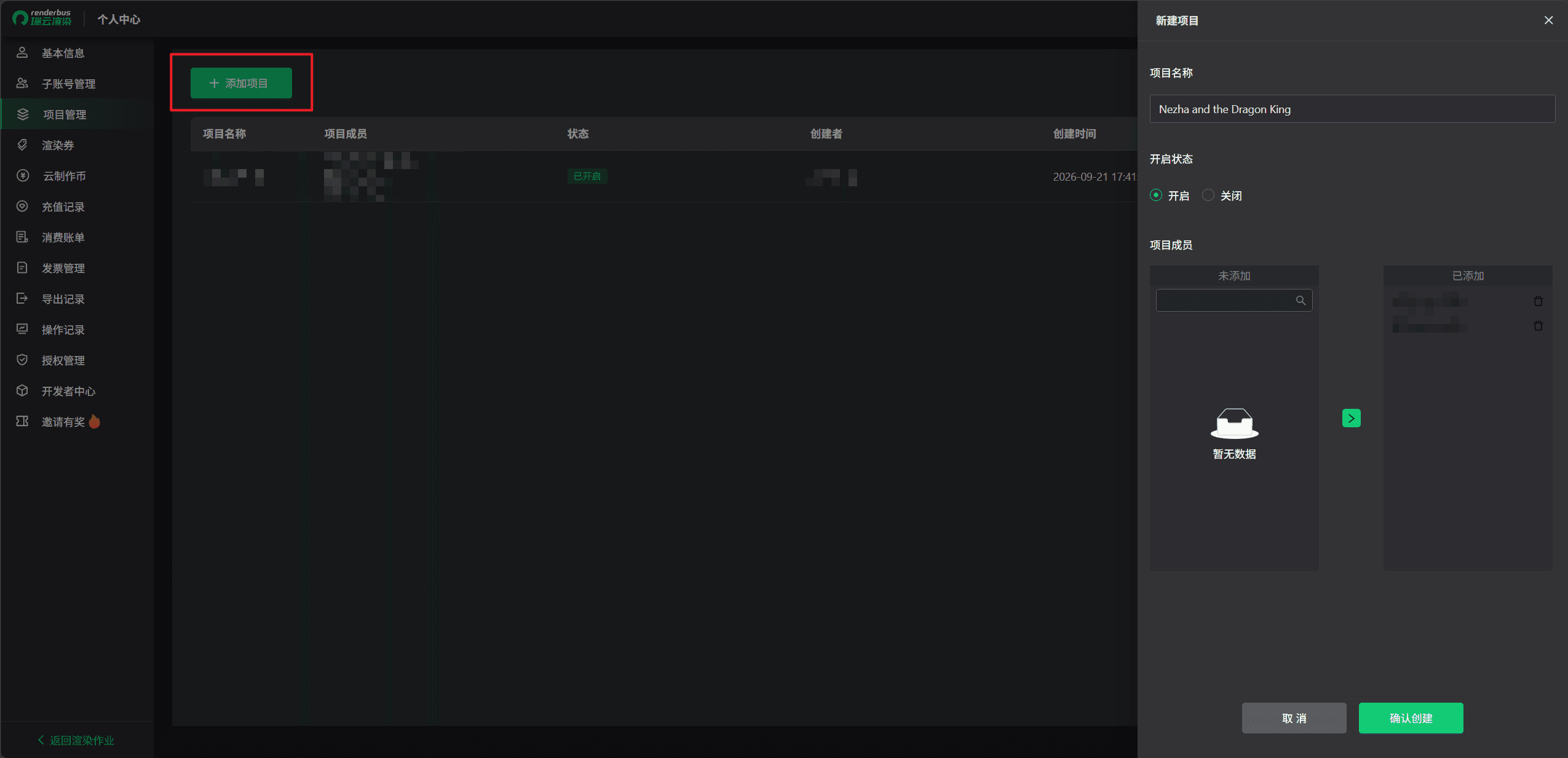
1、点左上 添加项目,页面右侧弹出 新建项目 抽屉。
2、填写 项目名称。
3、开启状态 在 开启 与 关闭 之间二选一(默认选中 开启):保持 开启,项目建好后即可在提交作业时选用;选 关闭,项目会以关闭状态创建。
4、项目成员 可按需添加,也可以先留空建好、之后再补:在左侧 未添加 列表中找到成员并选中,点中间的箭头把它移到右侧 已添加;成员较多时用列表上方的搜索框按名称查找。
5、点 确认创建。
完成标志:页面顶部提示"添加成功",新项目出现在列表中,项目成员 列显示主账号与刚添加的成员。
💡 说明:项目名称建议按用途填写(如客户名、批次名、项目代号),后续提交作业与查找时更容易对上号。
⚠️ 注意:项目建好后,名称与成员都可以随时调整,用操作列的 编辑项目 修改即可,不必删除重建;改完即时生效,已提交到该项目的作业会同步显示新名称。
1、在目标项目的操作列点 编辑项目。
2、修改 项目名称;或调整成员——左侧 未添加 中选中成员后点箭头加入右侧 已添加,右侧成员点删除图标即可移出。
3、点 确认编辑。
完成标志:列表中该项目的名称、成员随之更新;已提交到该项目的作业也会同步显示新名称。
💡 说明:成员来源可以切换——成员区上方提供 子账号 与 钉钉子账号 两种来源,需要添加由钉钉同步过来的同事时,切换到对应来源再选人。
💡 说明:项目名称改完即时生效,已经提交到该项目的作业会同步显示新名称——名称写错了、或者客户名/批次名后来变了,直接在 编辑项目 里改好保存就行,既不用重建项目,也不用重新提交作业。
⚠️ 注意:成员只能从子账号与钉钉子账号中选择;主账号始终是项目成员,不作为可勾选的成员出现,也不能移出。
成员能看到项目里其他人的作业吗?
把成员加进项目,解决的是"这个项目对他可见"。他能否看到项目里其他成员的渲染作业,取决于主账号给他开的权限——在 子账号管理 → 修改权限 中开启 允许查看所有主子账号的渲染作业;未开启时,他只能看到自己的作业。
关闭:在目标项目的操作列点 关闭,项目立即变为关闭状态。
开启:关闭后,状态 列显示 已关闭,操作列的 关闭 变为 开启;点 开启 即恢复。
完成标志:状态 列在 已开启 / 已关闭 之间切换,操作列的按钮同步在 关闭 / 开启 之间切换。
💡 说明:
- 关闭后,提交作业时选不到这个项目(项目下拉里不再出现);
- 已经提交到该项目的作业不受影响,照常渲染与出图;
- 关闭与开启可以随时反复切换,不会影响项目的成员配置与历史作业。

1、在目标项目的操作列点 删除。
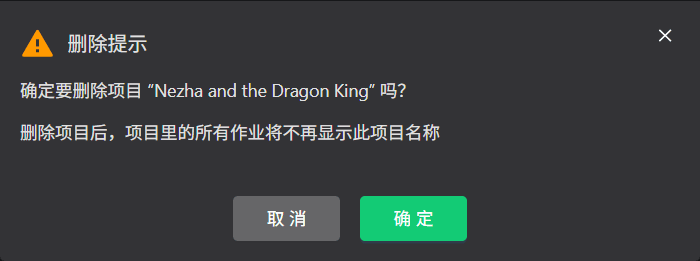
2、弹窗标题为 删除提示,内容为"确定要删除项目"XXX"吗?",并提示"删除项目后,项目里的所有作业将不再显示此项目名称"。
3、点 确定 完成删除。
完成标志:列表中不再出现该项目。
🚨 警告:删除项目不会删除作业——项目里的作业仍然保留,只是不再显示项目名称;但项目本身(名称与成员配置)删除后不再存在,需要重新创建。
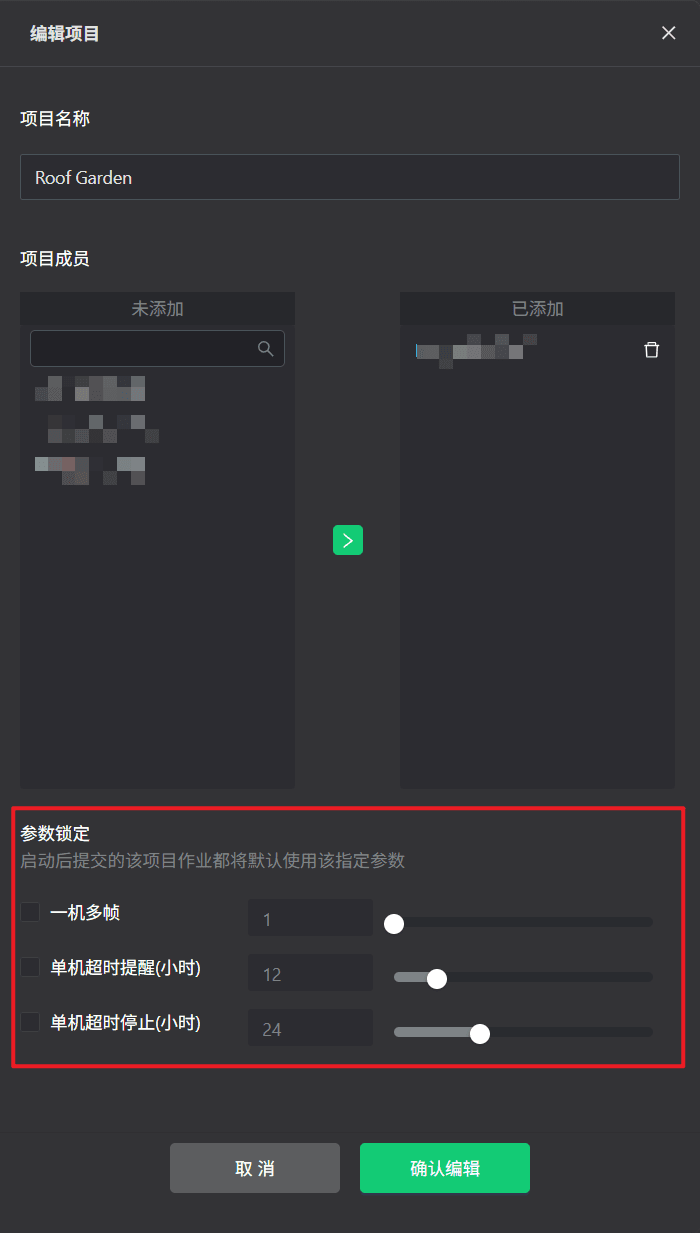
参数锁定 让整个项目的作业统一使用一套固定参数。平台为您的账号开启「项目锁定」后,新建与编辑项目中才会出现 参数锁定 区域。
1、在 编辑项目 抽屉底部找到 参数锁定,其说明为"启动后提交的该项目作业都将默认使用该指定参数"。
2、勾选需要锁定的参数,并逐项填写数值或拖动滑块调整:
| 参数 | 含义 |
|---|---|
| 一机多帧 | 每个节点(机器)渲染的帧数 |
| 单机超时提醒(小时) | 任务的渲染时长达到设定阈值时只发出提醒,作业继续渲染 |
| 单机超时停止(小时) | 任务的渲染时长达到设定阈值时停止该任务并发出提醒 |
3、点 确认编辑 保存。
完成标志:列表的 参数锁定 列显示该项目已锁定的参数(如「单机超时提醒(小时):29」「单机超时停止(小时):24」)。
💡 说明:锁定生效后,通过该项目提交的作业将默认带上这些参数,不必每次在提交页单独设置。
⚠️ 注意:该能力需平台侧开通。项目里看不到 参数锁定 区域时,可联系专属商务或客服申请。
1、在渲染工作台提交作业,进入任务设置。
2、找到 项目名称 选择框(提示"请选择或搜索项目"),点开下拉列表。
3、从列表中选择目标项目;项目较多时直接输入关键字搜索。
4、没有合适的项目时,点下拉列表顶部的 ⊕ 新增项目 直接创建一个。
完成标志:项目名称 框内显示所选项目,提交后该作业即归入该项目。
💡 说明:下拉列表里每个项目右侧都有一个删除图标,可以在提交页直接删掉不需要的项目——点图标后该行会提示"确定删除该项目吗?",点确认即删除,项目管理页里的这个项目也会同步消失。项目里已有的作业同样保留、只是不再显示项目名称,删除效果与在项目管理页删除一致。
💡 说明:关闭状态的项目不会出现在这个下拉列表里。如果在下拉里没看到某个项目,先回到项目管理页确认它的状态是否为 已开启。

| 事项 | 规则 |
|---|---|
| 谁能创建项目 | 主账号与子账号都可以 |
| 谁能看到项目 | 主账号可见全部项目;子账号可见自己创建的项目及被加入的项目 |
| 子账号自建的项目 | 只有主账号与该子账号能看到,其他子账号看不到 |
| 项目成员 | 只能从 子账号、钉钉子账号 中选择;主账号固定为成员 |
| 成员能否看到项目里别人的作业 | 取决于主账号为其开启的 允许查看所有主子账号的渲染作业 权限 |
| 个人账号 | 可以使用,项目成员固定为账号本身 |
| 项目数量 | 没有上限 |
| 操作 | 已提交到该项目的作业 | 新作业能否选到该项目 | 项目本身 |
|---|---|---|---|
| 关闭 | 不受影响,照常渲染 | 选不到 | 保留,可随时开启 |
| 开启 | 不受影响 | 可以选 | 保留 |
| 删除(本页操作列,或提交页项目下拉里的删除图标) | 作业保留,不再显示项目名称 | 选不到 | 删除后不再存在 |
💡 说明:提交页项目下拉里的删除图标与项目管理页的删除是同一个动作——在提交页删掉项目后,项目管理页里该项目也会同步消失。