动画渲染
兼容90%CG软件,渲染提速400倍
资产页面用于管理您的渲染资产:在「我的资产」中上传、整理渲染源文件并发起渲染作业,在「渲染输出」中查看并下载渲染结果文件。本文介绍资产页面的目录结构、文件管理操作与常见问题。
在任务台左侧导航点击「资产」进入本页面。页面分为两个标签:
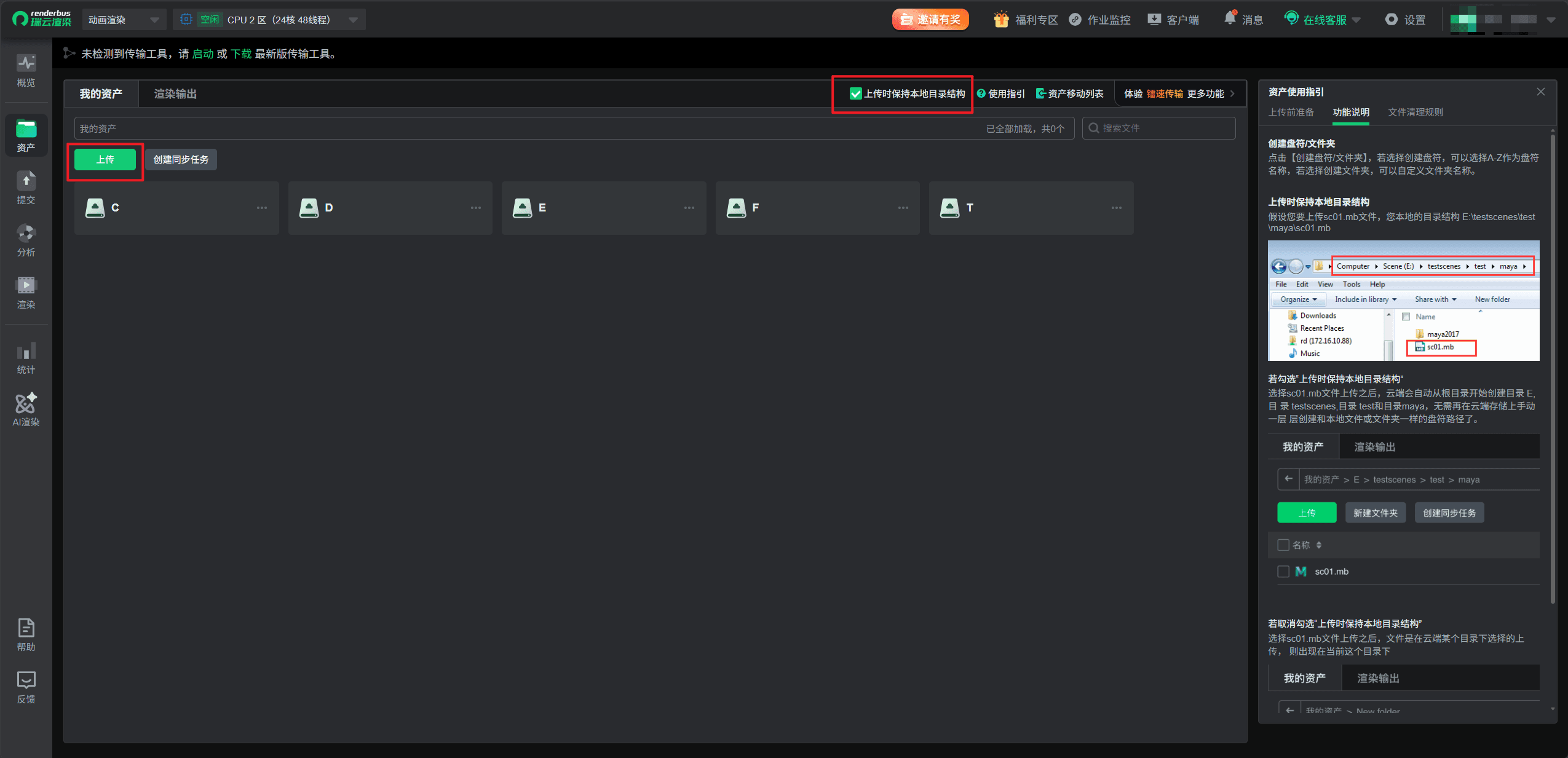
页面右上角为工具区:上传时保持本地目录结构(勾选项)、使用指引、资产移动列表、体验镭速传输、更多功能。
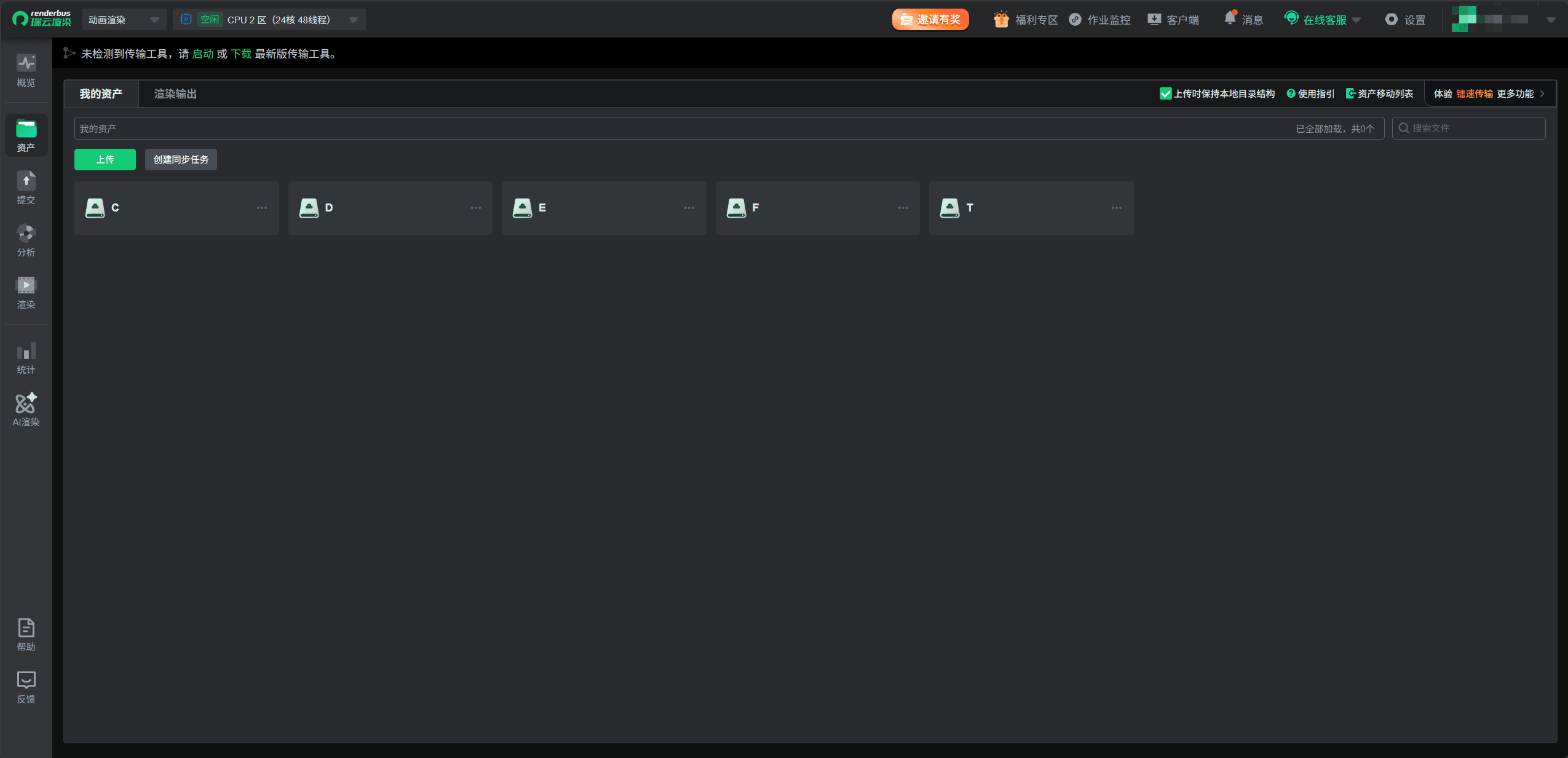
1、上传与下载依赖本地传输工具。未检测到传输工具时,页面顶部会持续提示"未检测到传输工具,请 启动 或 下载 最新版传输工具",请先处理再操作。
2、文件一旦删除将无法恢复,删除前请确认所选文件/文件夹。
3、Windows 用户请创建「盘符」,Mac、linux 用户请创建「文件夹」,两者对应不同的系统目录结构。
4、「我的资产」根目录下不能直接上传文件,请先创建并进入盘符/文件夹。
5、渲染输出目录由系统自动生成,建议及时将结果文件下载到本地保存。
已安装并启动最新版传输工具。进入资产页面时会自动检测本地传输工具,未检测到时点击上传/下载会弹出"温馨提示:
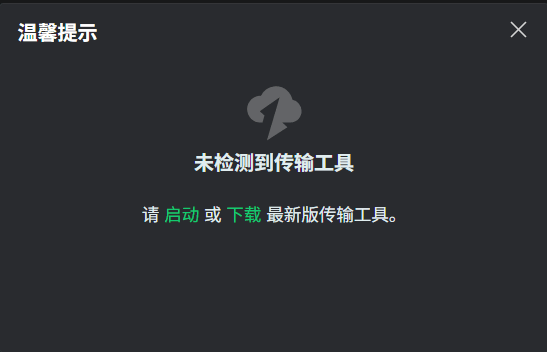
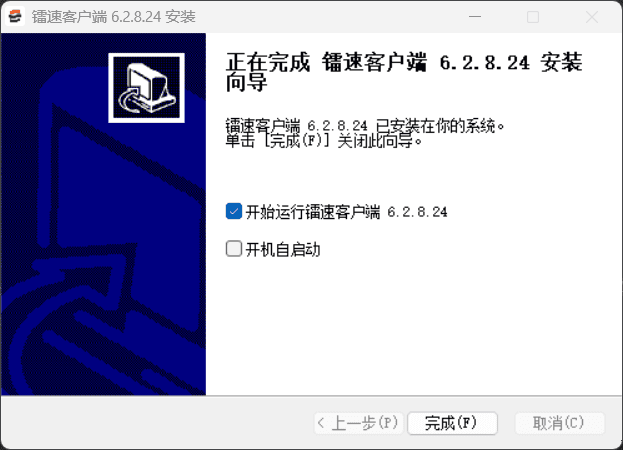
未检测到传输工具",按提示「启动」或「下载」即可。安装传输工具,点击安装流程进行安装,直到安装结束并勾选“开始运行镭速客户端”,即可在网页端进行上传下载
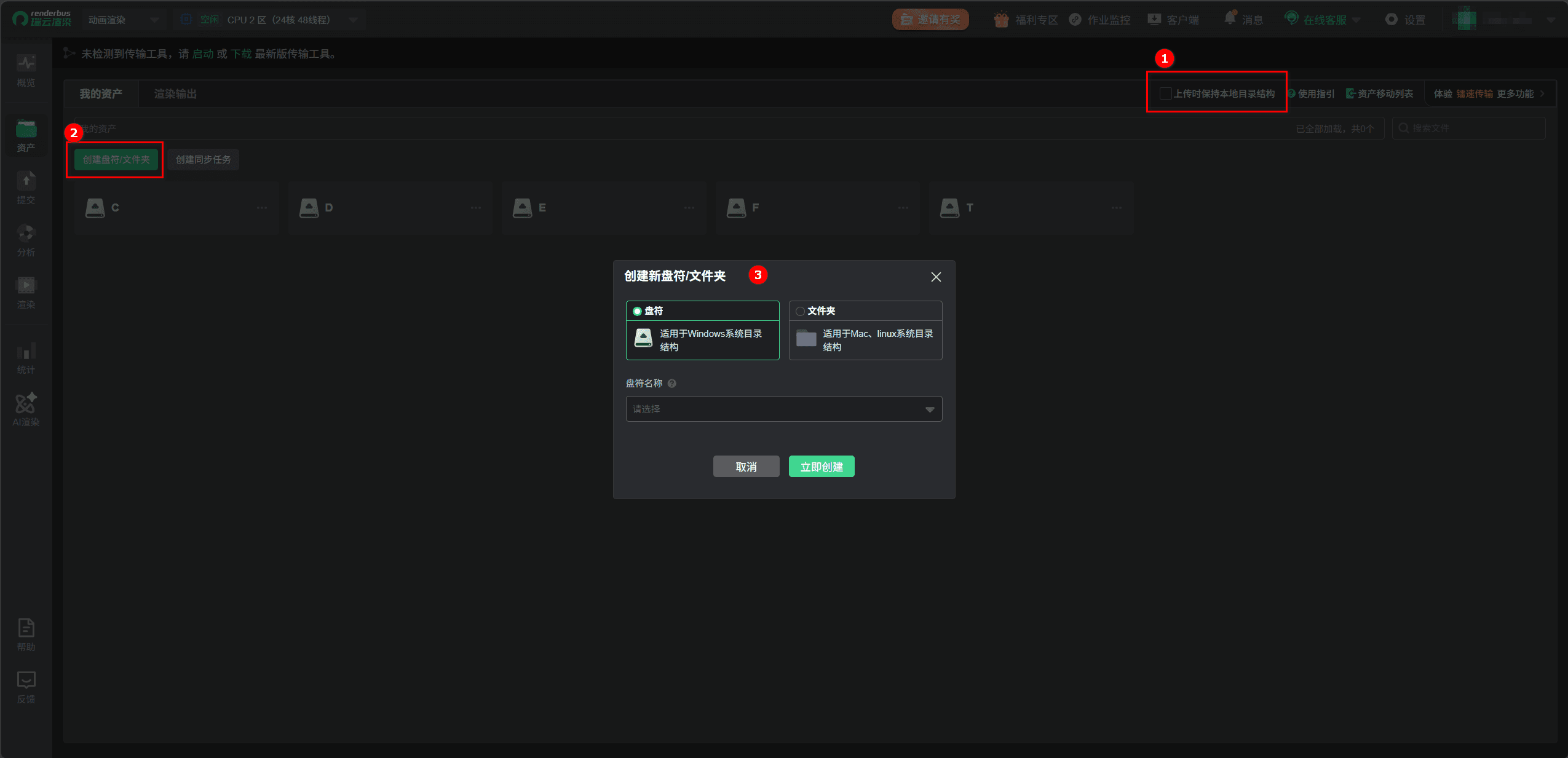
创建盘符/文件夹的前提是未勾选「上传时保持本地目录结构」——勾选状态下上传会按本地路径自动在云端创建目录,无需手动创建。
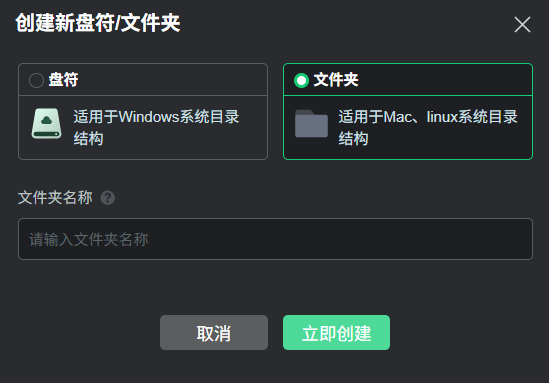
1、进入 我的资产 标签页,点击 创建盘符/文件夹。
2、在弹窗中选择目录类型:「盘符」(对应 Windows 系统目录结构)或「文件夹」(对应 Mac、linux 系统目录结构)。
3、选择「盘符」时,在「盘符名称」下拉中选一个字母(A-Z)作为名称;选择「文件夹」时,自定义输入文件夹名称。
4、点击 立即创建,创建完成后可在资产列表中看到对应的盘符/文件夹,后续上传的文件将存入该目录。
💡 说明:创建后可将鼠标移到卡片右侧点击「…」进行重命名、删除。
进入盘符后,点击「新建文件夹」,二选一:
上传前先确认右上角「上传时保持本地目录结构」的勾选状态,它决定云端是否复现您的本地目录。以本地文件 sc01.mb(本地路径 E:\testscenes\test\maya\sc01.mb)为例:
1、进入目标盘符/文件夹,点击 上传,在传输工具中选择本地文件进行上传。
2、需要保留本地目录层级时,先勾选右上角「上传时保持本地目录结构」,再执行上传。
💡 说明:上传速度与传输工具能力相关,大文件建议使用镭速传输。
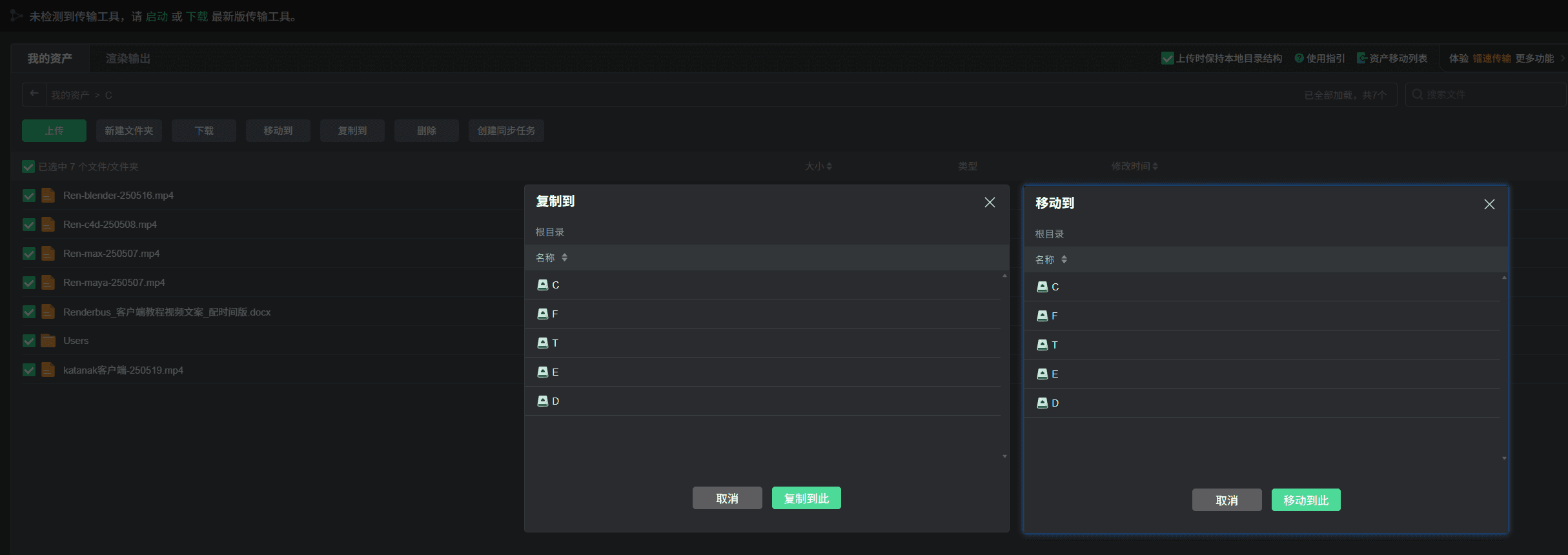
1、勾选一个或多个文件/文件夹。
2、点击「移动到」或「复制到」。
3、在弹窗中逐级选择目标目录,点击「移动到此」或「复制到此」。
💡 说明:移动后原位置不再保留该文件;复制后原文件保留在原位置。
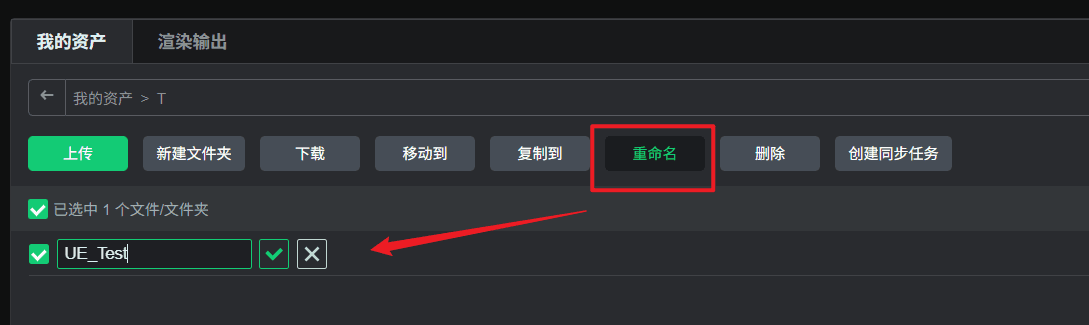
1、勾选文件/文件夹,点击「重命名」,名称变为可编辑状态。
2、输入新名称后点击「✓」确认,点击「✗」取消。
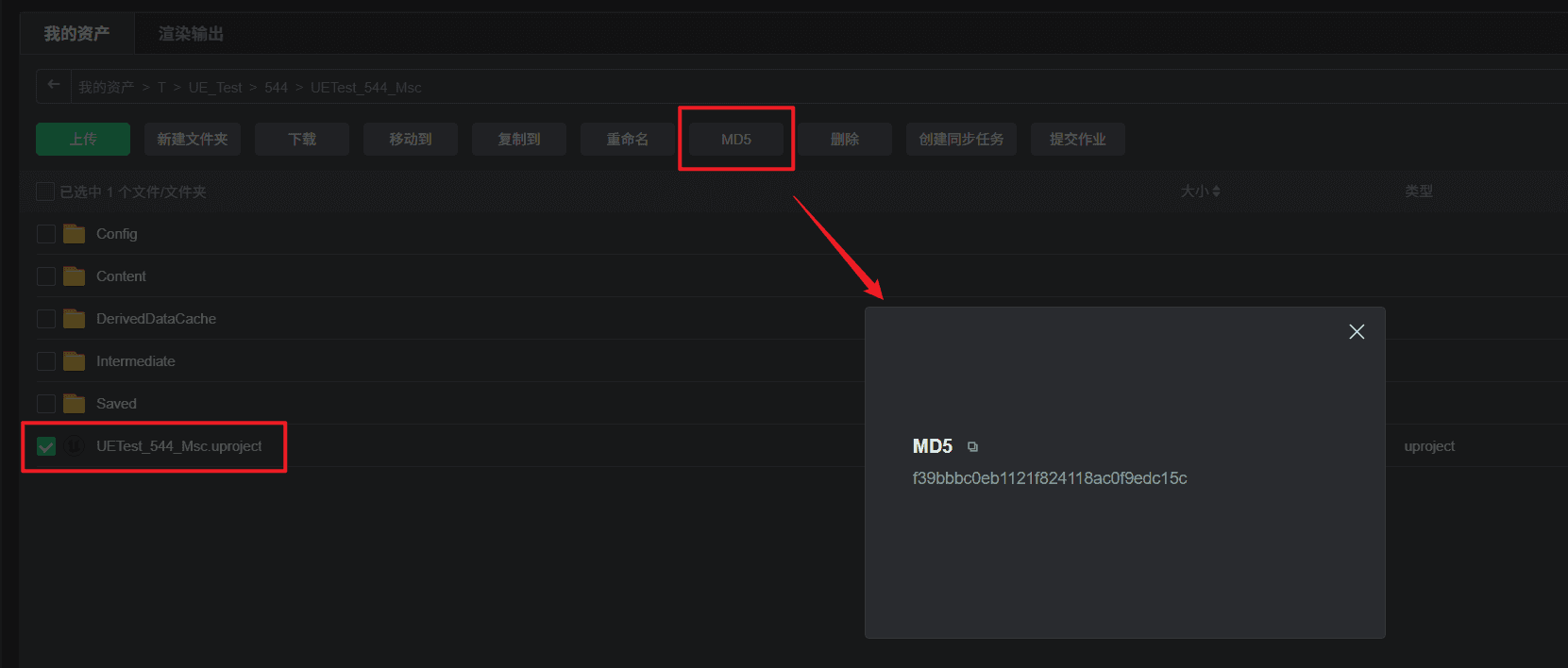
1、勾选文件,点击「MD5」。
2、弹窗中显示该文件的 MD5 值,点击复制图标可复制使用。
💡 说明:MD5 可用于校验文件传输前后的一致性。
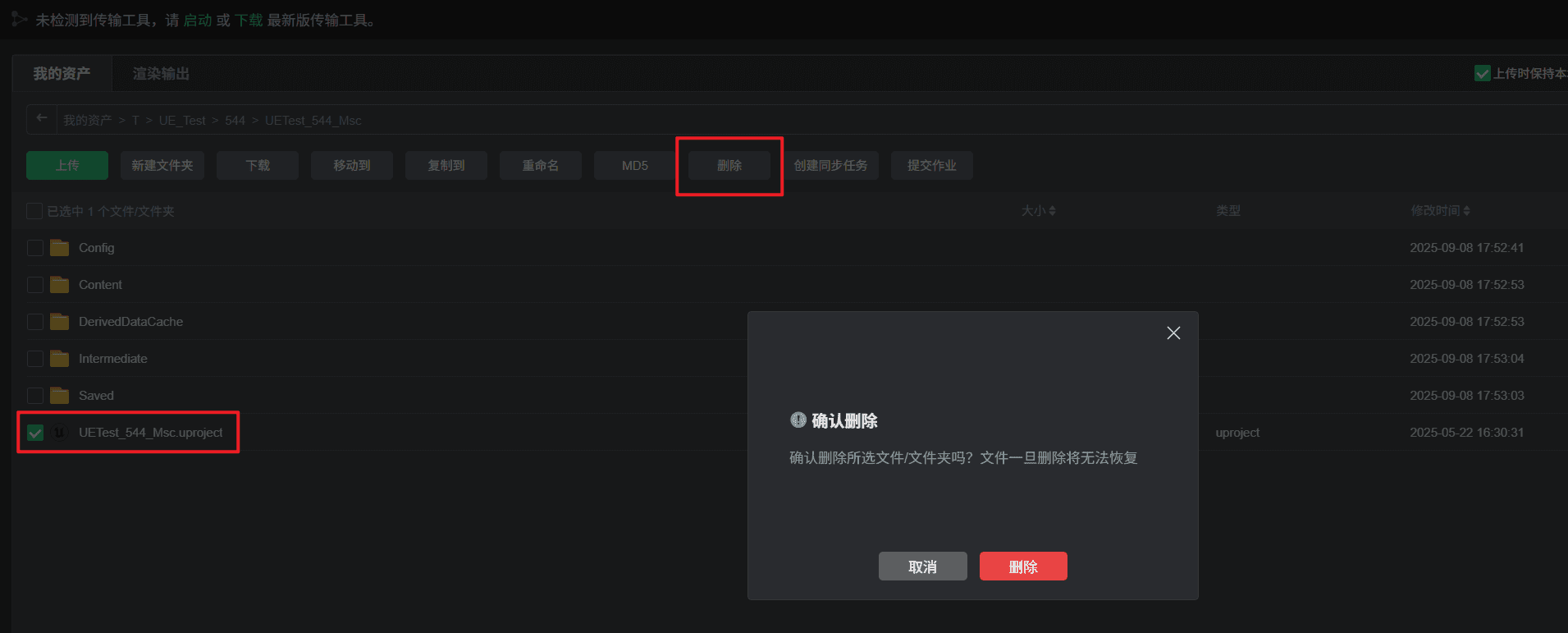
🚨 警告:文件一旦删除将无法恢复,请谨慎操作。
1、勾选要删除的文件/文件夹,点击「删除」。
2、在确认弹窗中点击「删除」。
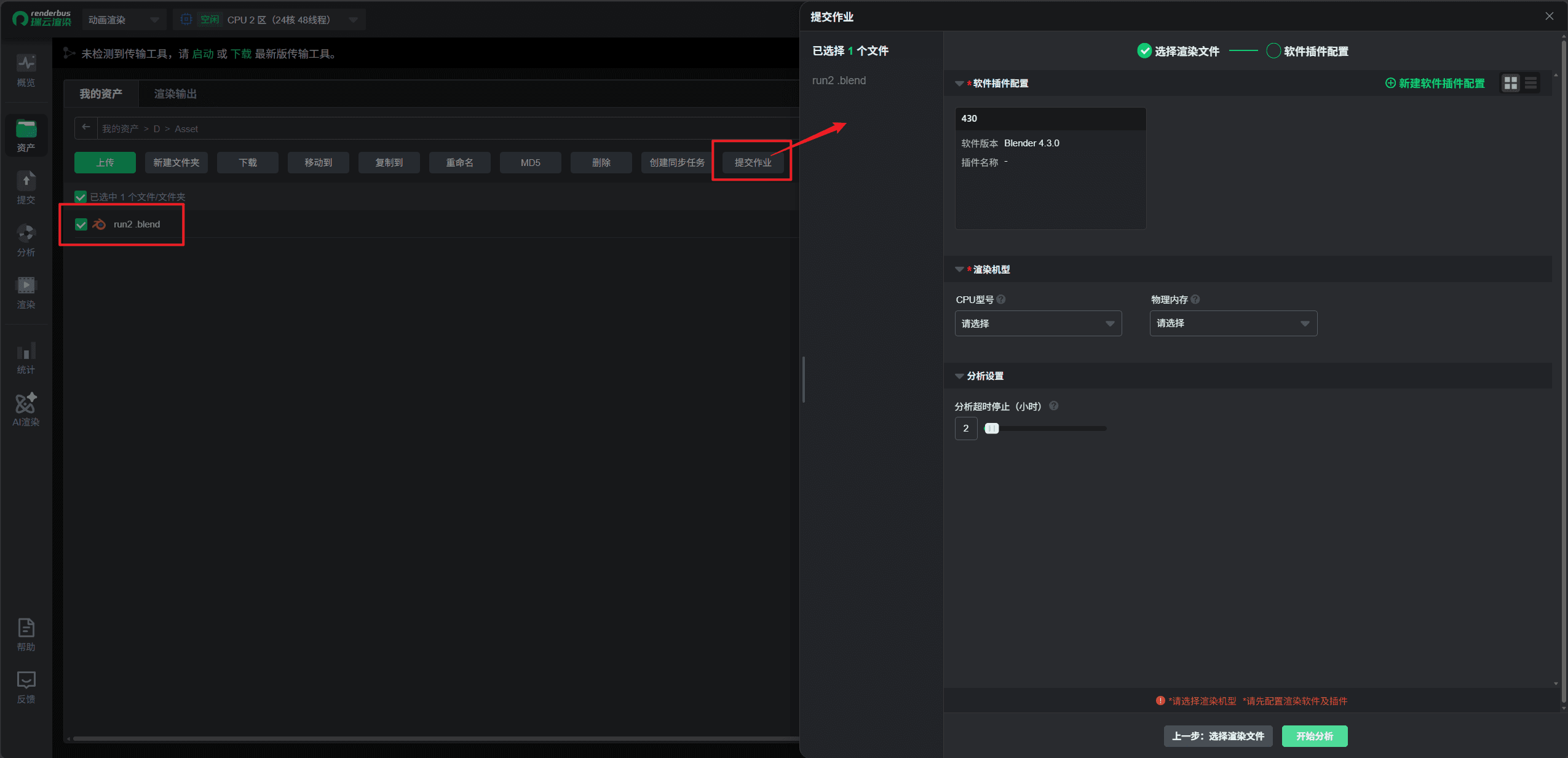
1、进入目标盘符/文件夹,勾选要渲染的源文件,可多选,但须为同一软件类型。
2、点击 提交作业,页面跳转至 提交作业 → 软件插件 页面。
3、在软件插件页面确认已选文件、完成软件插件配置与渲染类型等设置。
4、点击 开始分析 提交作业。
💡 说明:选中不同软件类型的资产文件时,点击 提交作业 会提示仅支持同类型软件的资产文件一起提交。请分批按软件类型提交。
⚠️ 注意:能否提交还取决于当前平台支持的渲染软件。文件不在平台支持范围内时,点击 提交作业 会收到界面提示,请先确认所选文件类型在当前平台的渲染软件之内。
💡 说明:提交作业的完整配置说明见动画渲染下对应软件的提交作业使用教程。
1、切换到「渲染输出」标签,查看渲染任务输出的结果文件。
2、勾选文件/文件夹,点击「下载」保存到本地。
💡 说明:render_log、tmp、block 等目录为渲染过程自动生成的系统目录,无需日常管理;渲切结果请通过「下载」保存到本地。

Q:点击上传或下载时提示"未检测到传输工具"?
A:上传与下载通过本地传输工具完成。请点击提示中的「启动」运行已安装的传输工具,或点击「下载」安装最新版传输工具后重试。
Q:盘符和文件夹应该选哪个?
A:Windows 系统目录结构选「盘符」,Mac、linux 系统目录结构选「文件夹」。两者仅目录结构不同,均用于组织您的渲染资产。
Q:删除的文件还能恢复吗?
A:不能。删除确认弹窗中已明确提示"文件一旦删除将无法恢复",删除前请再次核对所选内容。
Q:渲染输出里的 render_log、tmp 等文件夹是什么?
A:渲染过程自动生成的系统目录,用于存放日志与中间文件,无需日常管理,结果文件请通过「下载」保存到本地。
Q:根目录下为什么不能上传文件?
A:根目录仅支持创建盘符/文件夹和创建同步任务。请先进入盘符或文件夹,再点击「上传」。
Q:怎么把资产文件直接拿去渲染?
A:在「我的资产」中勾选源文件,点击「提交作业」,按提示完成软件插件配置后点击「开始分析」。
Q:镭速客户端已启动,网页端提示服务器错误,怎么处理?
Q:镭速客户端已启用,网页端提示传输插件连接失败,如何排查?
Q:弹窗提示网页无法连接传输插件,该怎么办?