动画渲染
兼容90%CG软件,渲染提速400倍
作业提交后先经过分析:平台自动检查场景文件与渲染参数能否正常渲染,检查通过后再提交渲染。在任务台「分析」页查询分析作业、查看分析结果,并把通过检查的作业送入渲染。
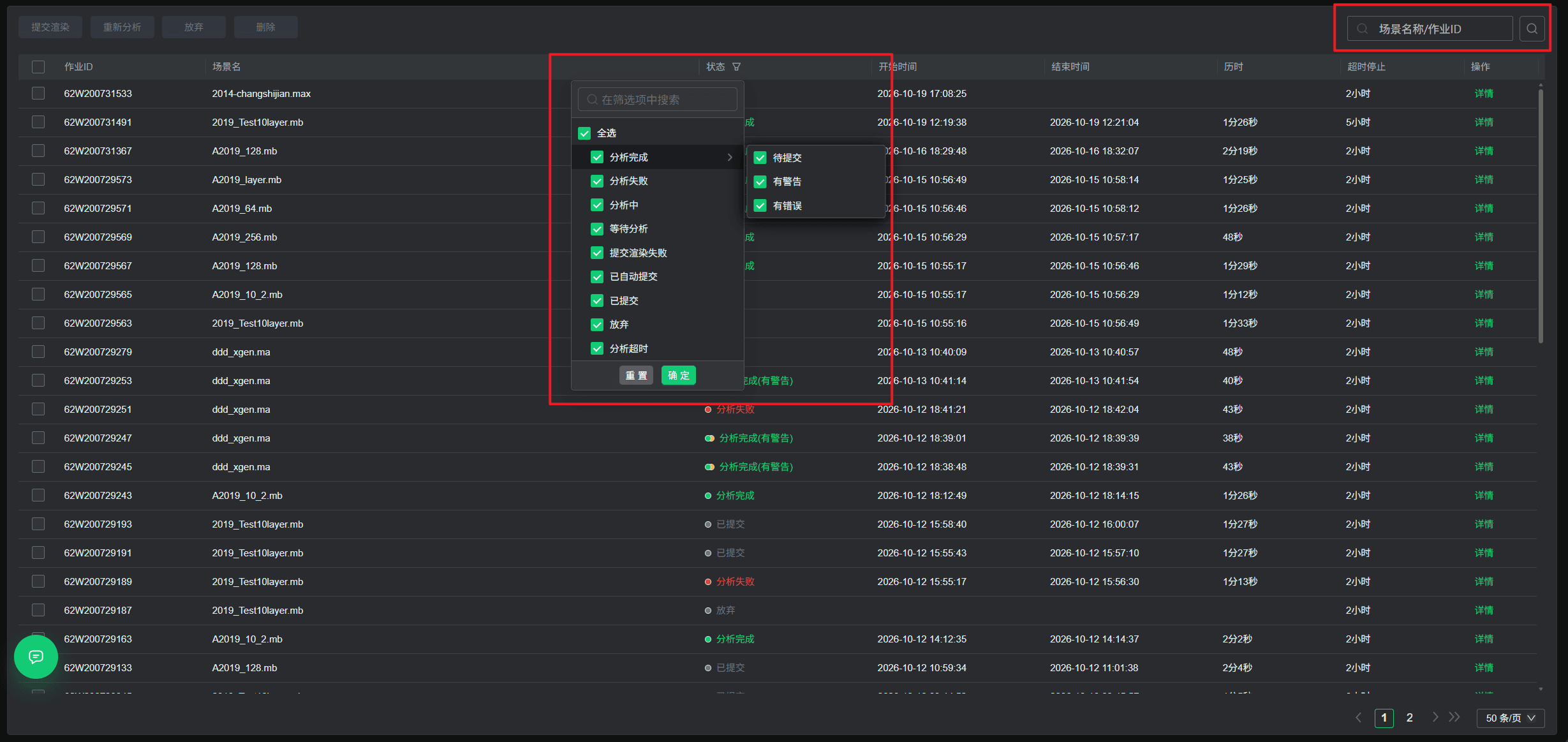
分析页展示所有进入分析阶段的作业,页面由三部分组成:
分析结果分四种形态:分析完成(未发现错误)、分析完成有警告、分析完成有错误、分析失败。前两种可以继续提交渲染,有错误需要修正场景后重新分析,分析失败需联系在线客服。
⚠️ 注意:作业从「提交作业」进入分析,分析通过并提交渲染后才进入「渲染」列表计费渲染。分析作业不扣费——分析与重新分析均为免费检查环节,费用从作业进入渲染后开始计算。
💡 说明:分析日志中每条警告、错误的具体含义与修改建议,参见《常见分析错误与解决方法》,本文不逐一展开。
1、分析页的作业来自「提交作业」,页面上不提供上传与新建入口。
2、分析有警告时可以直接提交渲染,但警告可能影响渲染结果,建议先按日志中的建议处理后重新分析。
3、分析有错误时无法进入渲染参数设置,需根据日志提示检查场景后重新分析。
4、批量提交渲染时,勾选的多个作业必须为同一软件类型。
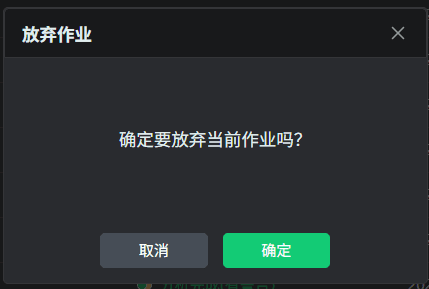
5、重新分析与删除不区分状态,任何状态的分析作业都可操作;放弃仅对未提交的作业开放,作业已提交后不能放弃。
6、删除作业前请确认不再需要,删除后不可恢复。
已登录任务台,且已通过「提交作业」提交过场景文件;作业状态可通过列表「状态」列确认。
1、在右上角搜索框输入场景名称或作业ID,点击搜索按钮查询。
2、点击列表头「状态」,在下拉中勾选要查看的状态(支持「在筛选项中搜索」快速定位),点击 确定 生效,点击 重置 恢复全选。
状态筛选包含:分析完成、分析失败、分析中、等待分析、提交渲染失败、已自动提交、已提交、放弃、分析超时。其中「分析完成」有子级细分:待提交、有警告、有错误,可进一步按提交状态与结果筛选。
点击列表行末尾「详情」,打开「提交渲染」弹窗。弹窗顶部为三步流程条:分析完成 → 渲染参数设置(非必填)→ 前后置任务设置。
按分析结果判断下一步可执行的操作:
| 分析结果 | 下一步操作 |
|---|---|
| 分析完成 | 点击 下一步,进入渲染参数设置 |
| 分析完成有警告 | 点击 忽略,下一步,继续提交渲染 |
| 分析完成有错误 | 点击 重新分析,按日志提示检查场景后重新分析 |
| 分析失败 | 分析失败请联系在线客服并提供作业ID |
(贴图位:分析完成有警告的详情弹窗,体现分析日志中警告条目与「忽略,下一步」按钮)
⚠️ 注意:有警告的作业须先点击 忽略,下一步 才能继续提交渲染。
💡 说明:分析日志中每条警告、错误的具体含义与修改建议,参见动画渲染下软件的《常见分析错误与解决方法》。
分析完成(含有警告已忽略)的作业,点击 下一步 进入「渲染参数设置」:
1、场景参数设置:在渲染层列表渲染场景参数,软件不同参数不同,具体可查看软件具体的操作文档
2、优先测试帧设置:勾选首帧、中间帧、末帧或自定义帧。优先帧渲染完成后作业处于「测试完成」状态,需在「渲染」列表点击 全速渲染 继续渲染全部帧。
3、渲染设置:选择项目名称(可搜索)、按需启用分块渲染、设置一机多帧、单机超时提醒(小时)与单机超时停止(小时)。
4、前后置任务设置(非必填):如需在渲染前后自动执行文件处理任务,点击「前往提交前后置任务」单独配置。
5、确认后点击 提交渲染,作业进入「渲染」列表。
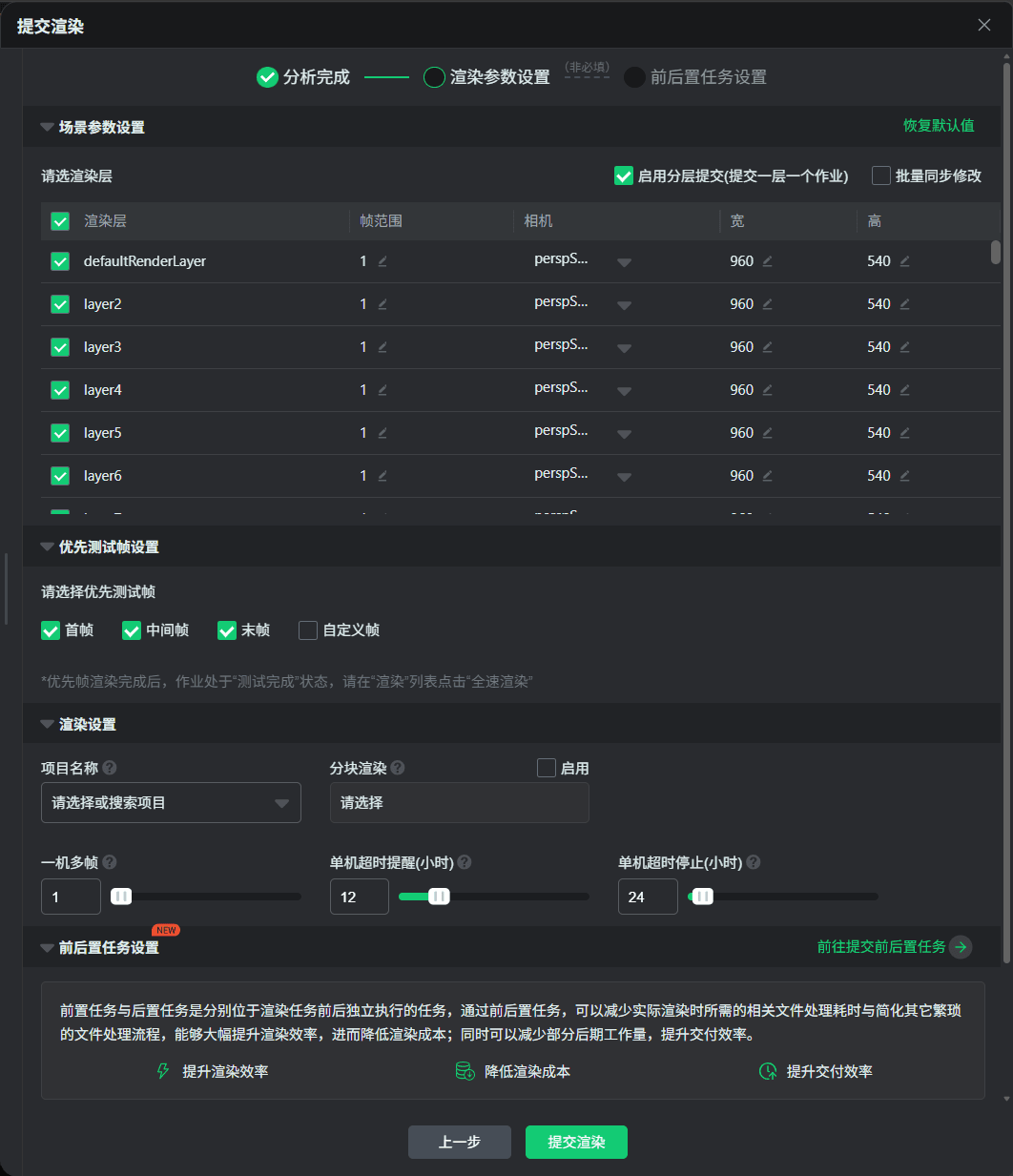
💡 说明:渲染参数设置为非必填,保持默认即可提交;各软件专属的渲染参数细节以对应软件的网页端提交教程为准。
💡 说明:点击「恢复默认值」可将场景参数设置恢复为初始状态。
在列表勾选多个同一软件类型的分析完成作业后点击 提交渲染,打开「批量提交」弹窗:
1、设置优先测试帧(首帧、中间帧、末帧)。
2、设置分层渲染(启用分层提交,提交后一层一个作业)、项目名称、分块渲染、一机多帧、单机超时提醒与单机超时停止。
3、点击 确定,所选作业按统一参数批量提交渲染。
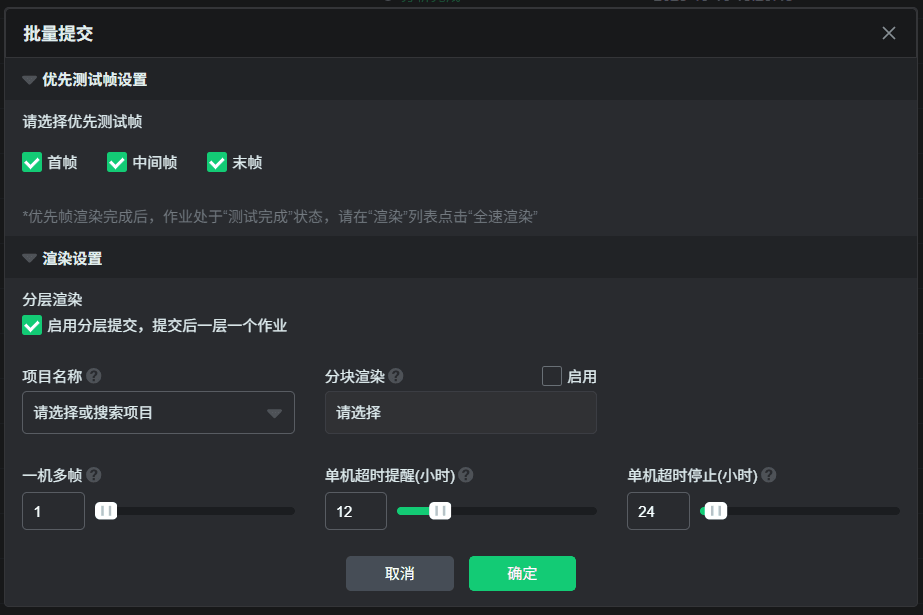
⚠️ 注意:批量提交要求所选作业为同一软件类型;批量弹窗不含渲染层逐层设置与前后置任务入口,需要逐层配置的作业请单个提交。
场景修改或分析有错误后,可对作业重新分析。重新分析不区分状态,任何状态的分析作业都可执行:
1、在列表勾选目标作业,点击顶部 重新分析。
2、在确认弹窗中点击 确定,作业重新进入分析阶段。
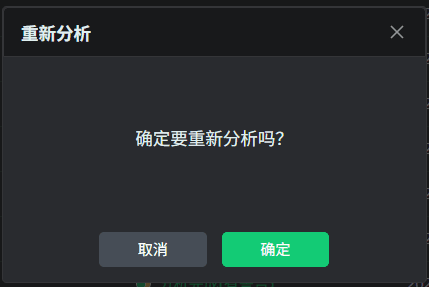
💡 说明:重新分析不扣费。详情弹窗中有错误、分析失败时,底部「重新分析」按钮可直接触发重新分析,效果与列表操作一致。
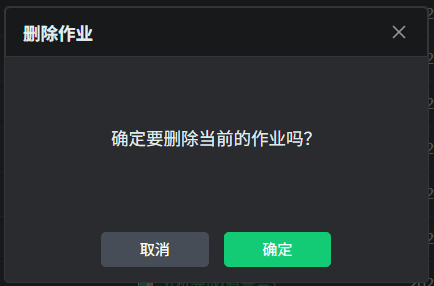
🚨 警告:删除作业后无法恢复,请确认作业不再需要后再执行。
Q:分析失败了怎么办?
A:打开详情,页面提示「当前作业分析失败!请尽快联系在线客服」。可先尝试点击 重新分析 排除偶发问题,多次失败请通过在线客服反馈,并提供作业ID。
Q:有警告还能提交渲染吗?
A:可以。警告不是错误,在详情弹窗点击 忽略,下一步 即可继续提交渲染。但警告可能影响渲染效果(如路径不受支持),建议先按日志中的建议处理后重新分析。
Q:操作按钮是灰的点不了?
A:四个按钮的可用规则不同:重新分析、删除不区分状态,任何状态都可用;提交渲染只有分析完成的作业可用;放弃在作业已提交时置灰。按钮置灰时先确认所选作业的状态,再换用符合条件的作业操作。
Q:测试帧渲染完成后为什么不渲染剩下的帧?
A:设置了优先测试帧时,作业先渲染所选测试帧并停在「测试完成」状态,用于快速确认效果;确认无误后到「渲染」列表点击 全速渲染,作业才会渲染剩余全部帧。
Q:误删了分析作业怎么找回?
A:删除作业后若仍需要渲染,可选择以下方式:1、联系在线客服恢复已删除作业;2、重新提交作业,再次执行分析与提交流程