动画渲染
兼容90%CG软件,渲染提速400倍
在控制台把已上传的场景文件提交为渲染作业:选择渲染软件 → 设置工程路径并勾选场景文件 → 新建软件插件配置 → 选择渲染机型 → 开始分析。整个过程在一个抽屉里两步完成,提交后到「分析」页跟踪作业进度。
进入任务台后,提交作业有两个入口,最终打开的是同一个配置抽屉:
抽屉顶部固定两步流程:「选择渲染文件」→「软件插件配置」,完成后底部按钮随之变化。本文覆盖通用提交流程与各配置项的作用;各软件专属的插件参数(如渲染模式、采样设置)以软件版本为准,参见对应软件的网页端提交教程。
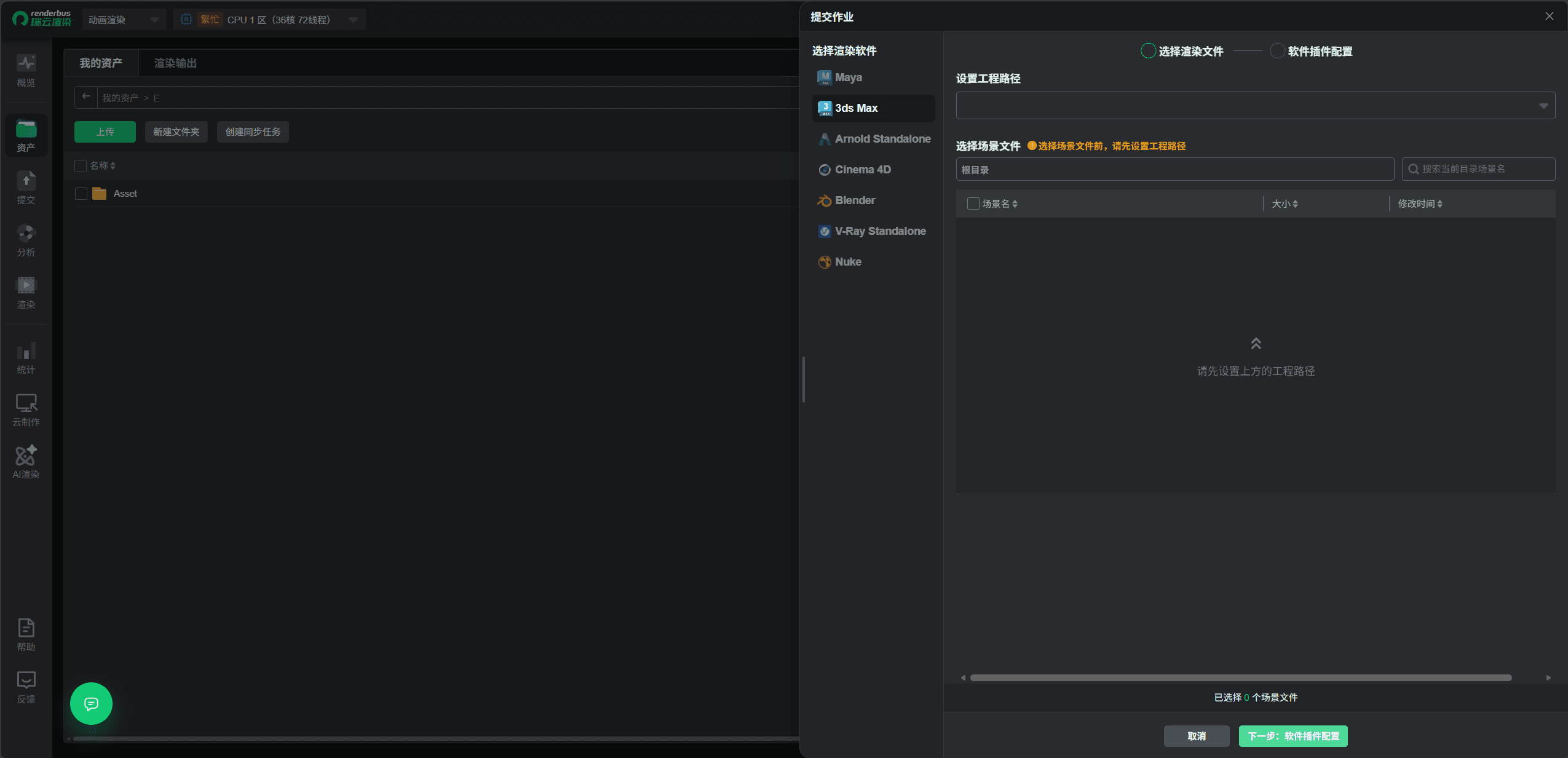
1、场景文件必须先上传到「我的资产」。本抽屉只从云端资产中选择文件,上传方法见《资产文件》。
2、渲染机型依赖软件插件配置。未新建软件插件配置时,渲染机型下拉不可选,页面底部提示先配置渲染软件及插件。
3、分析超时停止默认 2 小时。分析阶段超过设定时长会自动停止,可根据场景复杂度在「分析设置」中调整。
4、多选文件须为同一软件类型。不同软件类型的场景文件需分批提交。
5、提交前请确认账户余额充足,作业提交后即进入分析排队。
6、账号存在已生效的包机计划时,配置区会显示「包机计划设置」模块,选择包机计划后提交的作业不扣费;没有包机计划的账号不显示该模块,作业按正常方式计费。
已登录任务台,且渲染所需的场景文件、贴图等资产已上传至「我的资产」对应目录。
从侧边栏「提交作业」进入,或在「我的资产」中勾选文件后点击 提交作业 进入。
⚠️ 注意:从资产入口进入时,提交作业 按钮在下列任一情况下置灰、无法点击:未选中任何文件;选中了文件夹;选中的不是渲染资产文件(如「.doc」「.jpg」等)。
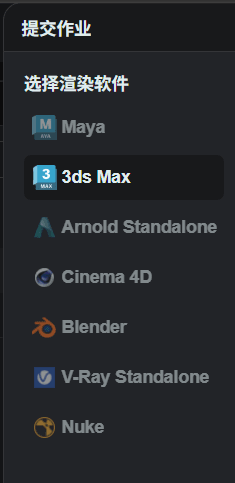
在抽屉左侧「选择渲染软件」列表中点选本次作业使用的软件。
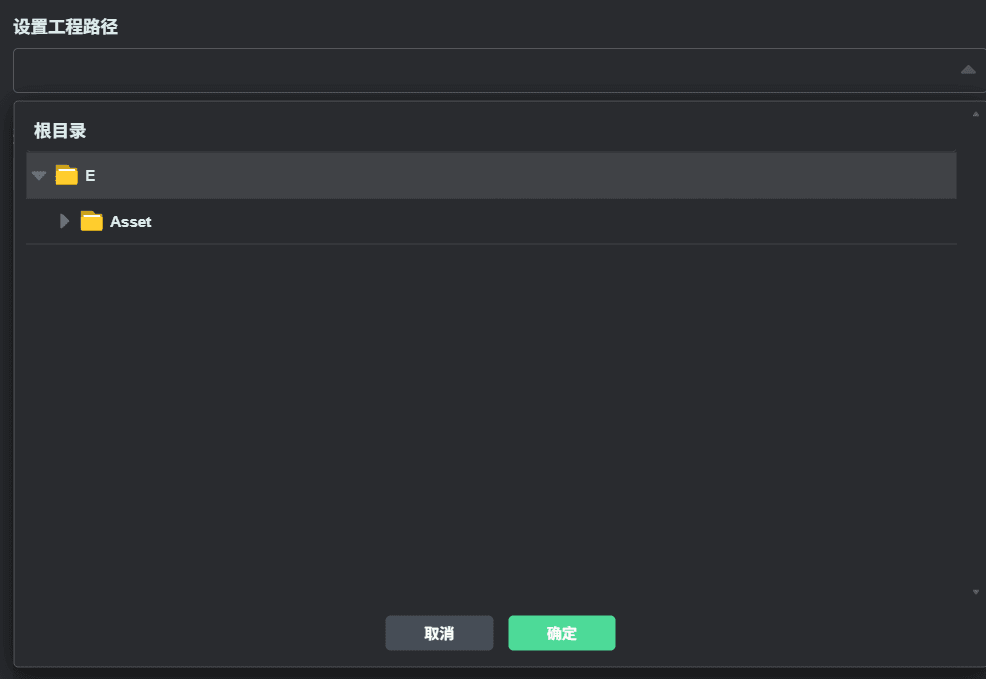
1、点击「设置工程路径」下拉框。
2、在弹出的目录树中从「根目录」逐级展开盘符与文件夹,选中场景所在的工程目录,行尾出现对勾标记。
3、点击 确定,路径回填到「设置工程路径」输入框。
1、设置工程路径后,文件列表自动显示该路径下与所选软件匹配的场景文件;列表上方路径栏显示当前位置,点「←」可返回上级。
2、在「搜索当前目录场景名」框中输入名称可快速过滤当前目录的文件。
3、列表展示「场景名」「大小」「修改时间」三列,勾选要渲染的场景文件,可多选。
4、底部实时显示「已选择 N 个场景文件」,确认后点击 下一步:软件插件配置。
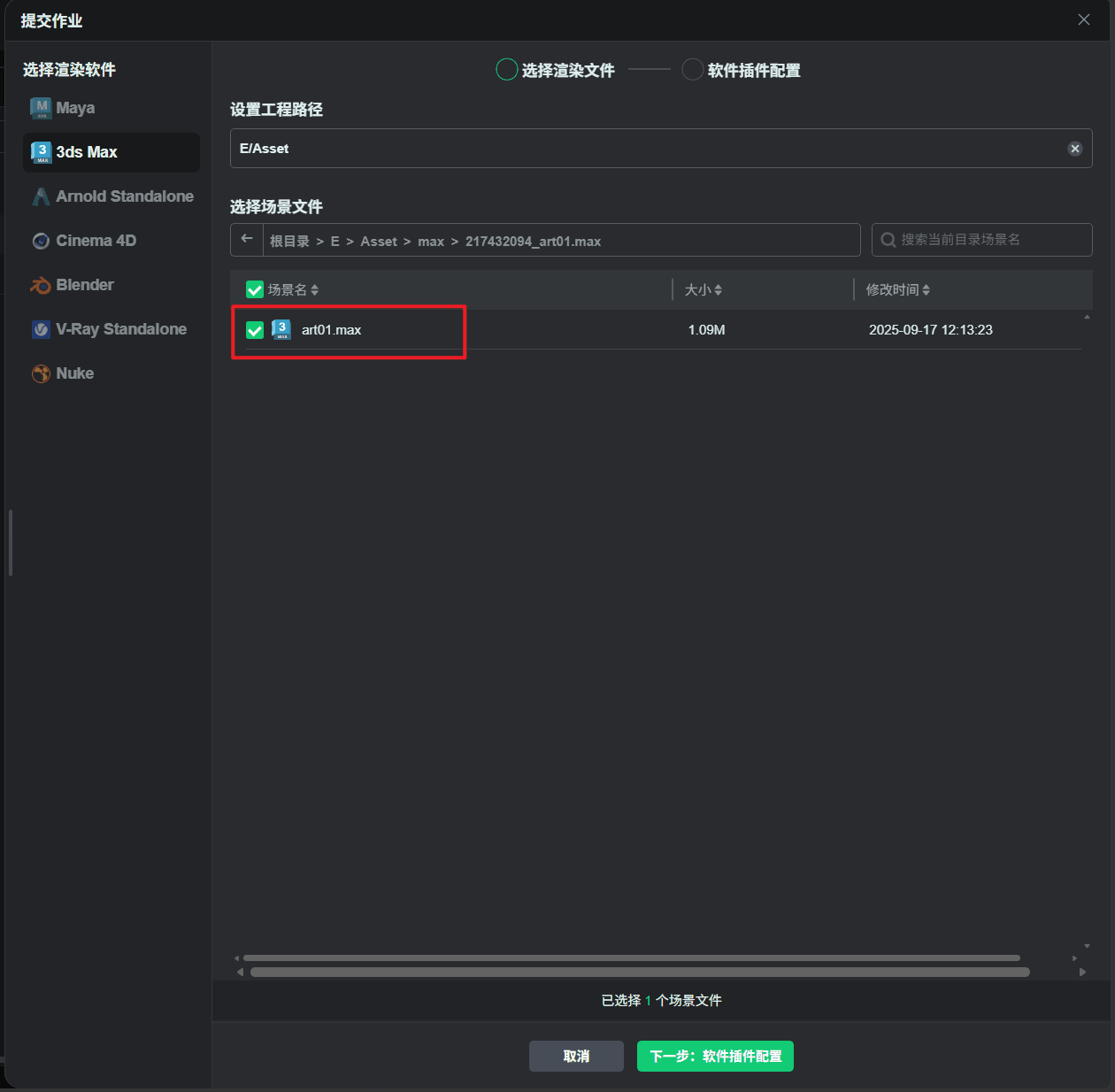
💡 说明:列表只显示与所选软件匹配的场景文件。若列表为空,多为工程路径尚未设置,或该目录下没有所选软件的场景文件。
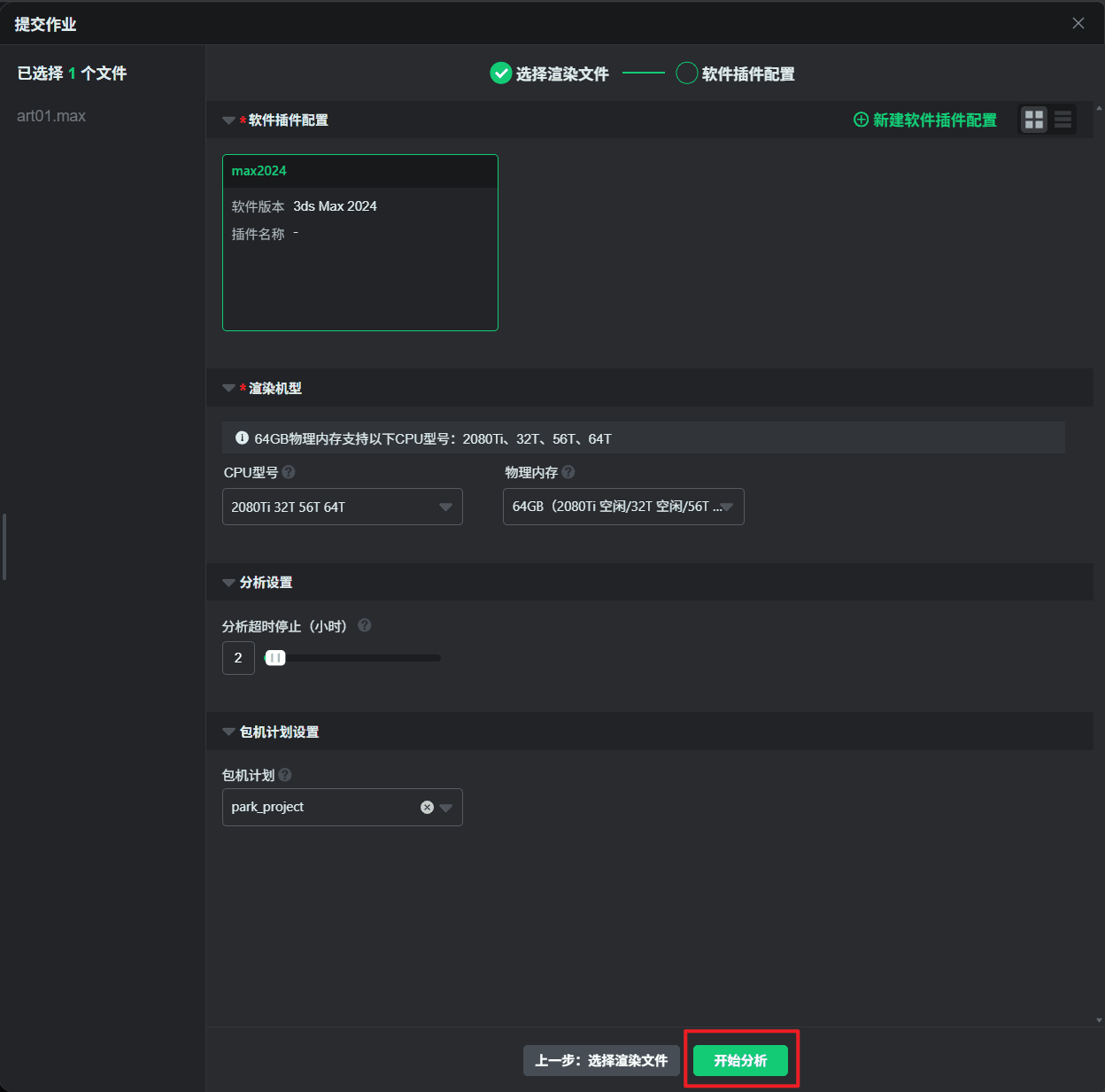
进入「软件插件配置」步骤后,左侧显示已选择的文件清单。
1、若此前已保存过配置,直接点选配置卡片即可。
2、若无配置,点击右上角 新建软件插件配置:
3、填写「配置名称」;
4、选择「渲染软件」(如「3ds Max 2027」)与「渲染系统」(如「Windows」);
5、选择「渲染插件」(如「vray」),在「插件版本」列表中点选需要的版本加入「已选择插件版本」,可多选,选错可「全部移除」后重选;
6、点击 确定 保存,配置以卡片形式出现在软件插件配置区。
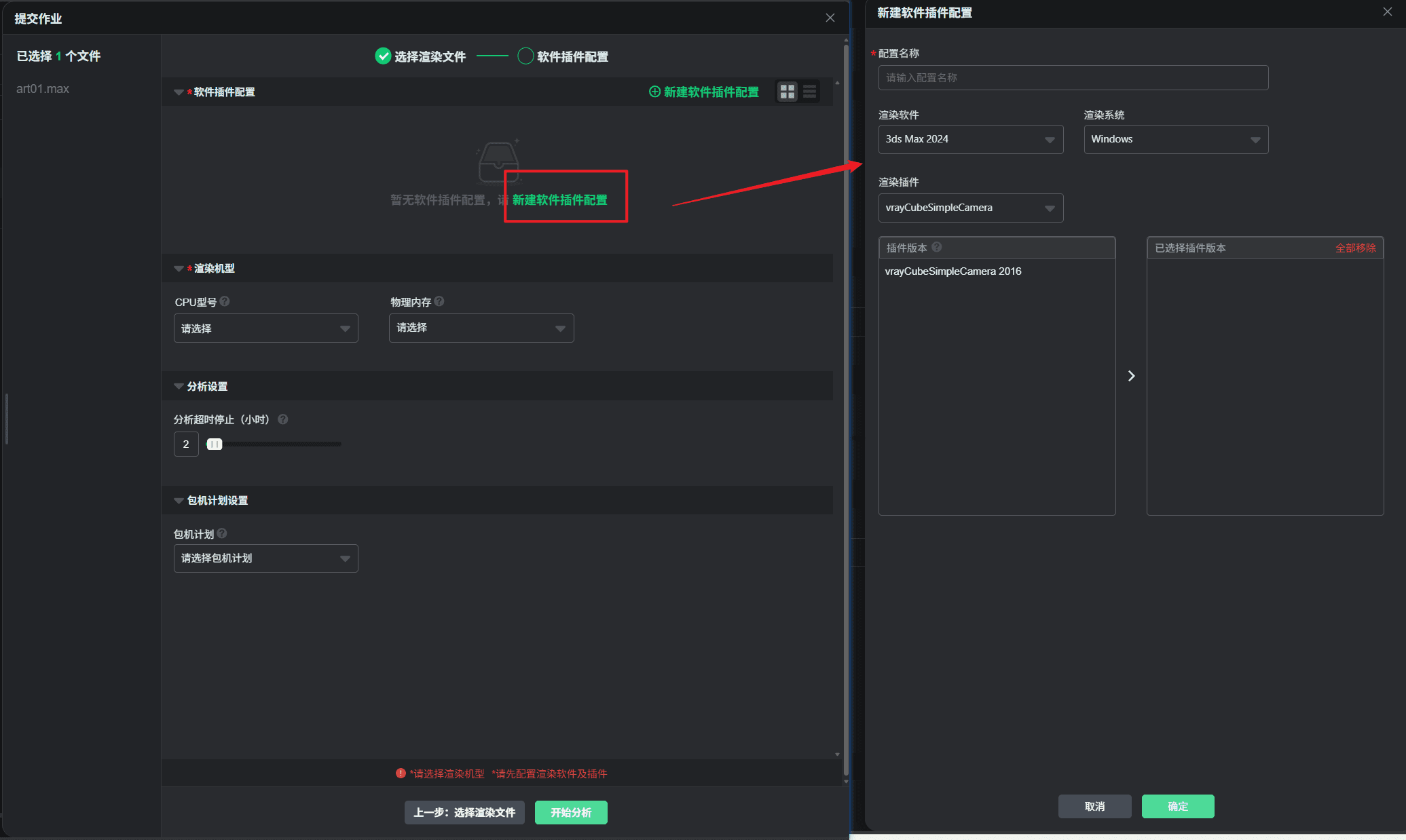
💡 说明:插件版本要与场景文件实际使用的渲染器版本一致,版本不匹配可能导致分析或渲染失败。软件区支持宫格、列表两种视图切换。
完成软件插件配置后,「渲染机型」区变为可选,以下以CPU平台示例:
1、在「物理内存」下拉中选择内存规格,选择后页面上方会提示该内存支持的 CPU 型号(如「64GB物理内存支持以下CPU型号:48T」),下拉项同时显示实时空闲情况(如「64GB (48T 空闲)」)。
2、在「CPU 型号」下拉中选择机型。
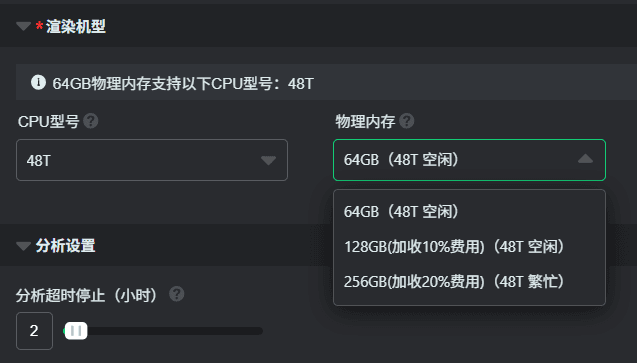
⚠️ 注意:渲染机型下拉为灰时,请先回到软件插件配置区完成配置——机型与插件互为前置,顺序不能颠倒。
在「分析设置」中,「分析超时停止(小时)」默认为 2 小时:分析阶段超过该时长后作业会自动停止。可直接输入数值或拖动滑块调整。
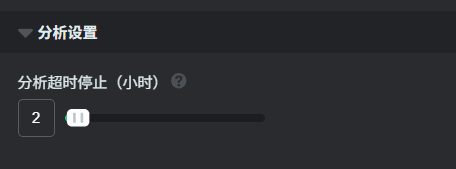
💡 说明:结构复杂、贴图量大的场景建议适当调大该值,避免分析被提前停止;调小则能更快释放异常作业。
当前账号存在已生效的包机计划时,「分析设置」下方会显示「包机计划设置」模块:
1、在「包机计划」下拉中选择要使用的包机计划。
2、选择后点击 开始分析,本次作业即按该包机计划执行,不扣费。
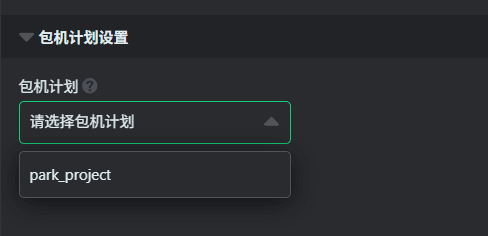
💡 说明:包机计划是可选设置。不选择时作业按正常方式计费;账号没有已生效的包机计划时,整个模块不显示。
⚠️ 注意:包机计划的购买与生效状态在个人中心查看,提交页面只做选择。作业一旦按包机计划提交,计费方式不可更改。
1、确认插件配置、渲染机型、分析设置均已就绪(有包机计划需求的先选择包机计划),点击 开始分析。
2、必填项未完成时页面底部会红字提示缺项(如先配置渲染软件及插件),按提示补齐后重新点击。
3、提交成功后,作业进入分析阶段,可到任务台「分析」页跟踪分析进度与结果。
Q:渲染机型下拉是灰的,选不了机型?
A:渲染机型依赖软件插件配置。请先在「软件插件配置」区新建或选择一个配置(含渲染软件、渲染系统、渲染插件与插件版本),机型下拉即会放开。
Q:场景文件列表是空的?
A:先检查「设置工程路径」是否已选择:未设置时列表提示先设置工程路径。已设置仍为空,说明当前目录下没有与所选软件匹配的场景文件,可返回上级目录或更换软件后重试。
Q:分析被自动停止了?
A:「分析超时停止」默认 2 小时,超时后作业自动停止。结构复杂的场景可在「分析设置」中调大该值后重新提交。
Q:提交作业按钮点不了?
A:从「我的资产」进入时,按钮在未选中文件、选中文件夹、选中非渲染资产文件三种情况下置灰;请先在资产列表中勾选有效的场景文件。
Q:想一次提交多个场景文件可以吗?
A:可以。选择场景文件步骤中支持勾选多个文件,但须为同一软件类型;不同软件类型请分批提交。
Q:提交页面看不到包机计划设置?
A:该模块只在账号存在已生效的包机计划时显示。没有包机计划,或包机计划已过期,页面就不会出现这一项;需要使用请联系您的专属商务购买包机计划。
Q:用包机计划提交的作业还扣费吗?
A:不扣费。在「包机计划设置」中选择了包机计划后,本次作业按包机计划执行,不再从余额中扣除渲染费用;未选择包机计划的作业按正常方式计费。