动画渲染
兼容90%CG软件,渲染提速400倍
作业提交渲染后进入「渲染」列表排队出图。在任务台「渲染」页跟踪渲染进度、干预渲染中的作业、下载与分享渲染结果;删除的作业进入回收站,可恢复。
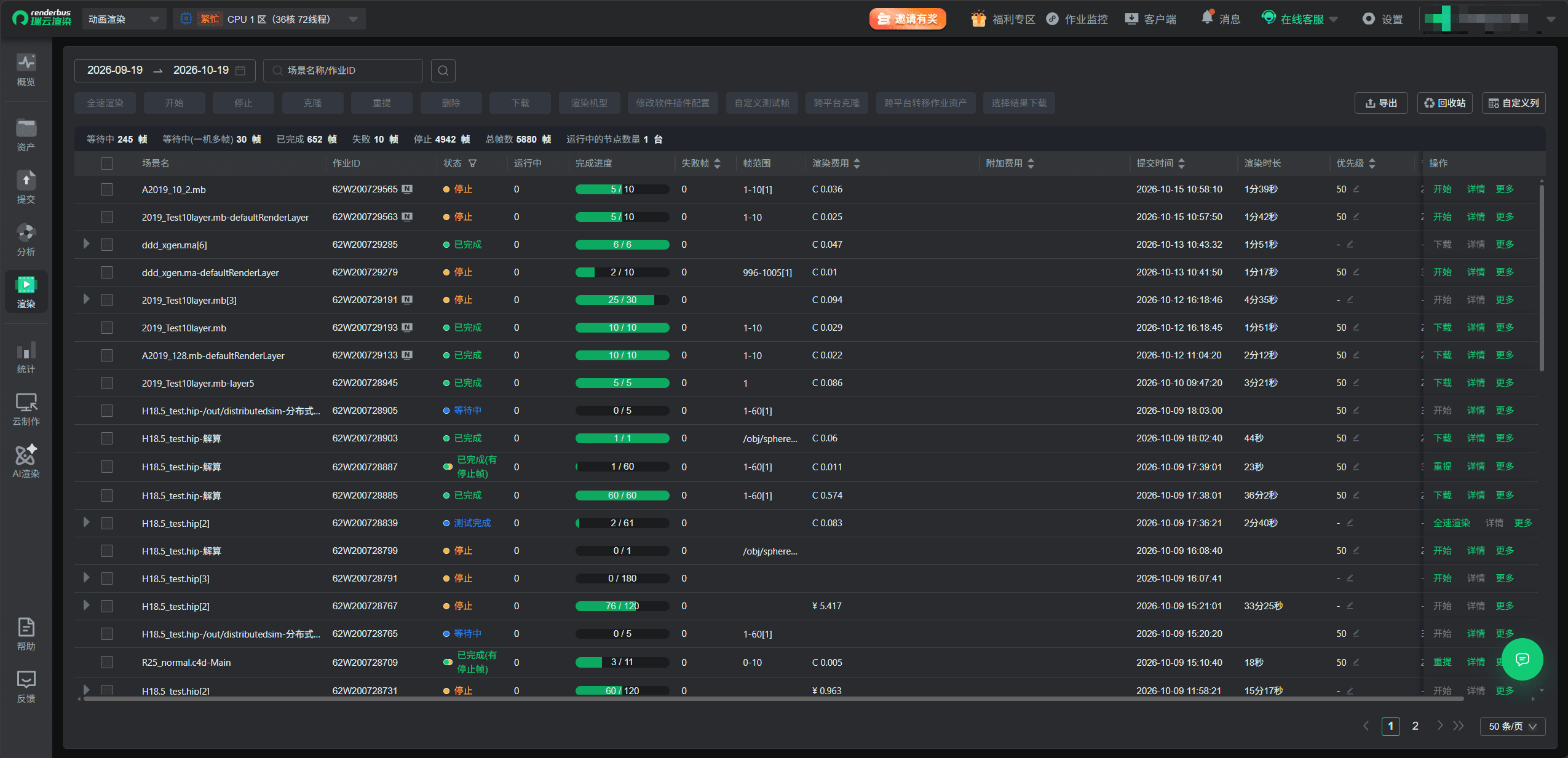
页面由四块组成:
1、停止和删除不是一回事:停止让作业不再推进后续帧,作业留在列表里;删除把作业移入回收站,支持恢复作业
2、全速渲染前先确认测试帧效果正确,内存峰值超过预设值时页面会预警,建议先升级内存再全速。
3、修改渲染机型只对修改后开始渲染的帧生效,已渲染完成的帧不受影响。
4、跨平台克隆前必须先完成「跨平台转移作业资产」;一机多帧、分块、Houdini 解算、光子类作业无法克隆。
5、什么是过期作业:动画作业完成超过 20 天、效果图作业完成超过 7 天会显示为过期状态,过期作业仅支持查看作业信息,重提、下载等操作均不可用。
6、余额不足或欠费时作业无法正常开始渲染,作业迟迟不排队先确认账户资金状态。
1、在顶部选择日期范围,或在搜索框输入场景名/作业ID,点击搜索按钮查询。
2、需要调整列表字段时点击 自定义列,需要存档或发给同事时点击 导出。
1、帧统计条展示当前范围内作业的帧进度:等待中、等待中(一机多帧)、已完成、失败、停止、总帧数,以及运行中的节点数量(台)。
2、列表中单个作业的状态常见为:渲染中、已完成、已完成(有停止帧)、测试完成、等待中、停止;「完成进度」以进度条展示已完成帧数/总帧数。
3、行内首个操作随状态变化:
| 作业状态 | 行内首操作 |
|---|---|
| 停止、等待中、测试完成 | 开始 |
| 渲染中 | 全速渲染 |
| 已完成 | 下载 |
| 已完成(有停止帧) | 重提 |
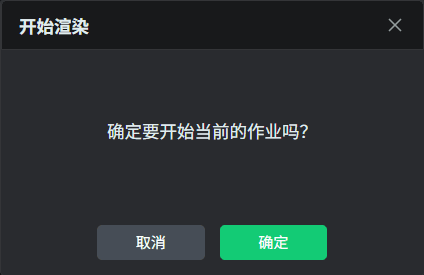
1、勾选处于停止状态的作业,点击 开始,在「开始渲染」弹窗中点击 确定,作业继续渲染未完成的帧。
2、勾选渲染中的作业,点击 停止,在「停止渲染」弹窗中选择要停止的帧:全部帧、等待帧、渲染中的帧(默认全部帧),点击 确定。
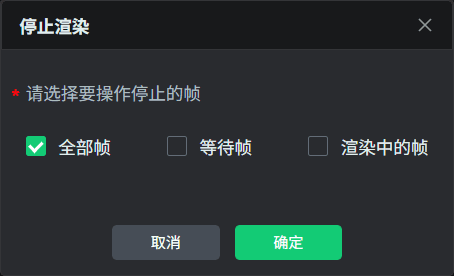
💡 说明:停止后已渲染完成的帧保留;只勾选「等待帧」时正在渲染的帧会继续渲染完成,适合想让队列先停下但保留当前帧的情况。
测试帧效果确认无误后,勾选作业点击 全速渲染:
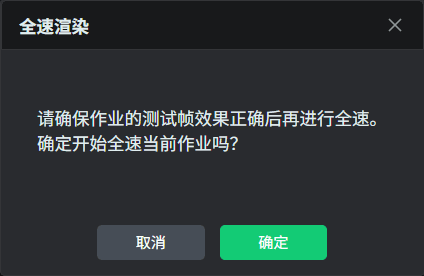
💡 说明:设置了优先测试帧的作业,需在测试帧确认无误后执行全速渲染,作业才会渲染剩余全部帧。
勾选作业点击 重提,在弹窗中勾选要重渲的帧范围后点击 确定:
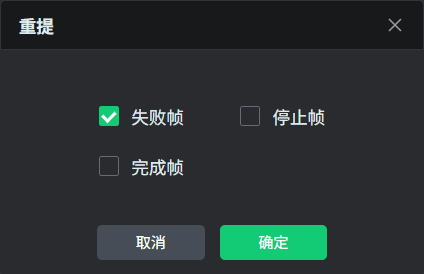
⚠️ 注意:勾选「完成帧」会把已出图的帧重新渲染并计费,仅在该部分帧效果需要重出时勾选。
1、勾选作业点击 渲染机型:弹窗展示当前渲染机型,仅支持修改机型和物理内存,点击 确认修改。
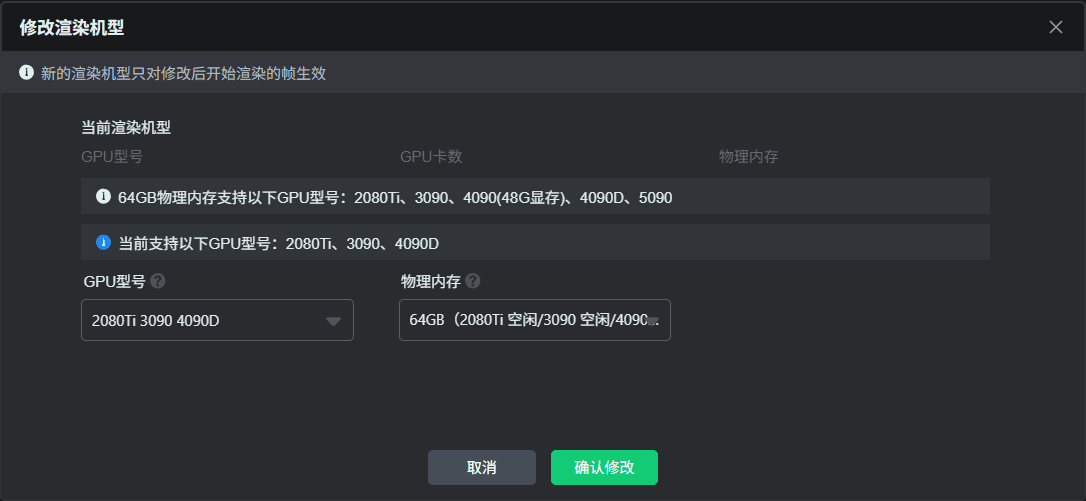
⚠️ 注意:新的渲染机型只对修改后开始渲染的帧生效;修改软件插件配置会触发作业重新提交渲染。
2、勾选作业点击 修改软件插件配置:弹窗中「渲染帧数」保持全部渲染帧,选择「渲染软件」,在「渲染插件」下拉中选择插件,在「插件版本」穿梭框中选择需要的版本加入「已选择插件版本」(选错可「全部移除」重选),点击 确定。
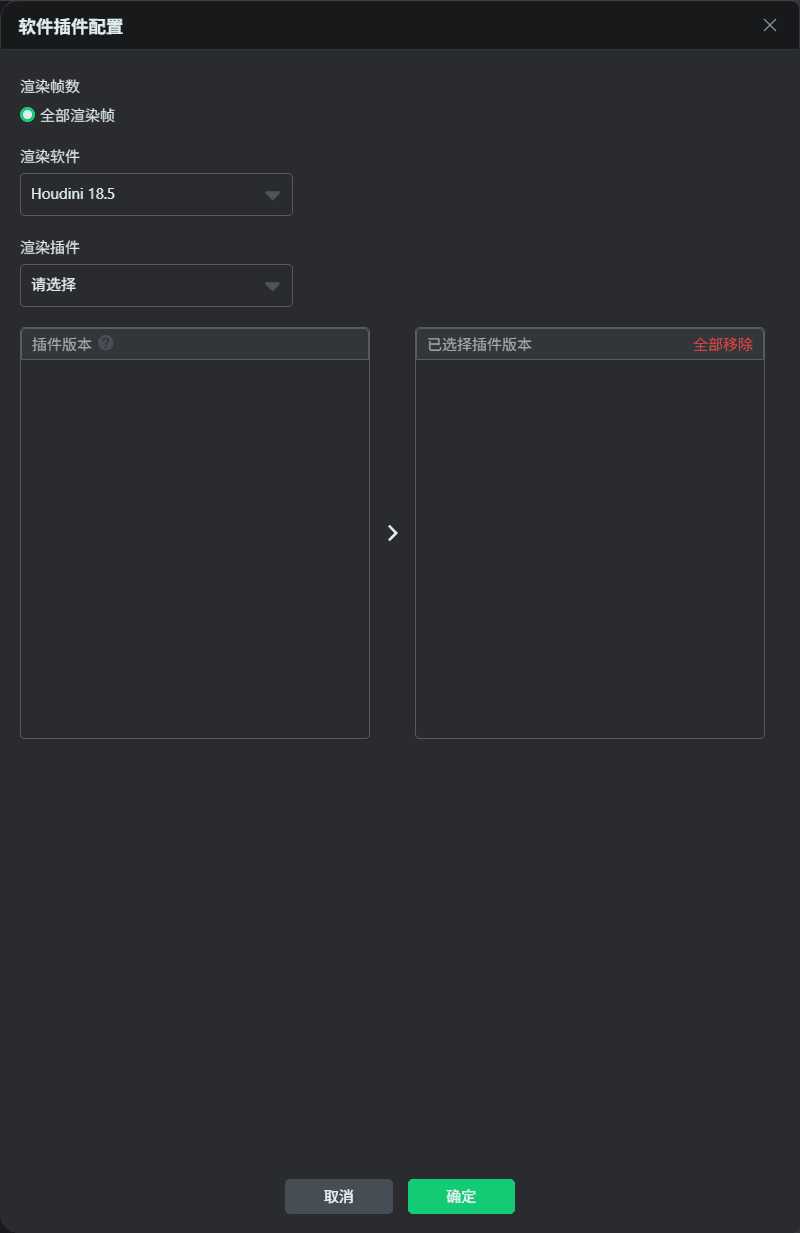
⚠️ 注意:动画客户端/SDK/插件提交的作业不支持修改软件插件配置。
1、需要保留原作业、另行生成一份相同配置的作业时,勾选作业点击 克隆,在弹窗中确认。
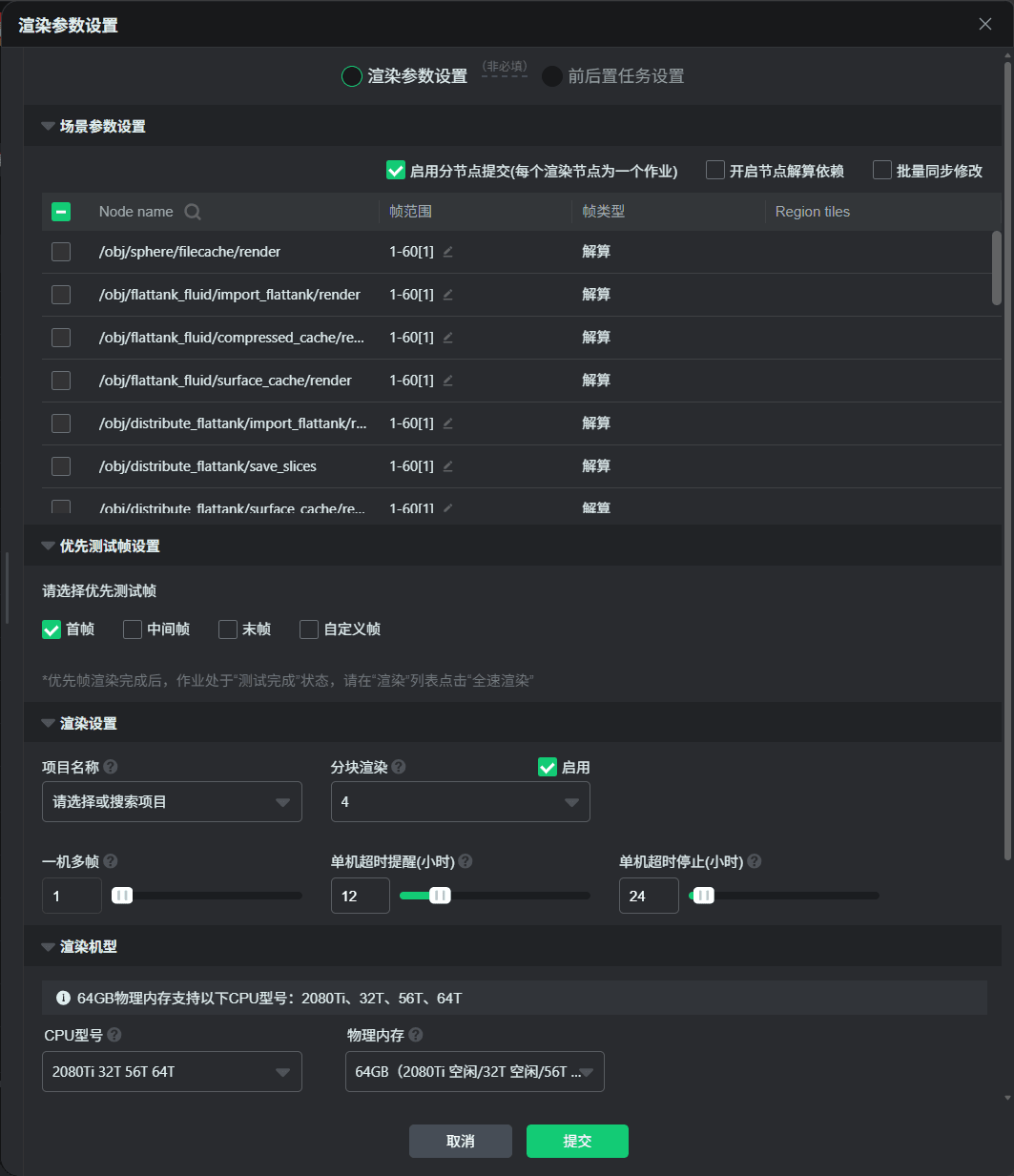
2、需要把作业复制到另一个平台继续渲染时则使用 跨平台克隆,分两步执行:
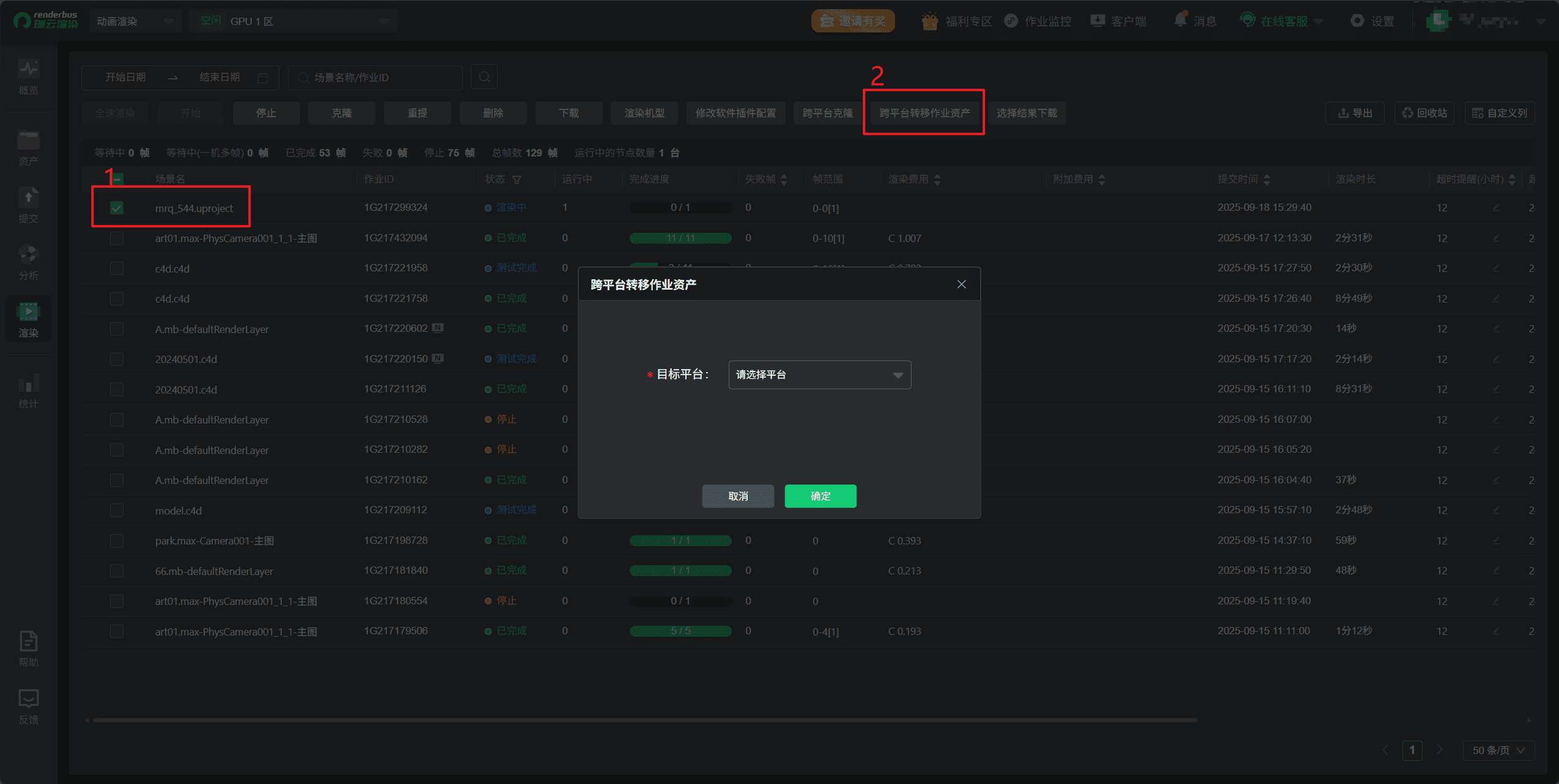
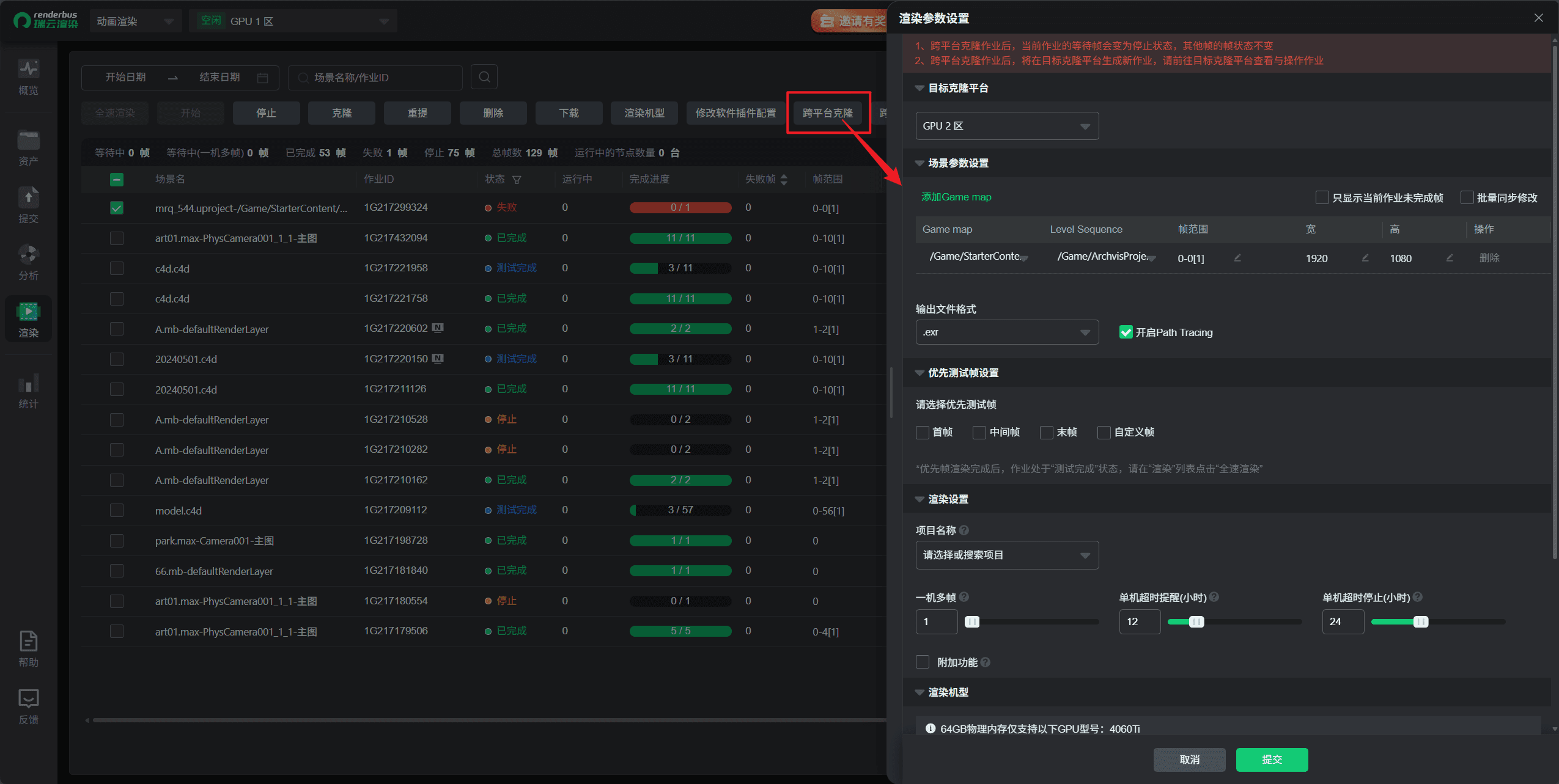
克隆成功后,可前往克隆平台的【渲染页面】,查看克隆生成的新作业。

⚠️ 注意:跨平台克隆仅支持客户端/网页端提交的作业(客户端作业只克隆到客户端、网页端作业只克隆到网页端),且一机多帧、分块、Houdini 解算、光子任务以及光子与主图同时存在的作业无法克隆;CPU 平台作业只能跨到其他平台的 CPU 区,GPU 平台作业只能跨到其他平台的 GPU 区,两者不互通。
1、勾选作业点击 下载,在弹窗中选择要下载的结果后确认,通过传输工具下载到本机。
2、3ds Max 作业需要按序列选择性下载时,点击 选择结果下载:

⚠️ 注意:选择结果下载仅支持 3ds Max 作业,且作业需包含已完成渲染的帧;光子任务无法使用序列下载。
作业中存在已完成渲染的帧时,可创建 output 链接分享渲染结果:
1、在渲染任务列表勾选需要分享的作业,点击 output链接分享,打开设置弹窗。
2、设置链接有效期(必填):1 天、5 天、10 天或 30 天。
3、需要限定访问来源时,在「仅允许以下IP访问」中点击 添加IP地址,填入允许访问的 IP;不设置则默认开放。
4、点击 复制分享链接,把链接发给对方。
5、对方打开链接并登录瑞云账号后,即可查看与下载分享的结果文件。
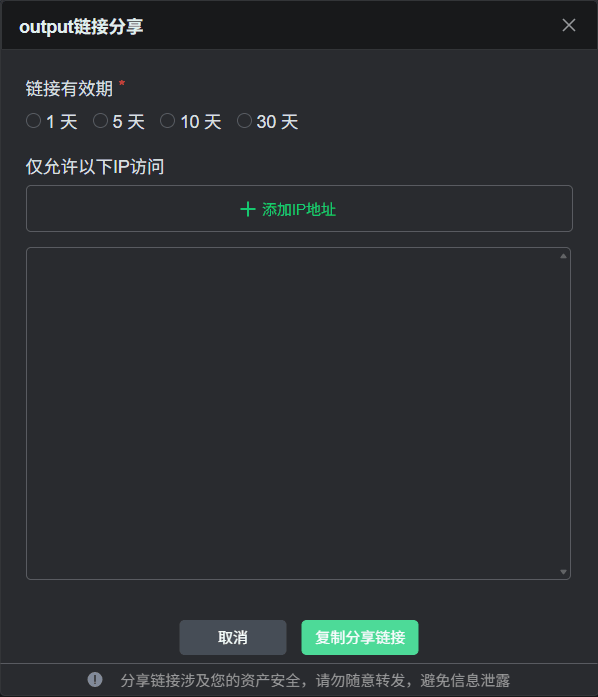
⚠️ 注意:弹窗底部提示「分享链接涉及您的资产安全,请勿随意转发,避免信息泄露」——请只把链接发给需要的人,并勿转发到公开渠道。
💡 说明:单次最多可勾选 50 个作业创建分享链接;包含光子或解算任务的作业、多选作业间存储类型不一致、被标记欠费的作业,以及 GPU4区、CPU4区、CPU5区、CPU青云2区的作业无法创建分享链接。
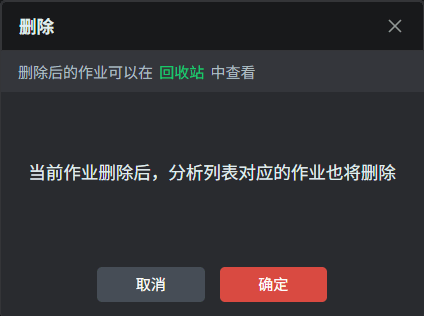
1、勾选要清理的作业点击 删除,弹窗提示「删除后的作业可以在回收站中查看」「当前作业删除后,分析列表对应的作业也将删除」,点击 确定。
2、找回误删的作业:点击右上角 回收站 进入回收站页(可用日期范围与场景名/作业ID筛选)。
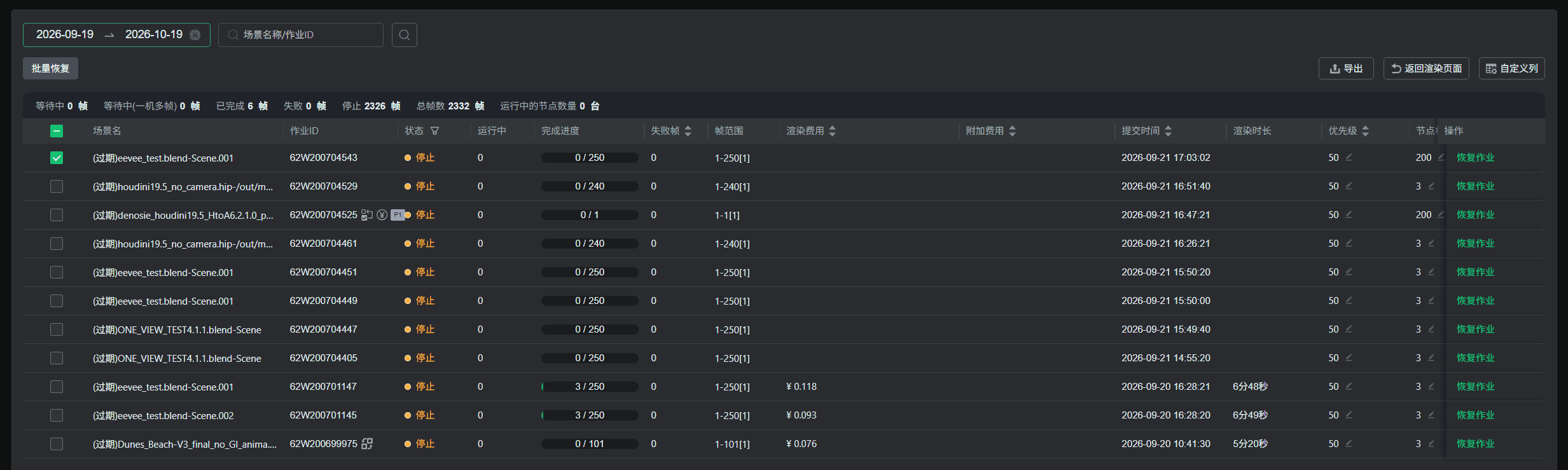
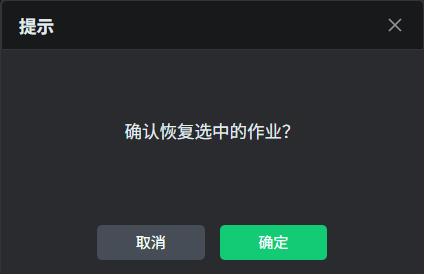
3、勾选作业点击行内 恢复作业,在提示弹窗中点击 确定,作业回到渲染列表。恢复完成后点击 返回渲染页面 回到渲染列表。
🚨 警告:作业完成时间超过 20 天(动画作业)或 7 天(效果图作业)会显示为过期状态,过期作业仅支持查看作业信息,重提、下载等操作均不可用。需要保留的结果请在过期前下载留档。
点击列表中的作业行,右侧弹出任务详情抽屉,同时打开作业预览面板。抽屉顶部三个标签:任务详情、曲线图、输出文件。
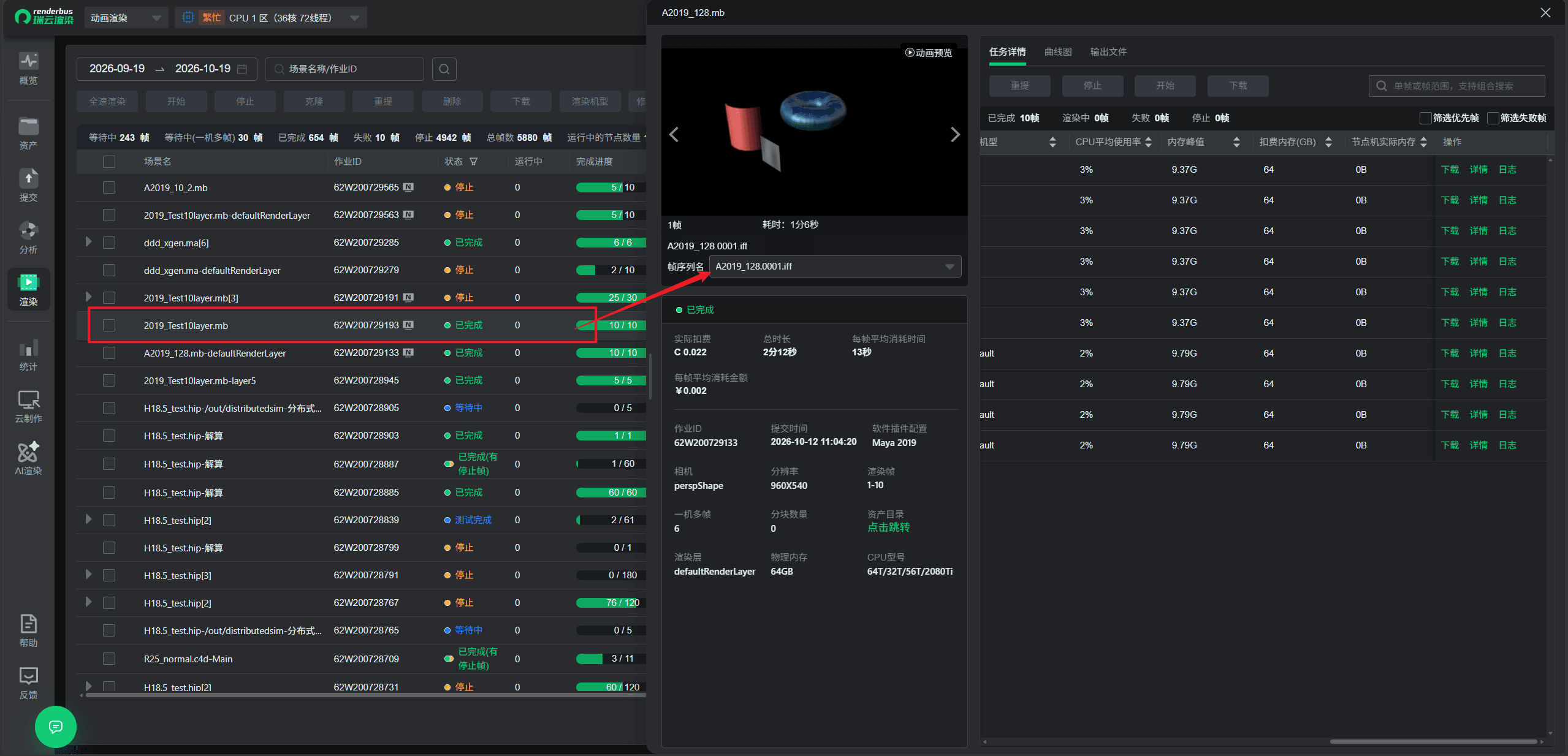
抽屉打开时同步展开,展示作业整体情况:
💡 说明:判断"这单贵不贵、慢不慢",看 每帧平均消耗时间 与 每帧平均消耗金额 更准——总时长受排队与并发台数影响,不能直接反映单帧效率。
2、任务详情标签:
1、在搜索框输入单帧或帧范围(支持组合搜索),定位到要搜索的帧。
2、看帧汇总条:已完成、渲染中、失败、停止的帧数;需只看特定帧时勾选 筛选优先帧 或 筛选失败帧。
3、在帧任务列表中逐帧查看:帧任务号、状态、帧耗时、渲染费用、附加费用;每帧行内可 下载 该帧输出、查看 详情 与 日志。
4、需要对整个作业操作时,使用抽屉顶部的 重提、停止、开始、下载,按钮按作业状态可用。
💡 说明:排查单帧异常的路径是 搜索帧号定位 → 看状态与帧耗时 → 点 日志 查渲染日志;失败帧较多时先勾选「筛选失败帧」看清楚范围,再回到列表用 重提 一次性处理。
⚠️ 注意:帧任务列表中的费用为该帧实际扣费,与列表页作业行显示的渲染费用口径一致;修改渲染机型后开始渲染的帧,费用按新机型计算。
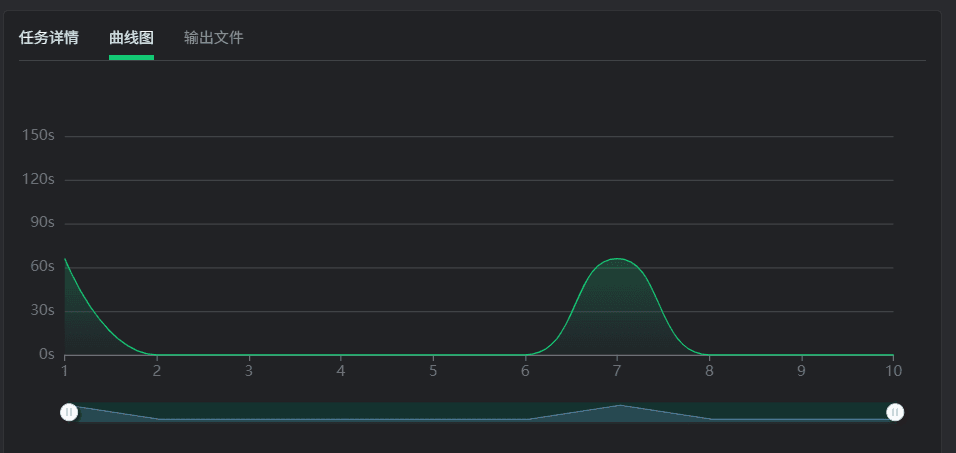
3、曲线图:
以曲线展示各帧的渲染耗时(纵轴为单帧耗时、横轴为帧号),底部滑块可选择查看的帧范围。用于发现耗时异常偏高的帧——曲线上的尖峰通常对应贴图缺失、代理异常或单机卡顿,可据此定位问题帧再回「任务详情」看日志。
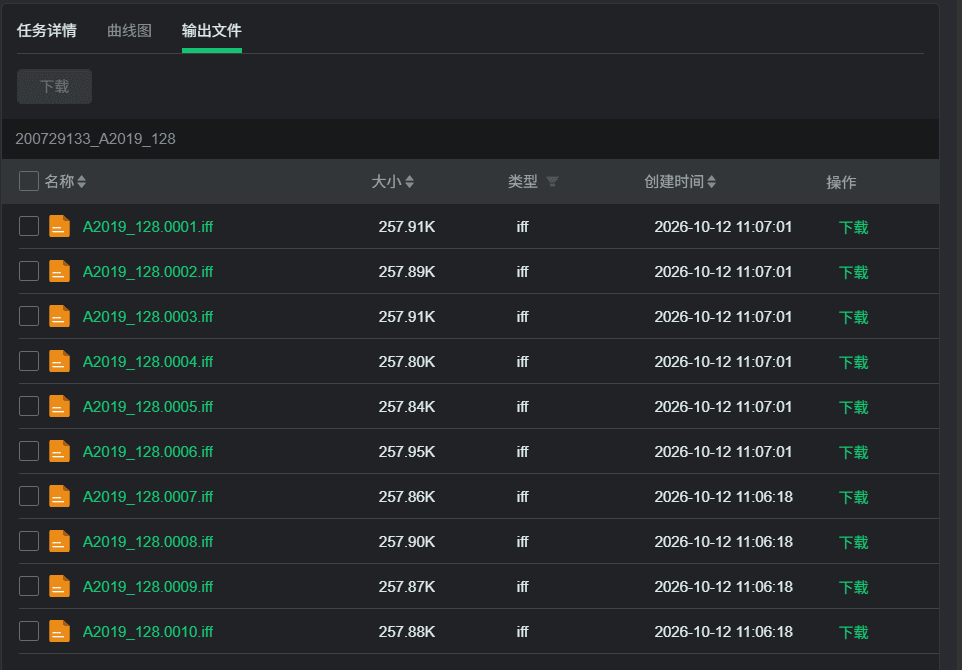
4、输出文件:
展示该作业的输出文件清单:名称、大小、类型、创建时间。勾选文件后点击 下载 批量下载,也可在单行点击 下载 只下该文件;顶部路径栏显示作业归属目录(作业ID+场景名)。
Q:作业一直等待,不开始渲染怎么办?
A:作业排队中通常是所选机型当前没有空闲资源,或账户资金不足。可在 渲染机型 中更换有空闲的机型,并确认账户余额充足;需要马上出图可联系在线客服了解排队情况。
Q:停止的作业怎么继续渲染?
A:停止只是让作业不再推进后续帧,已完成的帧仍保留。勾选作业点击 开始 即可继续;有失败帧时用 重提 只重渲失败的帧。
Q:测试帧渲完了,剩下的帧怎么不渲?
A:设置了优先测试帧的作业,测试帧渲染完成后停在「测试完成」状态,用于快速确认效果。确认无误后点击 全速渲染,作业才会渲染剩余全部帧。
Q:删掉的作业还能找回来吗?
A:可以。删除后的作业进入回收站,在回收站中勾选作业点击 恢复作业 即可回到渲染列表。注意:动画作业完成超过 20 天、效果图作业完成超过 7 天会显示为过期状态,过期作业仅能查看作业信息,无法重提与下载。
Q:为什么有一部分帧下载不下来?
A:对应帧尚未渲染完成或渲染失败没有产出。回到列表查看该作业的完成进度与失败帧,用 重提 处理失败帧,帧完成后重新下载。
Q:跨平台克隆按钮点了没反应?
A:先确认两件事:作业是否属于一机多帧、分块、Houdini 解算、光子等无法克隆的类型;是否已先完成 跨平台转移作业资产。跨平台克隆必须等资产转移成功后才能执行。