动画渲染
兼容90%CG软件,渲染提速400倍
本文说明用瑞云渲染小程序监控渲染进度的方法:先在网页端或客户端扫码绑定小程序并完成授权,之后就能在微信里查看云渲染作业、对作业开始、停止或重提,还能充值和查看账户信息——不必守在电脑前也能跟进渲染。
作业监控是瑞云渲染小程序提供的移动端能力,绑定微信后即可使用,覆盖四件事:
💡 说明:小程序用于跟进与处理已在渲染的作业,不提供上传资产与提交作业;提交请在网页端、客户端或插件端完成。
1、绑定需要两步:微信扫码后,还要回到网页端或客户端点击 同意授权 才算完成,只扫码不授权无法监控。
2、小程序中的操作作用于真实作业:停止 后作业不再推进后续帧,重提 会重新渲染所选帧,操作前先确认选中的作业。
3、小程序充值时,自定义金额仅支持 2000–4999 之间的数值;需要其他金额请选择页面提供的卡片档位。
4、小程序展示的作业为当前账号的云渲染作业,切换平台后列表随之刷新;作业未在列表中出现时,先确认平台选择是否正确、该作业是否属于当前账号。
5、充值与账户信息涉及资金,请在本人微信下操作;更换设备或微信时需重新绑定。
1、登录渲染工作台后进入个人中心,在顶部栏找到 作业监控。

2、使用微信「扫一扫」扫描页面上的二维码;扫码后提示正在申请绑定小程序以监控作业进度。
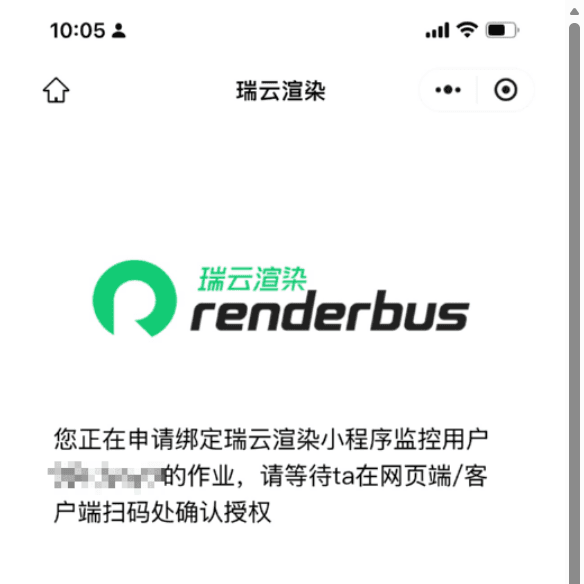
3、在网页端弹出的授权窗口中点击 同意授权,绑定完成,即可开始监控渲染进度。

1、登录客户端后,在右下角找到 绑定小程序 图标,使用微信扫码绑定,提示正在申请绑定小程序监控作业。

2、在客户端弹出的授权窗口中点击 同意授权,绑定完成。

进入小程序即可看到云渲染作业列表:
1、筛选作业:顶部为平台下拉(如「GPU 2 区」)与「场景名/作业ID」搜索框,右上角另有图表图标。
2、看作业卡片:每张卡片展示作业ID、场景名(过期的作业带「(过期)」前缀)、渲染费用、状态(如「已完成(无异常帧)」「手动停止」)、完成进度条(已完成帧/总帧数)、多机累计耗时与提交时间。

3、查作业详情:点击作业进入详情页,顶部两个标签:

4、对作业执行 开始、停止、重提 操作:停止后作业不再推进后续帧,重提用于重新渲染失败的帧。
点击底部 支付中心 进入充值页面:
1、选择「充值」,选择卡片或输入需要充值的金额,支付成功后完成余额充值。

2、选择「CPU青云券充值」,选择卡片或输入金额,支付成功后完成青云券充值。

⚠️ 注意:自定义金额仅支持输入 2000–4999 之间的数值;需要该范围以外的金额,请选择页面提供的卡片档位或在网页端充值。
点击底部 我的 进入个人中心:
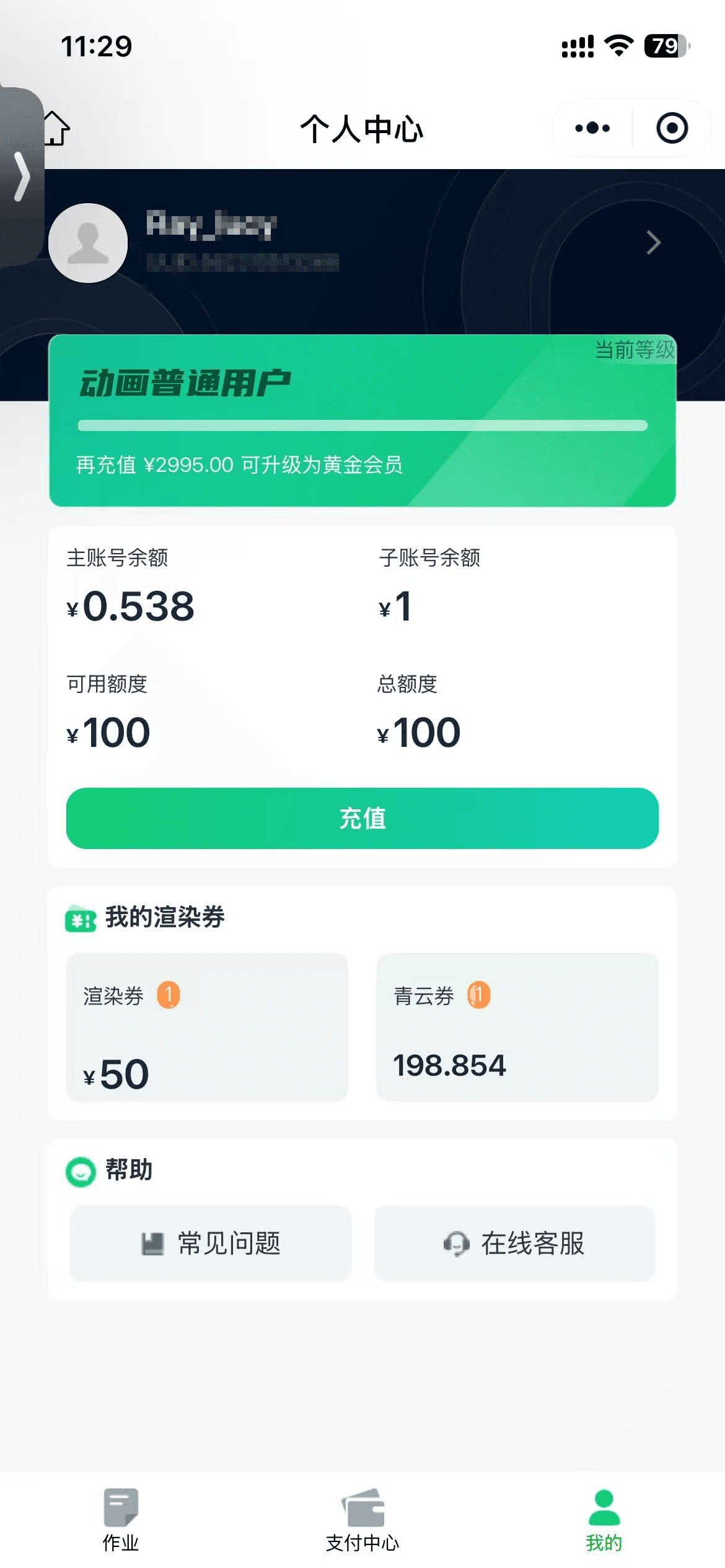
不再使用当前微信监控作业时,可解绑:
1、在 我的 页点击头像区的展开图标,进入 账号信息 页。
2、点击页面底部的 解绑。
3、在确认弹窗中点击 确定,解绑后当前微信不再监控该账号的作业。
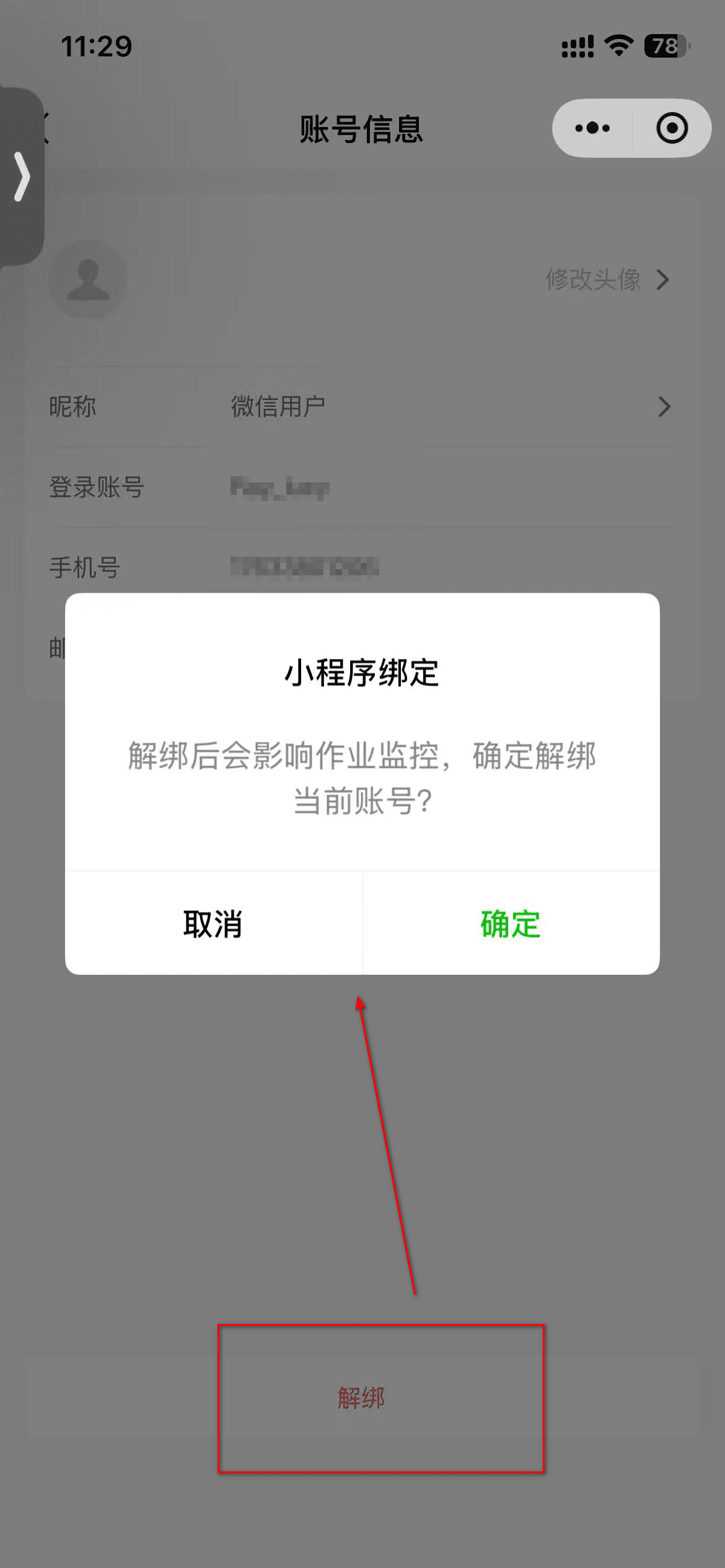
⚠️ 注意:弹窗提示「解绑后会影响作业监控,确定解绑当前账号?」——解绑后小程序将无法查看该账号的作业,需要重新扫码绑定后才能恢复监控。
Q:扫码了但还是看不到作业?
A:绑定需要两步确认:扫码后必须回到网页端或客户端,在弹出的授权窗口中点击 同意授权。只扫码未完成授权时,小程序无法获取作业数据。
Q:小程序里能提交作业吗?
A:小程序用于跟进与处理已在渲染的作业:可查看作业与帧任务详情、执行开始、停止、重提。上传资产与提交作业请在网页端、客户端或插件端完成。
Q:小程序充值有金额限制吗?
A:有。自定义金额仅支持输入 2000–4999 之间的数值;需要该范围以外的金额,请选择页面提供的卡片档位。
Q:在小程序的哪里看余额和会员等级?
A:点击 我的:会员卡展示当前会员等级与升级提示,下方分列主账号余额、子账号余额、可用额度与总额度;渲染券与青云券在「我的渲染券」中查看。
Q:怎么解绑小程序?
A:在 我的 页点击头像区的展开图标进入账号信息页,点击底部 解绑 并在弹窗中确认。解绑后小程序不再监控该账号的作业,需要时重新扫码绑定即可恢复。
Q:停止和重提分别用在什么场景?
A:停止 用于让作业不再继续渲染后续帧,已完成的帧保留;重提 用于重新渲染失败或需要重出的帧。两者都会影响真实作业,操作前确认选中的作业。