








动画渲染
兼容90%CG软件,渲染提速400倍
Houdini的客户端提交流程包含四个步骤:
1. 上传资产;
2. 提交作业;
3. 分析作业;
4. 渲染和下载。
在以下章节中,我们将对每个步骤进行详细描述。
1. 登录客户端;
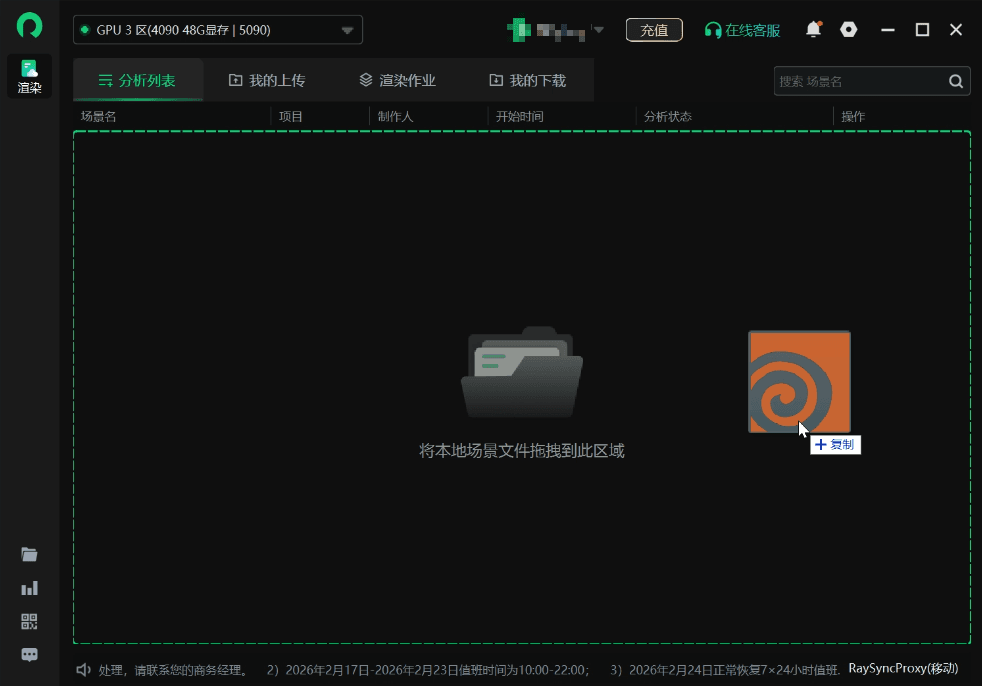
2. 拖拽渲染文件至客户端界面任意位置。
1. 作业拖拽至客户端界面后,会弹出项目配置弹窗,点击”添加配置“进行配置;

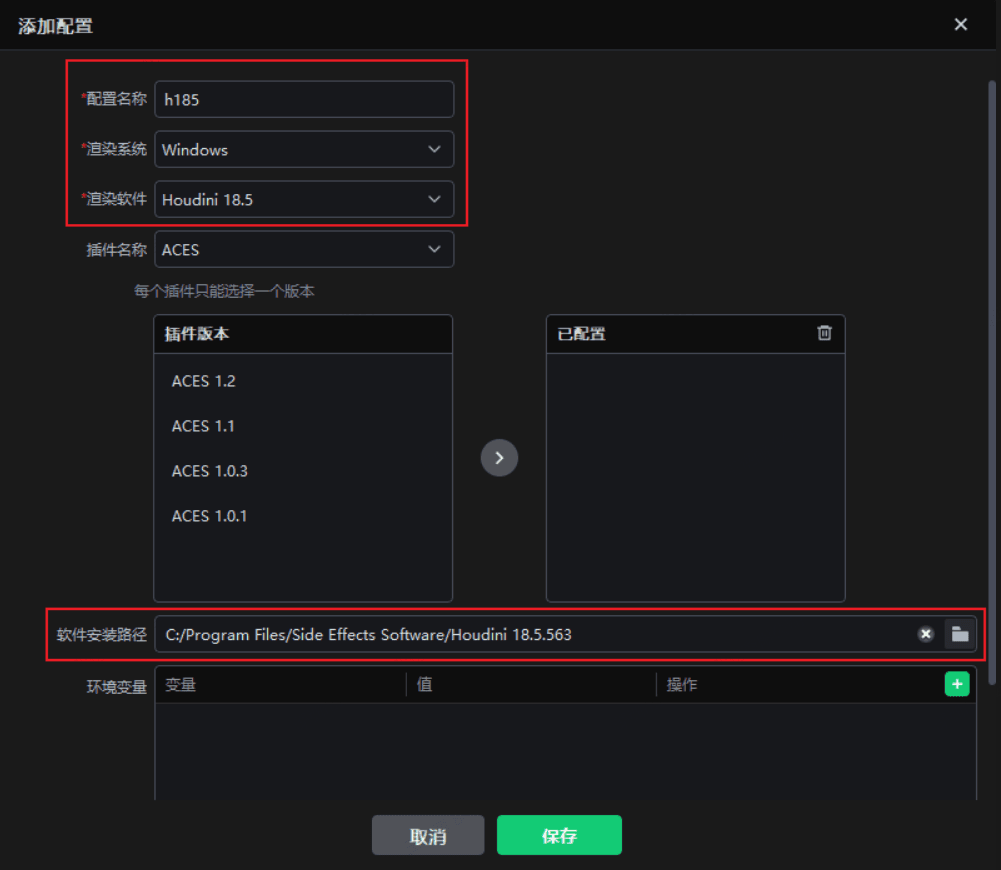
2. 在添加配置弹窗中,配置名称、渲染系统和渲染软件、软件安装路径为必填项。若在添加插件时未找到需要的插件,可联系在线客服。设置完成点击”保存“;
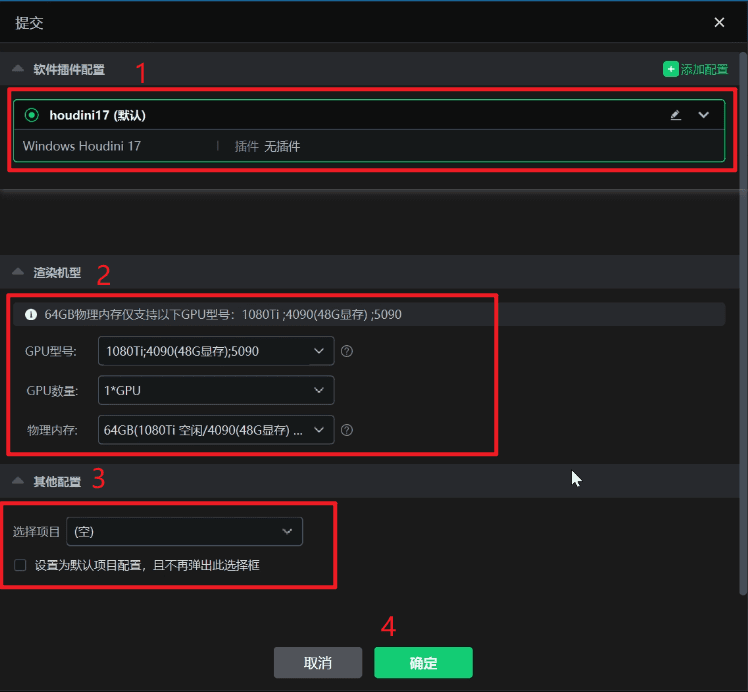
3. 配置完成,选择刚设置的软件插件配置和渲染机型,点击“确定”。作业将进入分析环节。
1. 分析完成,点击”提交“,若出现警告,也可以忽略,然后点击“忽略警告,继续提交”。
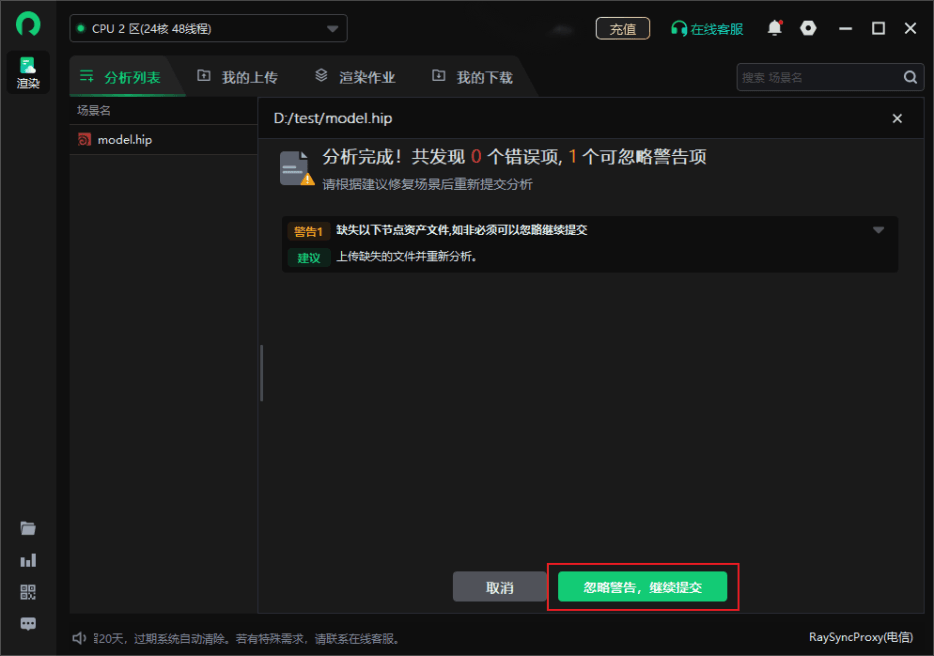
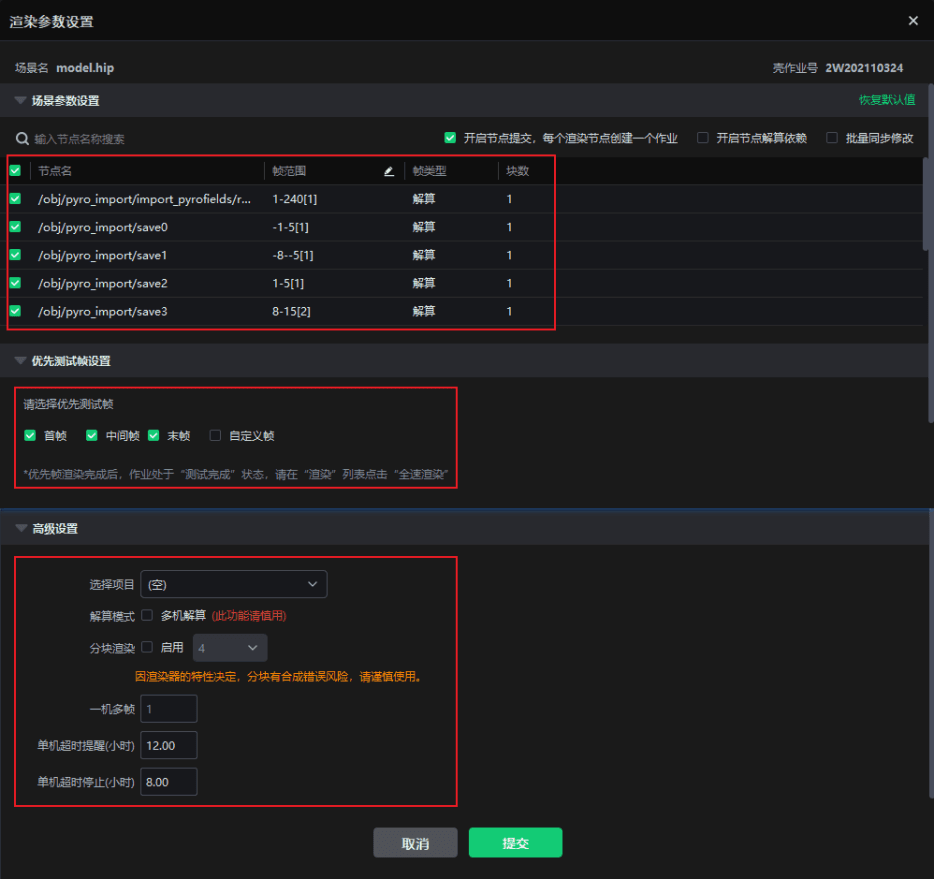
2.设置渲染参数,具体参数设置如下:
2.1 场景参数设置项
节点名:相机数量读取场景内设置的数量,相机名读取场景内设置的相机名
帧范围:可输入需要渲染的帧范围
帧类型:自动分析并显示对应的渲染类型(解算、渲染)
开启节点结算依赖:支持对存在依赖关系的解算任务进行顺序控制,开启后,将显示“解算顺序”字段,可在此设置解算节点的顺序
说明:
a) 请确保你的缓存节点已开启load from disk选项;
b)请慎重选择解算顺序,顺序错误会导致解算结果错误
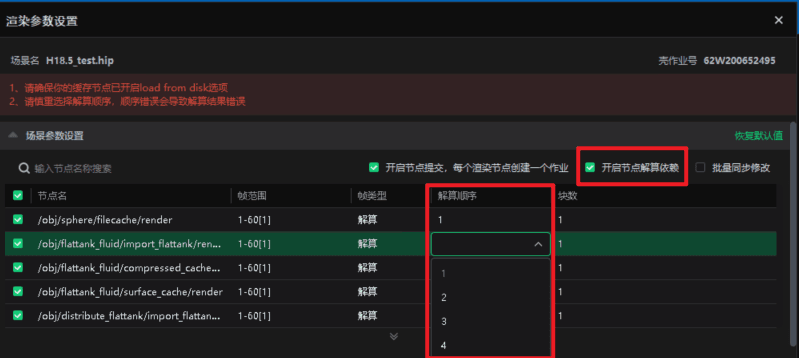
批量同步修改:设置一个节点的帧范围,其他字段自动同步帧范围
2.2 优先测试帧设置:
设置优先测试帧:非必选,默认勾选首帧、中间帧、末帧;可选择自定义帧,如输入超出帧范围,则提示:超出渲染帧范围优先帧不会输出
2.3 渲染设置:
选择项目:可选择现有项目或创建新项目,设置项目方便后续核对消费账单
解算模式:多机解算(谨慎使用),注:此功能是在要解算的节点支持多机解算(不依赖前后帧)的情况下使用,如:粒子缓存转surface输出,不关系到动力学计算;非pyro和流体力学解算,若仍不理解,可联系在线客服。
分块渲染:每帧将分割成指定数量的块进行渲染,然后合成。
说明:
a)因渲染器的特性决定,分块有合成错误风险,请谨慎使用;
b)需勾选"启用分节点提交(每个渲染节点为一个作业)"
c)启用后不可修改一机多帧设置;
一机多帧:设置每个机器渲染的帧数,注:如渲染类型包含解算任务则不支持一机多帧
单机超时提醒(小时):单机耗时超过设置时长后通知提醒
单机超时停止(小时):单机耗时超过设置时长后自动停止
3.设置完成后,点击“提交”
1.测试帧完成后,请确认是否符合预期效果。如符合,请在“渲染”列表中点击“全速渲染”。
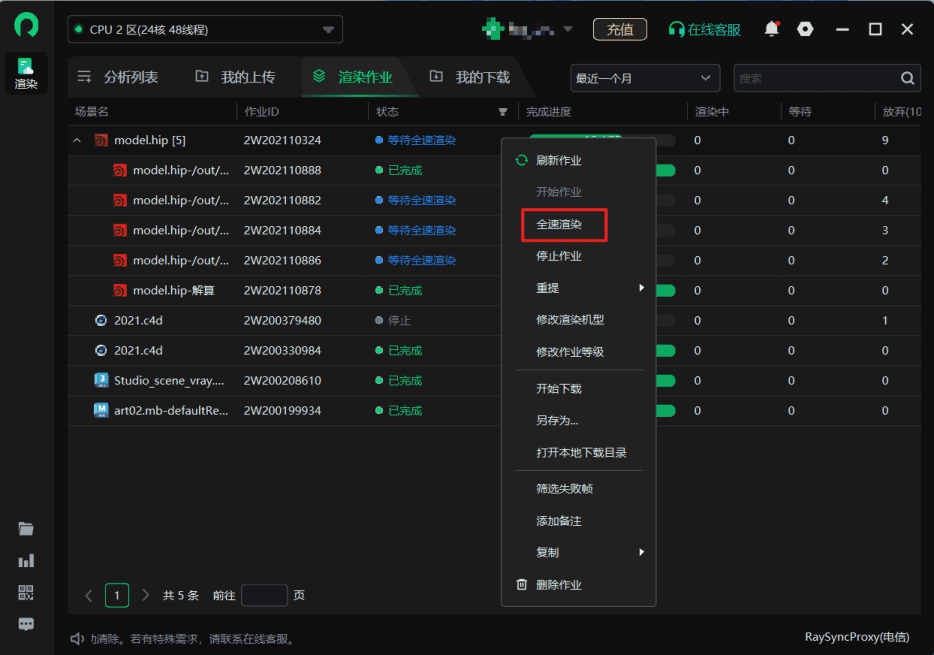
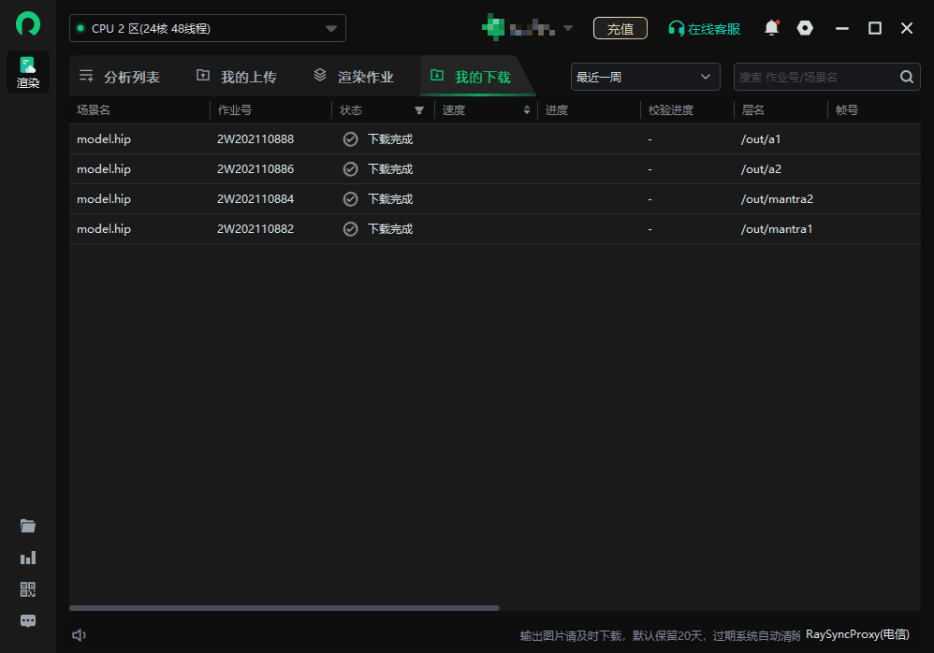
2.渲染完成后,点击对应作业,右侧展示作业渲染详情
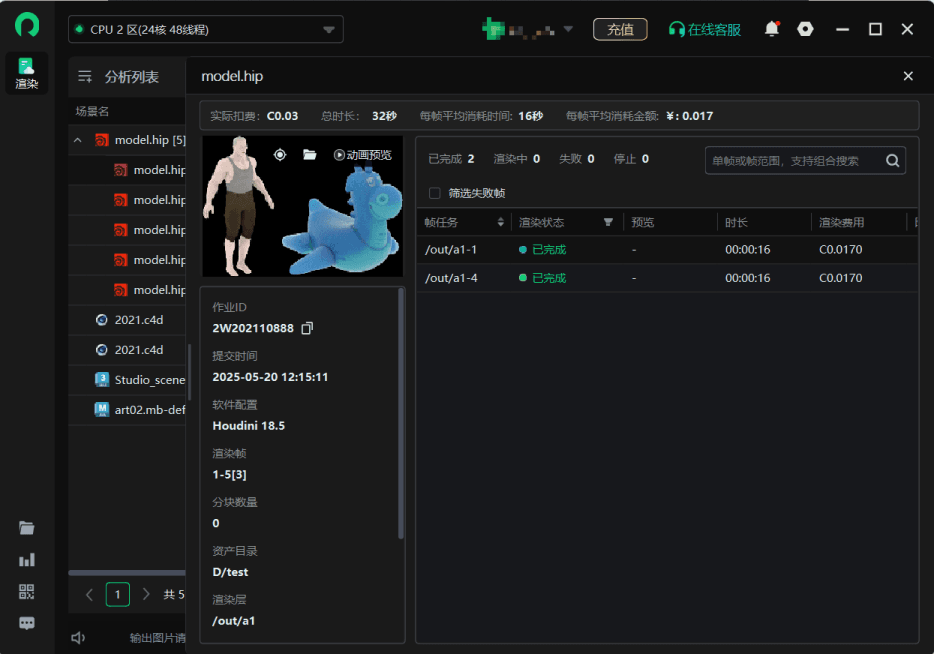
3.渲染完成后自动下载.