动画渲染
兼容90%CG软件,渲染提速400倍
1.访问官网,下载与本地操作系统相匹配的客户端
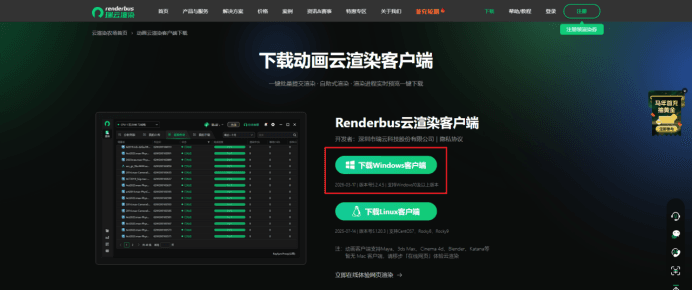
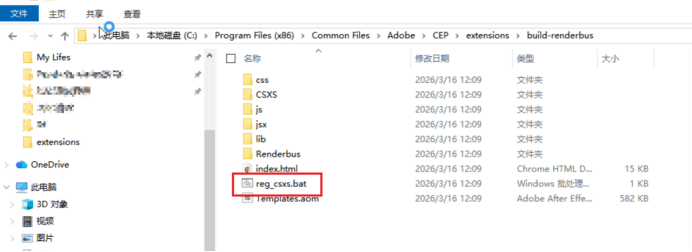
安装完成后,打开插件安装目录,双击对应 .bat启动服务。启动完成后,AE 软件中即可显示该插件的功能入口。
1.登录渲染客户端;

2. 打开After Effects软件,在菜单栏中找到【Extension->Renderbus AE Plugin】
注:若未找到插件,请前往客户端的插件管理页面手动安装插件。

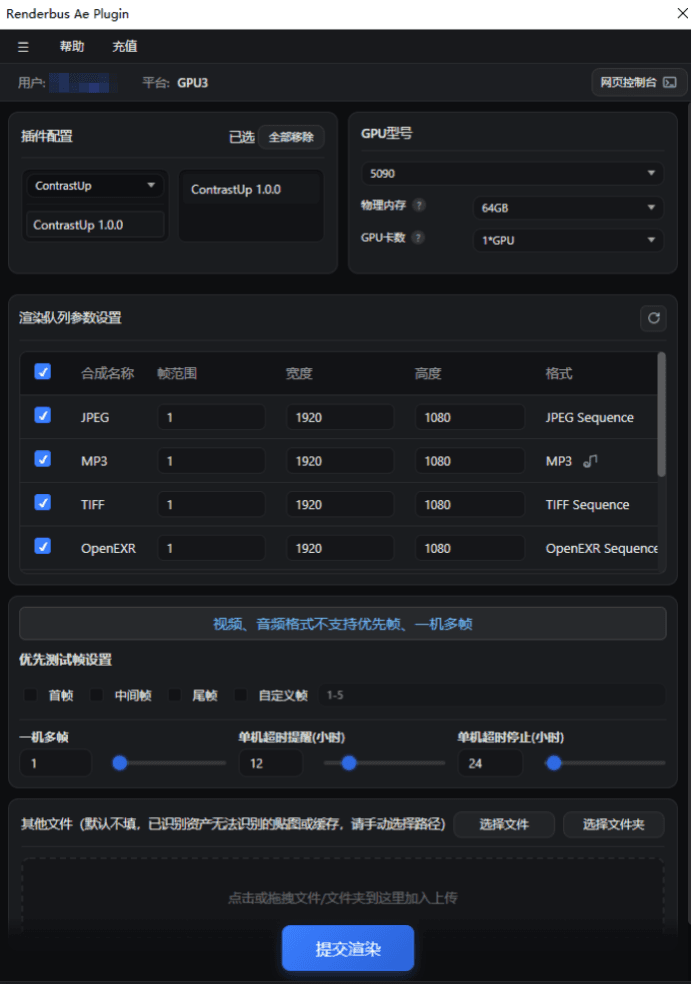
1. 渲染机型
可根据自身需求选择合适的渲染设备,设备配置越高,渲染效率越强,能快速完成渲染工作。
2. 渲染参数设置
选择需要渲染的合成名、帧范围、宽、高、输出格式
注:视频、音频格式不支持优先帧、一机多帧
3. 优先帧设置
为确保最佳效果,建议您在点击“提交渲染”之前,先选择优先帧测试。测试帧渲染完成后,请确认是否符合预期效果。如符合,请前往客户端或者网页端在“渲染”列表中点击“全速渲染”。
3.1 默认勾选首帧、中间帧、末帧三帧
3.2 自定义帧设置:可手动输入所需渲染帧,最多支持添加 10 帧。若输入的帧数值超出场景预设的渲染帧范围,统将提示 “超出渲染帧范围优先帧不会输出”,避免无效配置。
4. 一机多帧
设置每个机器渲染的帧数
5. 单机超时提醒(小时)
渲染帧耗时超设置时长时将发送告警通知,通知方式包含:站内信、短信、邮箱、微信;接收方式可前往网页端->消息设置->作业消息接受配置中自行配置
6. 单机超时停止(小时)
渲染帧耗时超过设置时长后会自动停止并发送通知,通知方式包含:站内信、短信、邮箱、微信;接收方式可前往网页端->消息设置->作业消息接受配置中自行配置
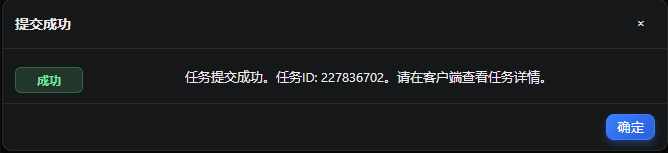
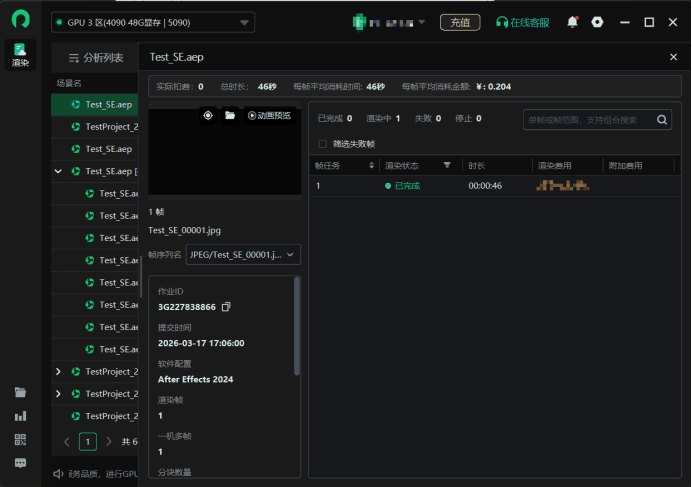
提交渲染后可前往客户端查看作业渲染进度详情。
1. 渲染过程中,可随时点击作业查看渲染详情;
2. 渲染完成,输出文件将自动下载到电脑本地。
前往动画客户端,依次点击“设置”->“插件管理”功能,选择需要卸载的插件版本并点击“卸载”,操作完成后即可完成卸载。