

- 软件插件配置:确保所选软件和插件与渲染场景文件相匹配
- 渲染机型:默认选择多个机型,可自由选择单个或多个机型
- 分析超时停止:默认2小时,分析时间超过设置时长后,会自动停止
动画渲染
兼容90%CG软件,渲染提速400倍
Maya的网页提交流程包含四个步骤:
1. 上传资产;
2. 提交作业;
3. 分析作业;
4. 渲染和下载。
在以下章节中,我们将对每个步骤进行详细描述。包括视频教程和图文教程。
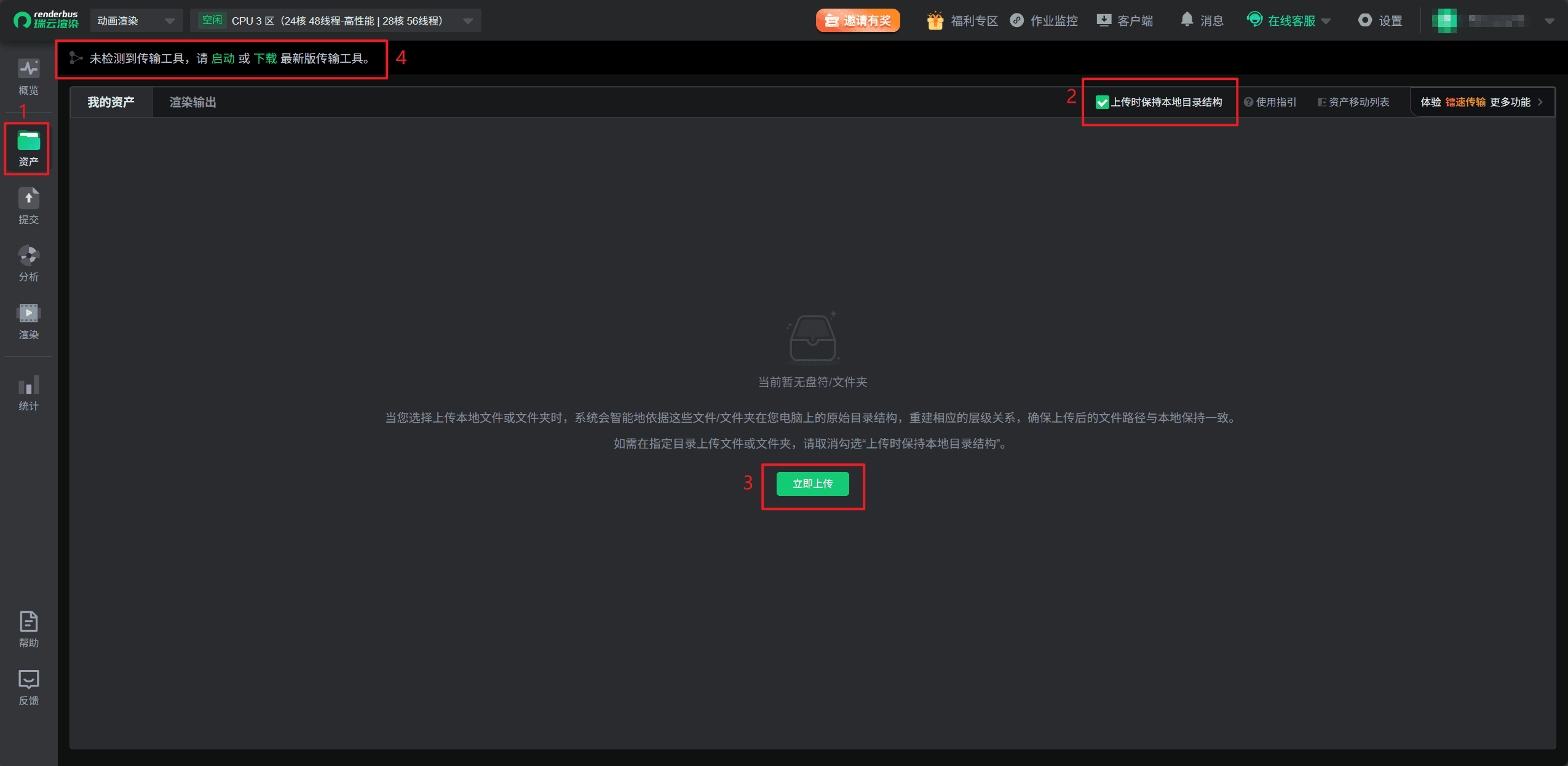
1. 登录渲染网页端,进入资产界面。下载并安装传输工具,安装完成后,单击启动传输工具;
2. 打开包含项目文件的本地文件夹,选择要渲染的项目文件,然后点击“上传”。 (注意:上传前,请先在Maya中修改并保存渲染设置);
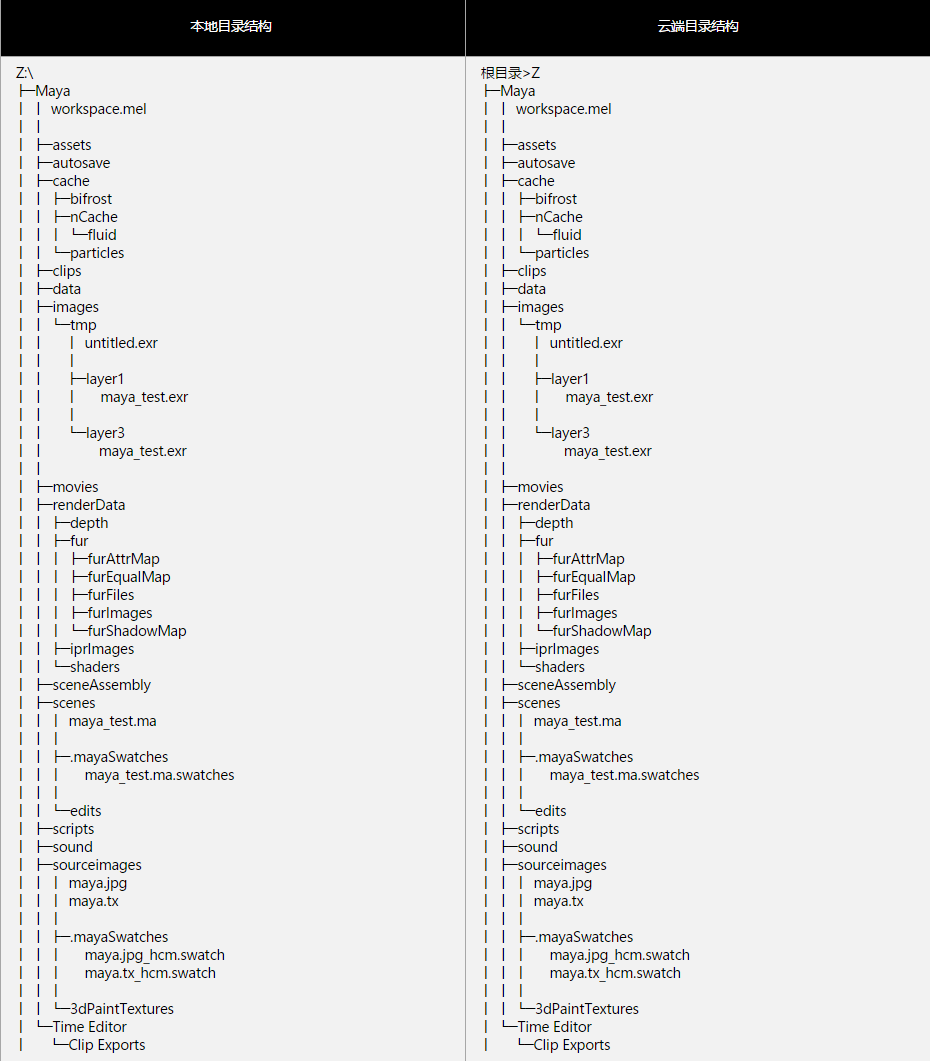
本地与云端资产目录对比
3. 上传完成后,进入提交板块。
1. 选择渲染文件所属的软件,然后选择渲染文件,点击“下一步”;

2. 进行软件插件配置。点击“新建软件插件配置”添加软件和插件配置。可新建配置,也可选择已保存过的配置进行修改。在配置框中,逐步设置配置名称、渲染操作系统、软件和插件。如果没有找到所需的插件信息,可以反馈给客服进行添加。设置完成后,点击“保存”;

3. 配置完成,选中刚设置的软件插件配置和渲染机型,渲染机型支持多选,点击“下一步”。作业进入分析环节。

1. 分析完成后,,如果出现警告,根据建议修改后重新提交分析,也可以忽略警告继续下一步。

2.设置渲染参数,场景参数设置项如下:
2.1 场景参数设置
1)默认展示场景中需要渲染的渲染层、帧范围、相机、宽、高,均支持按需调整;
2)若需重置参数,点击【恢复默认值】按钮,即可一键将所有配置还原至初始状态。

2.2 设置优先测试帧
为确保最佳效果,建议您在点击“提交渲染”之前,先选择优先帧测试。测试帧渲染完成后,请确认是否符合预期效果。如符合,请在“渲染”列表中点击“全速渲染”。如有疑问请及时联系在线客服。
默认勾选首帧、中间帧、末帧三帧

支持自定义帧设置:可手动输入所需渲染帧,最多支持添加 10 帧。若输入的帧数值超出场景预设的渲染帧范围,统将提示 “超出渲染帧范围优先帧不会输出”,避免无效配置。

2.3 渲染设置
选择项目:非必选,默认为空,可新建项目或选择已有项目名。说明:添加项目后可用户项目管理与统计;
分块渲染:默认不启用,可选4、8、16、32。说明:启用后可同时用多台节点机分块渲染一张图,节约用户时间成本(启用后不可修改一机多帧设置);
一机多帧:设置每个机器渲染的帧数
单机超时提醒(小时):渲染帧耗时超设置时长时将发送告警通知,通知方式包含:站内信、短信、邮箱、微信;接收方式可前往网页端->消息设置->作业消息接受配置中自行配置。
单机超时停止(小时):渲染帧耗时超过设置时长后会自动停止并发送通知,通知方式包含:站内信、短信、邮箱、微信;接收方式可前往网页端->消息设置->作业消息接受配置中自行配置。

3.以上参数设置无误后,点击【提交渲染】进入渲染环节

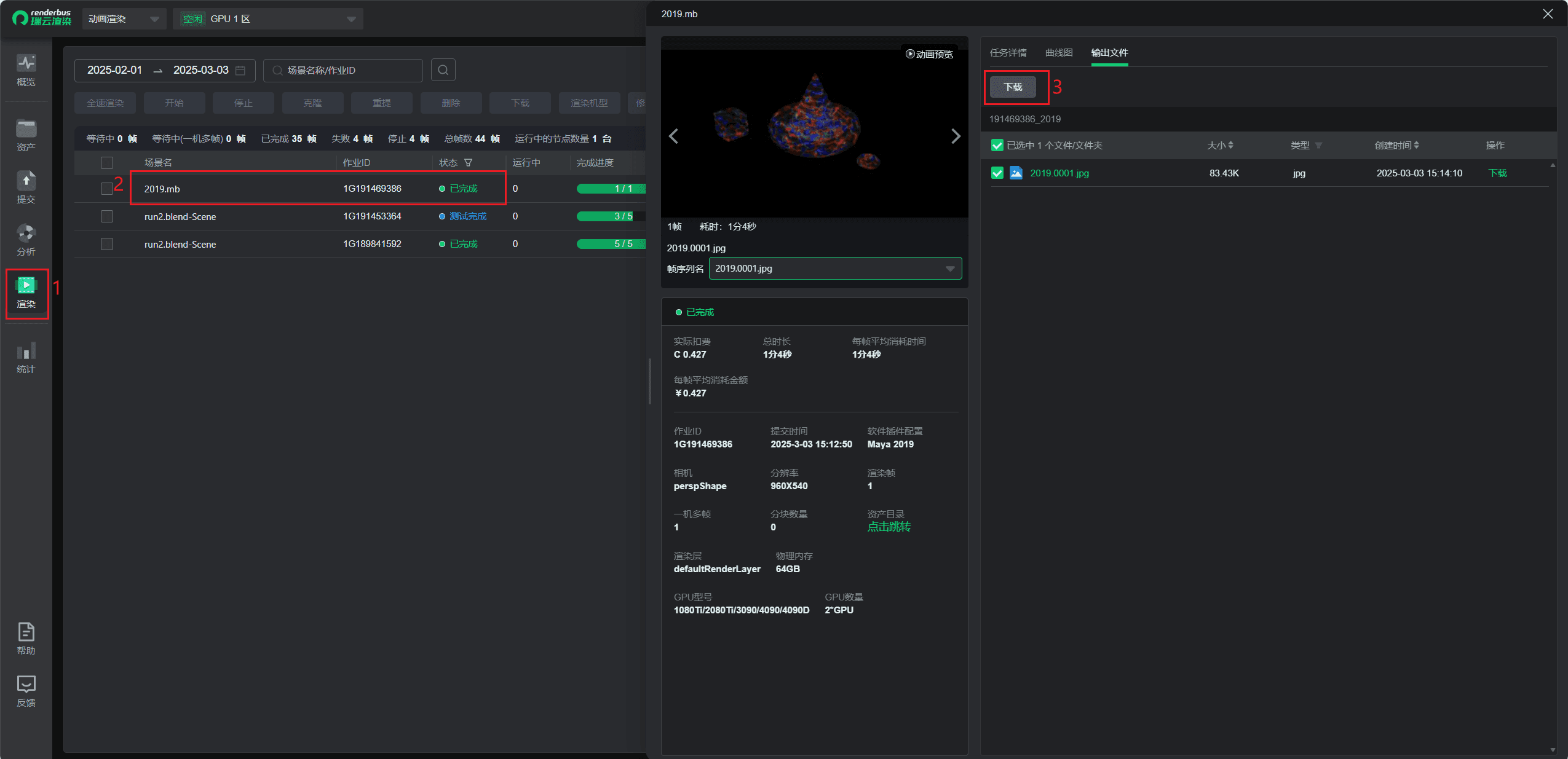
1. 渲染过程中,可以随时点击作业查看渲染详情;
2. 渲染完成后,选择输出文件,点击下载。或返回资源页面,点击“输出”,选择输出文件进行下载。