动画渲染
兼容90%CG软件,渲染提速400倍
Blender插件提交流程包含五个步骤:
1.下载并安装插件;
2. 启动插件;
3. 提交渲染;
4. 渲染和下载;
5.卸载插件。
在以下章节中,我们将对每个步骤进行详细描述。
1.访问官网,下载与本地操作系统相匹配的客户端
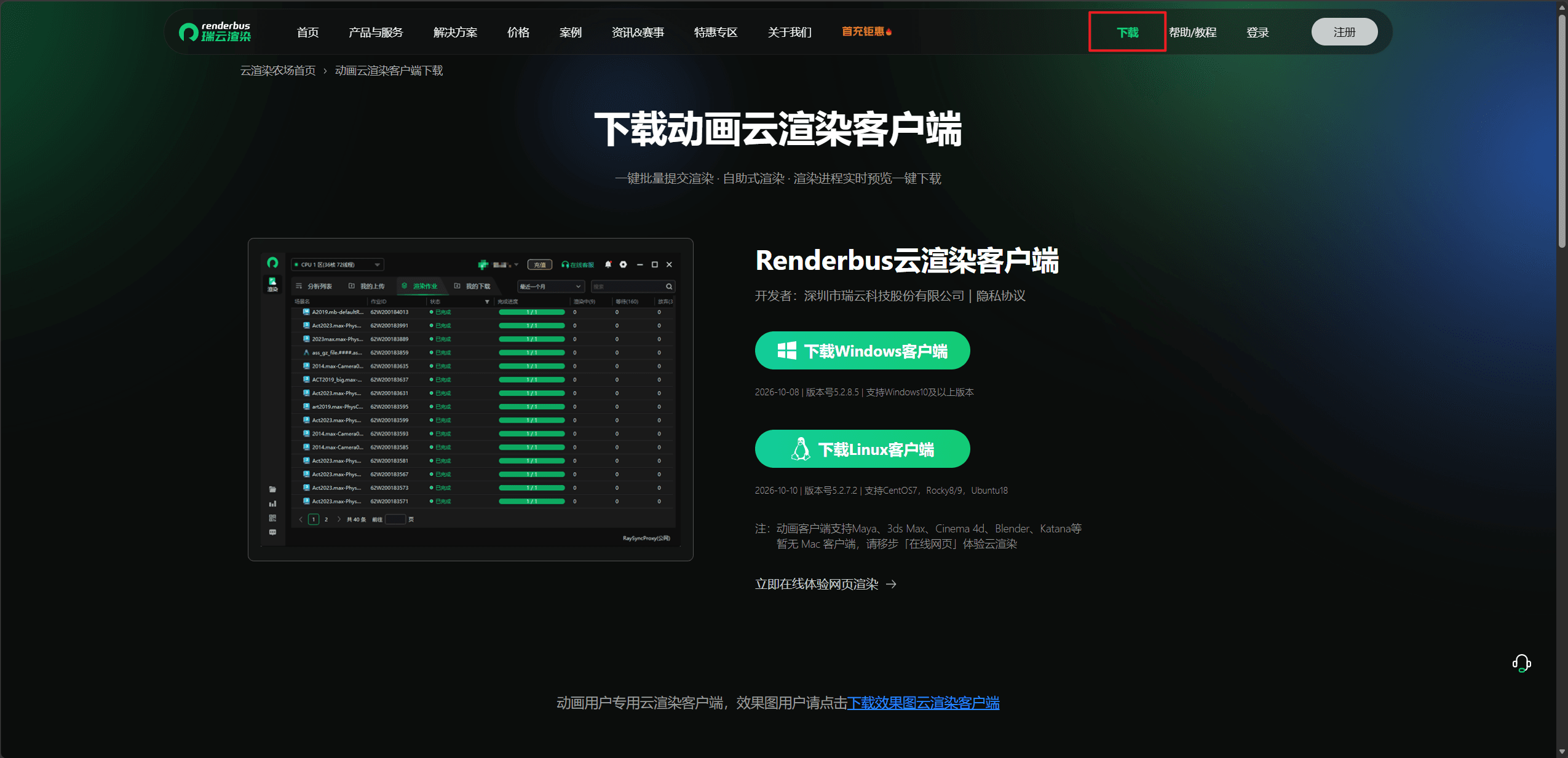
2.安装 Renderbus 客户端,插件将自动随安装过程一并安装。
1.登录渲染客户端;

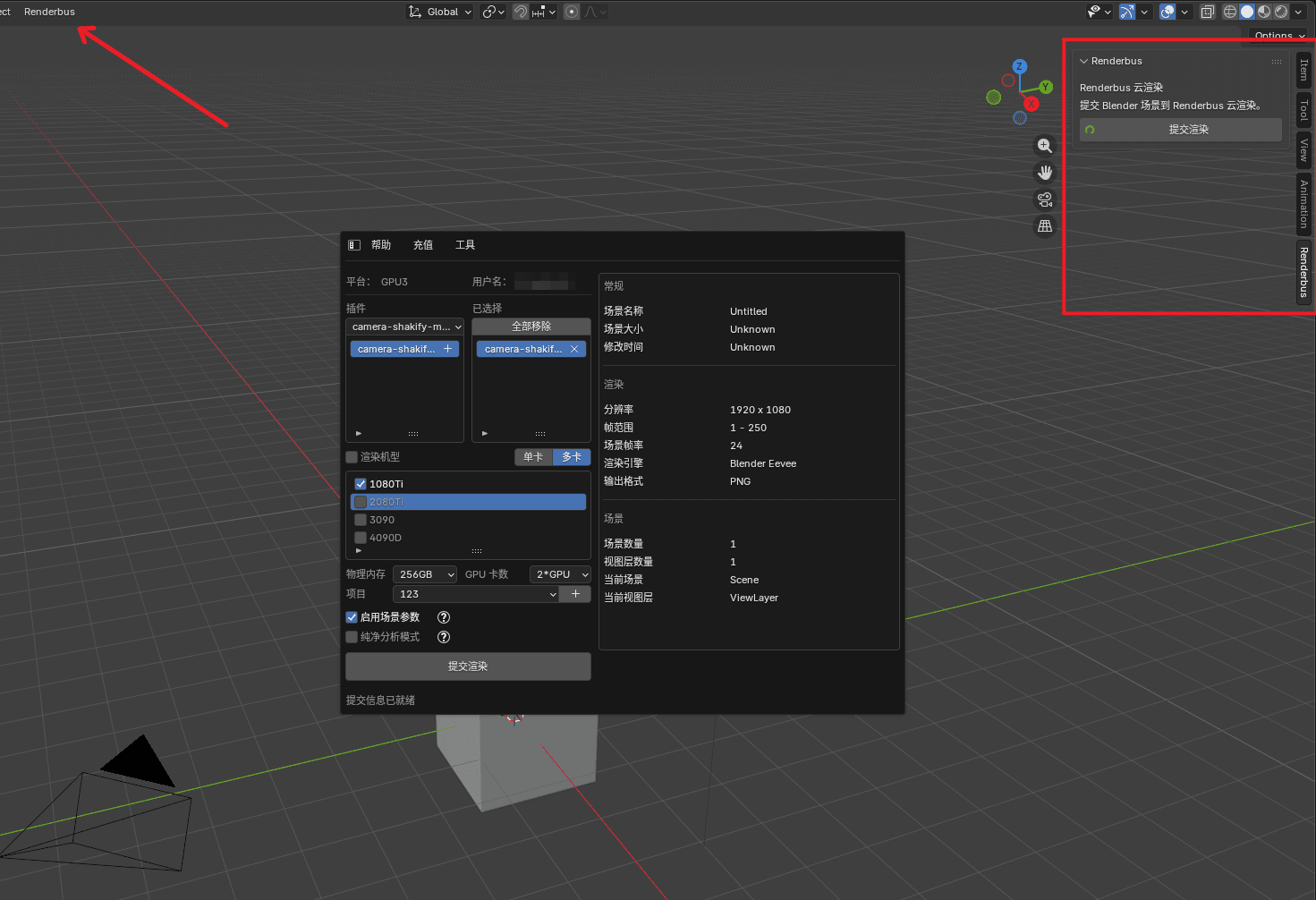
2. 打开Blender软件(Blender 3.0 及以上),点击 3D 视图顶部菜单 Renderbus → 提交渲染,或按 N 打开侧边栏,在 Renderbus 标签中点击 提交渲染。
注:若未找到”瑞云渲染“,请前往客户端的插件管理页面手动安装插件。
1.提交任务
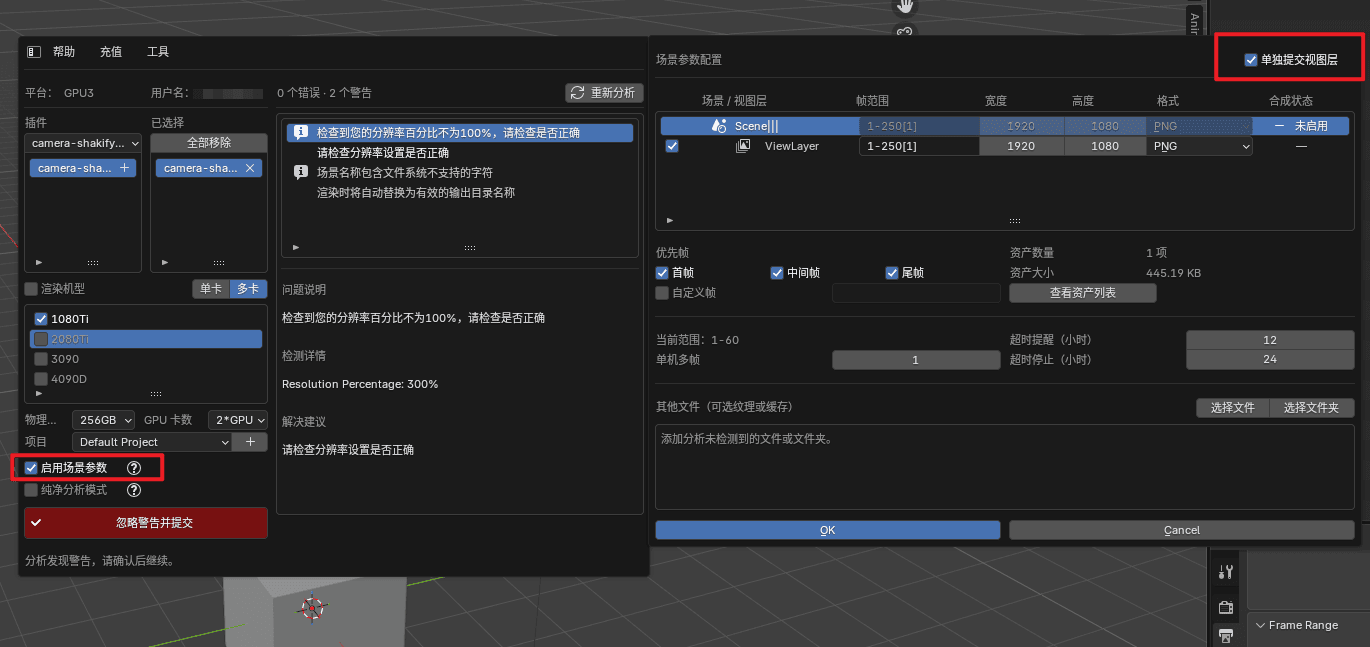
1.)选择插件:在插件下拉框中选择插件,双击版本加入“已选择”;
2.)选择机型:切换单卡/多卡,勾选机型,并选择物理内存和 GPU 卡数;
3.)选择项目:从下拉框选择项目,或点 + 新建项目;
4.)提交选项(可选):
5)点击 提交渲染。插件会自动创建任务、分析场景并上传。
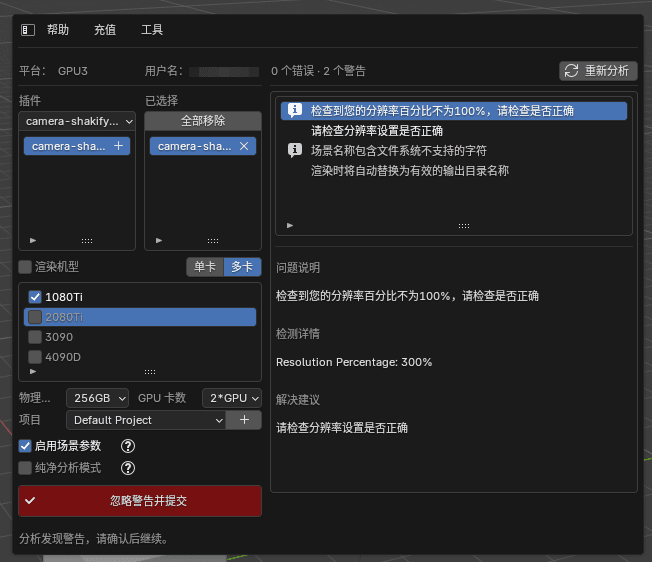
分析发现问题时,右侧会显示问题列表。点击某条问题,可以查看问题说明和解决建议。
1)场景与视图层:表格中列出分析得到的场景,可取消勾选不需要渲染的场景,至少保留一个。勾选【单独提交视图层】可按场景/视图层逐行展开,单独勾选提交。可直接在表格中修改帧范围、输出尺寸、输出格式。
2)优先帧设置:为确保最佳效果,建议您在点击“提交渲染”之前,先选择优先帧测试。测试帧渲染完成后,请确认是否符合预期效果。如符合,请前往客户端或者网页端“渲染”列表中点击“全速渲染”。
3)一机多帧:设置每个机器渲染的帧数
4)单机超时提醒(小时):渲染帧耗时超设置时长时并发送短信、邮件和站内信告警提醒。
5)单机超时停止(小时):渲染帧耗时超过设置时长后会自动停止并发送短信、邮件和站内信通知。
6)其他文件:若贴图、缓存等文件未被分析检测到,可在【其他文件】中手动添加单个文件或整个文件夹,添加后资产数量与大小会同步更新。
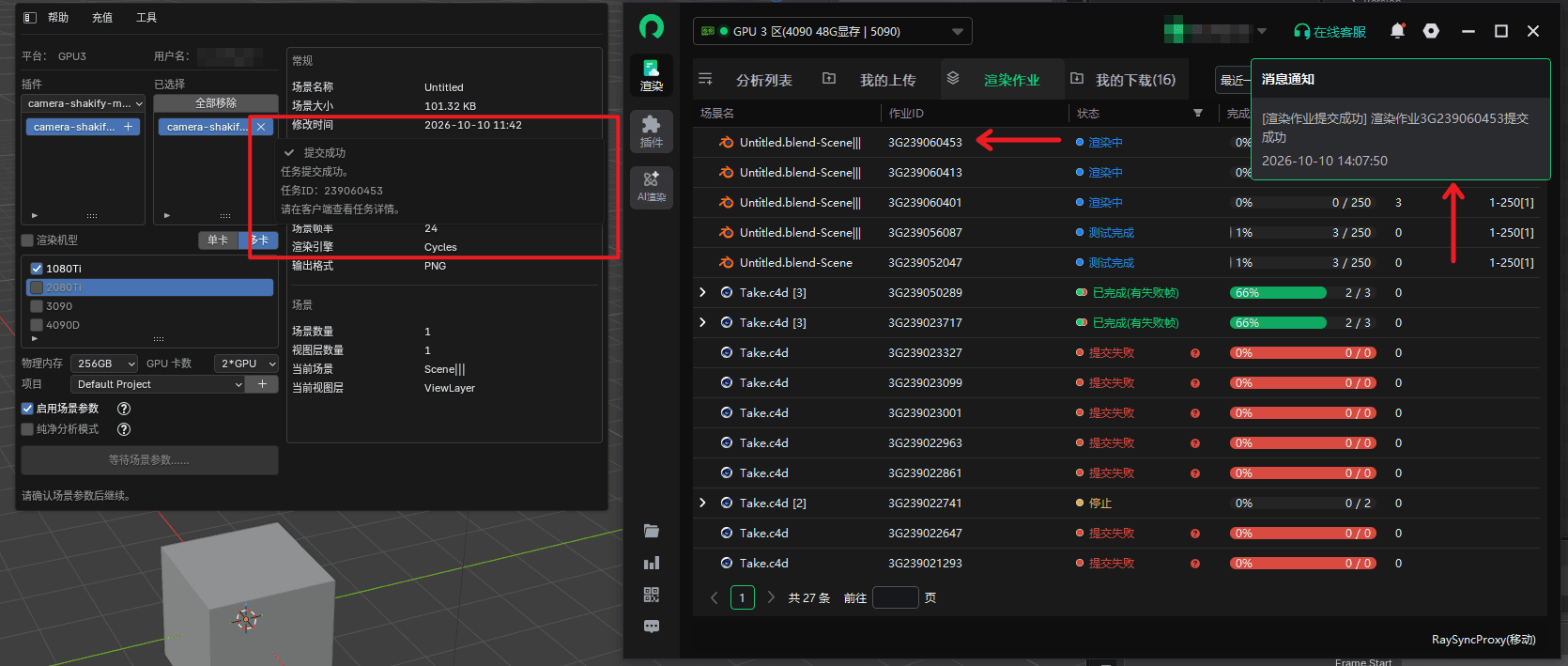
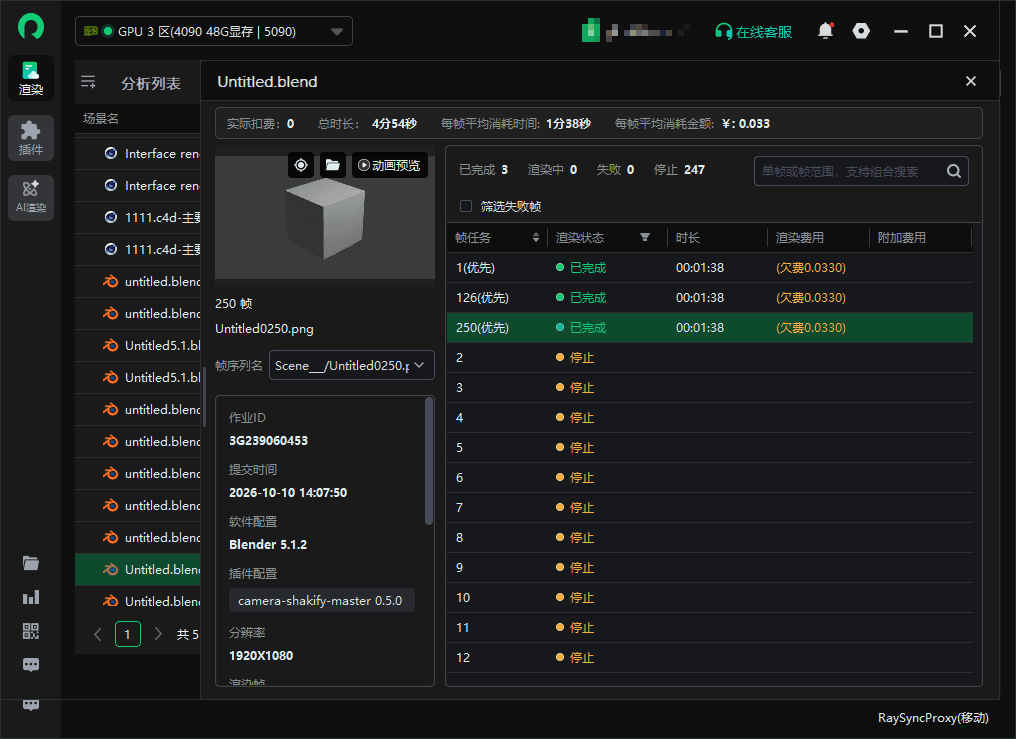
1. 渲染过程中,可随时点击作业查看渲染详情;
2. 渲染完成,输出文件将自动下载到电脑本地。
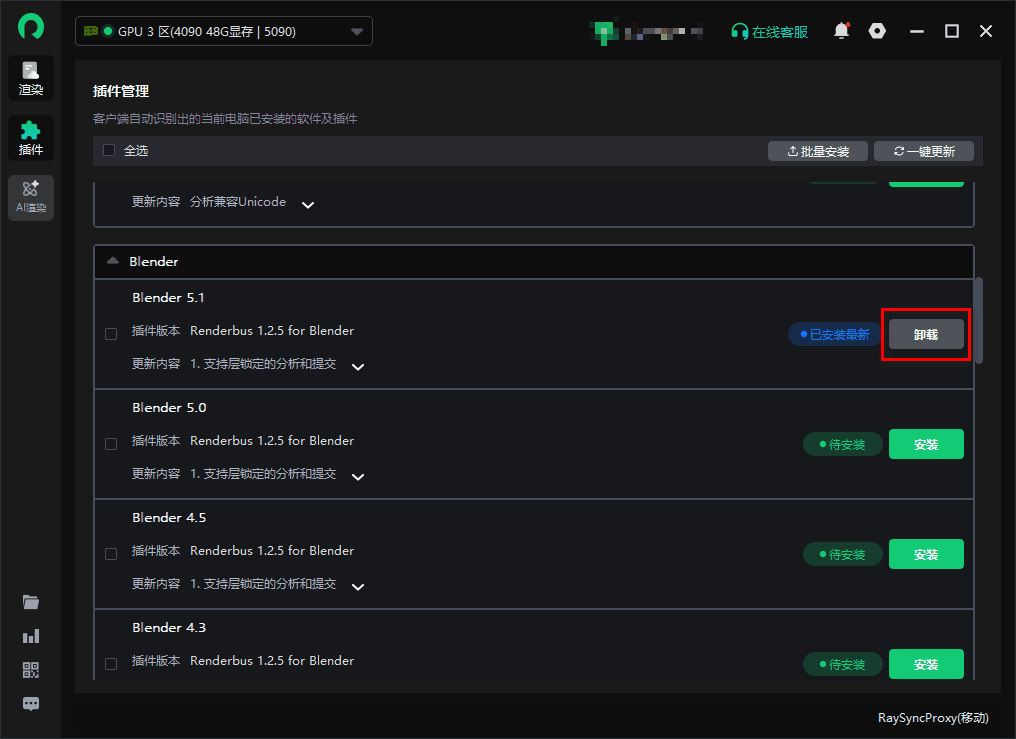
前往动画客户端,依次点击“左侧栏”->“插件”,选择需要卸载的插件版本并点击“卸载”,操作完成后即可完成卸载。