动画渲染
兼容90%CG软件,渲染提速400倍
从影视动画到建筑可视化、产品设计,Blender已深入数字内容生产的各个环节。而渲染作为交付前的关键环节,渲染效率与稳定性直接影响项目能否按时推进。但在实际生产中,渲染往往是Blender用户最容易遇到卡点的环节。

对个人创作者而言,本地硬件算力有限,难以承载高质量渲染需求;对中小型创作团队而言,项目周期紧张、渲染量波动大,本地资源难以弹性应对峰值压力。
渲染虽能有效破解算力难题,但传统提交方式需要脱离创作环境,反复打包资产、切换软件手动上传,待到提交后才发现场景资产丢失……这些细节虽然不构成流程性障碍,却无形中增加了操作成本,也容易打断创作节奏。
为了让这一环节更加丝滑可控,Renderbus瑞云渲染正式上线Blender提交插件,将云渲染提交整合进Blender原生工作流。全程在熟悉的Blender界面内完成,减少无效操作内耗,让创作者能将更多精力投入到模型细节打磨与创意呈现上。
瑞云渲染将云渲染能力深度嵌入Blender原生界面,无需离开熟悉的工作台,即可在Blender内完成从场景分析、参数配置到任务提交的全流程操作,极大压缩提交路径,让云渲染真正融入创作流,创作更加顺畅。
一键提交渲染,告别多平台切换。场景制作完成后,可以直接在Blender内调用Renderbus云端算力,免去导出、上传、配置等多个环节,一键提交即可渲染,减少时间损耗,提高生产效率。
提交前智能分析,降低失败风险。在瑞云渲染Blender提交插件中提交云渲染任务时,插件会在提交前自动分析场景,提前发现贴图缺失、插件不兼容等可能导致渲染失败的问题,大大降低返工概率。
精细参数控制,支持按需配置。创作者在Blender内即可自主选择渲染插件、渲染机型与项目归属,灵活调整优先帧、单机多帧、超时提醒等参数,并补充必要文件,每一次提交都精准可控。
账户余额实时可见,成本预期可控。创作者可以在瑞云渲染Blender提交插件中实时查看账户余额,余额不足一键可跳转充值。
插件版本自动更新,告别手动兼容。插件自动检查并更新版本,始终与云端渲染环境保持兼容,告别手动更新的繁琐与版本不匹配的尴尬。
接下来,一起来看看这个工具如何帮你创作提速吧~
提交任务前,请确认已完成以下几点:
插件通过本机的 Renderbus 客户端创建和上传任务,客户端未安装或未登录时无法提交。
插件支持Windows 版 Blender 3.0 及以上的所有版本(包括最新版本)。如果当前 Blender 版本在你所在区域暂不可用,窗口会提示“当前版本不可提交”,请联系客服。
插件分析的是磁盘上已保存的 `.blend` 文件。未保存过的文件不能提交;修改后没有保存的内容也不会被提交,请先按【Ctrl + S】保存,再提交。
请通过 Renderbus 客户端安装插件,不要使用Blender的“从磁盘安装”。
在Blender中通过以下方式打开提交窗口。
侧边栏(N 面板):在 3D 视图中按 N 打开侧边栏,切换到【Renderbus】标签,点击 提交渲染。
3D 视图菜单:在 3D 视图顶部菜单栏中点击【Renderbus】→【提交渲染】。
搜索:在 3D 视图中按 F3,搜索 “Renderbus”。
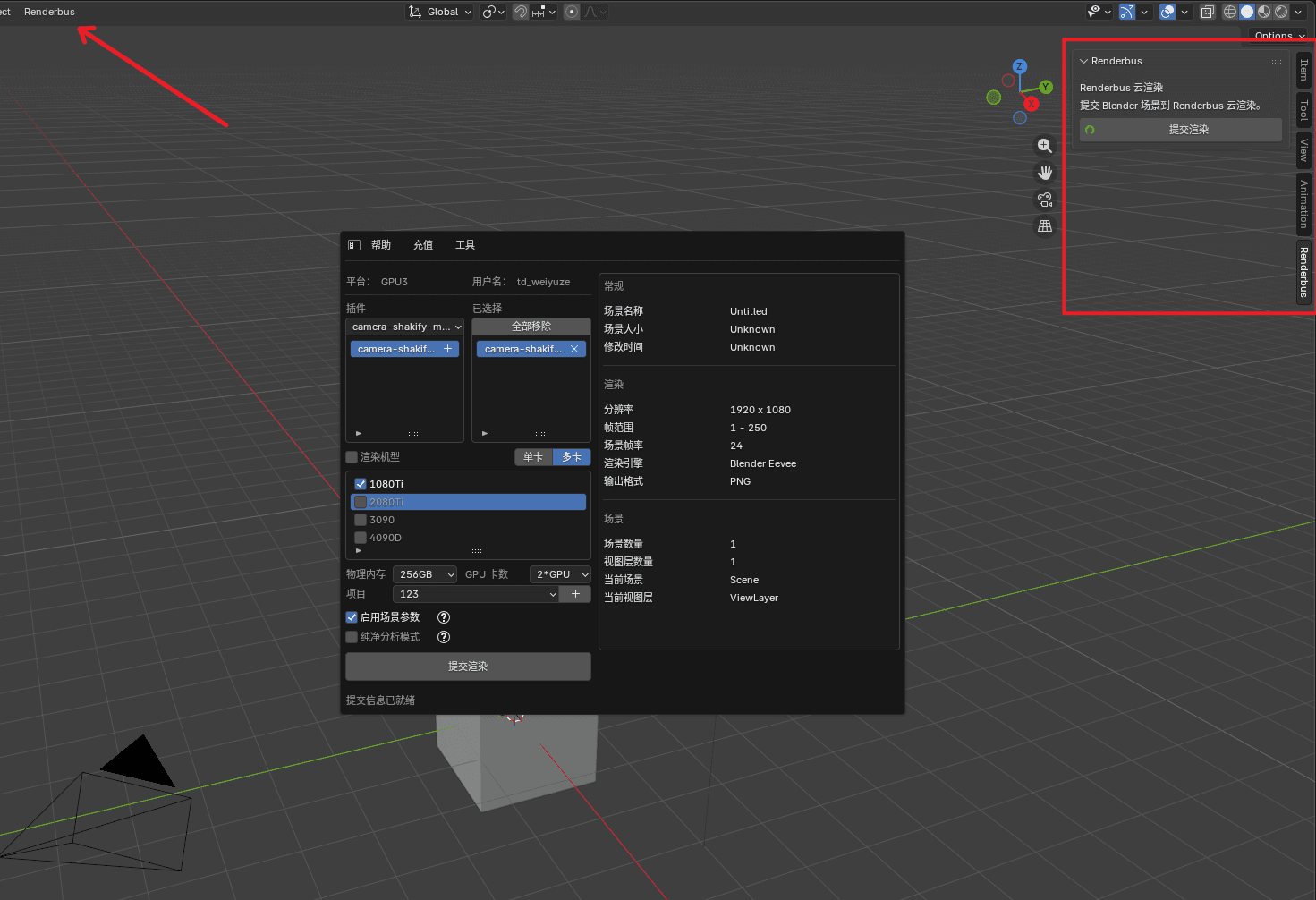
▲提交入口及提交窗口
打开窗口后,插件会自动加载账户、插件、机型等信息,此时提交按钮显示“正在加载提交配置……”,加载完成后即可操作。
提交窗口左上方显示当前【平台】和【用户名】。如果平台或账户不对,请在 Renderbus 客户端中切换后,重新打开提交窗口。
如果场景用到了第三方插件(渲染器、特效插件等),请在渲染窗口选择对应的插件和版本。可在左侧插件下拉框中选择插件名称,下方列表会显示该插件可用的版本,双击某个版本,即可将它加入右侧已选择列表;
想移除某个已选插件,双击即可;点击【全部移除】可清空所有已选插件。
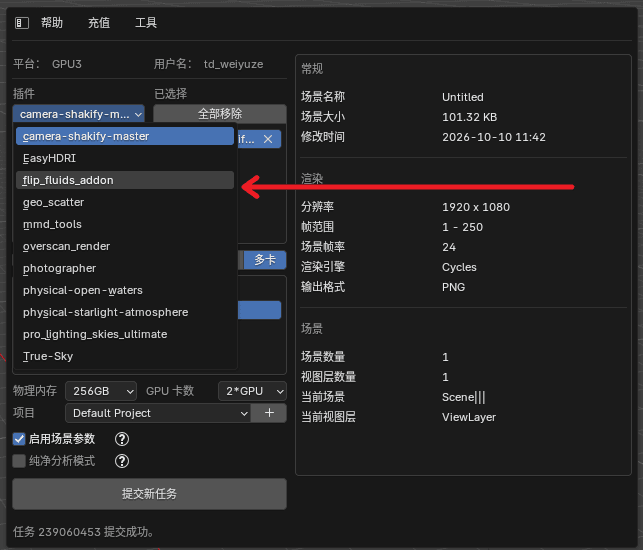
▲选择插件入口
PS:项目创建完成或取消之前,提交按钮显示“请先完成项目选择”,暂时无法提交。
在【渲染机型】右侧,选择【单卡】或【多卡】,列表会显示对应的机型,勾选要使用的机型,选择物理内存和GPU卡数。
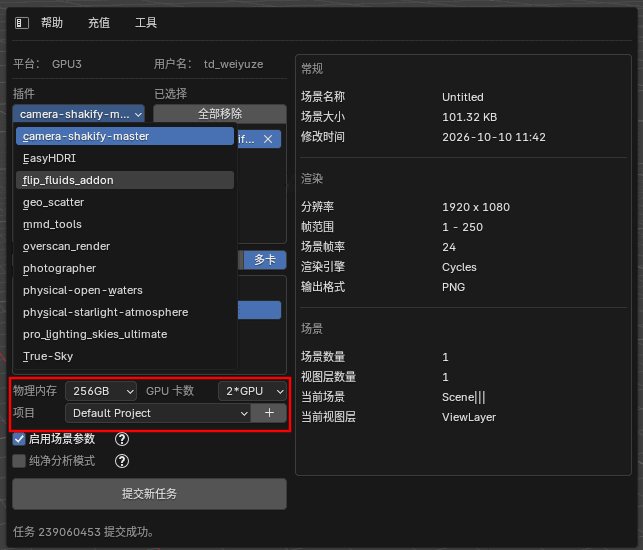
项目用于任务分类管理,无需分类时保持默认【Default Project】即可。
如需新建,点击项目下拉框右侧的【+】,输入名称后点击【创建】,创建成功后自动选中。
若购买了包机计划,可勾选【使用包机计划】并选择对应计划。
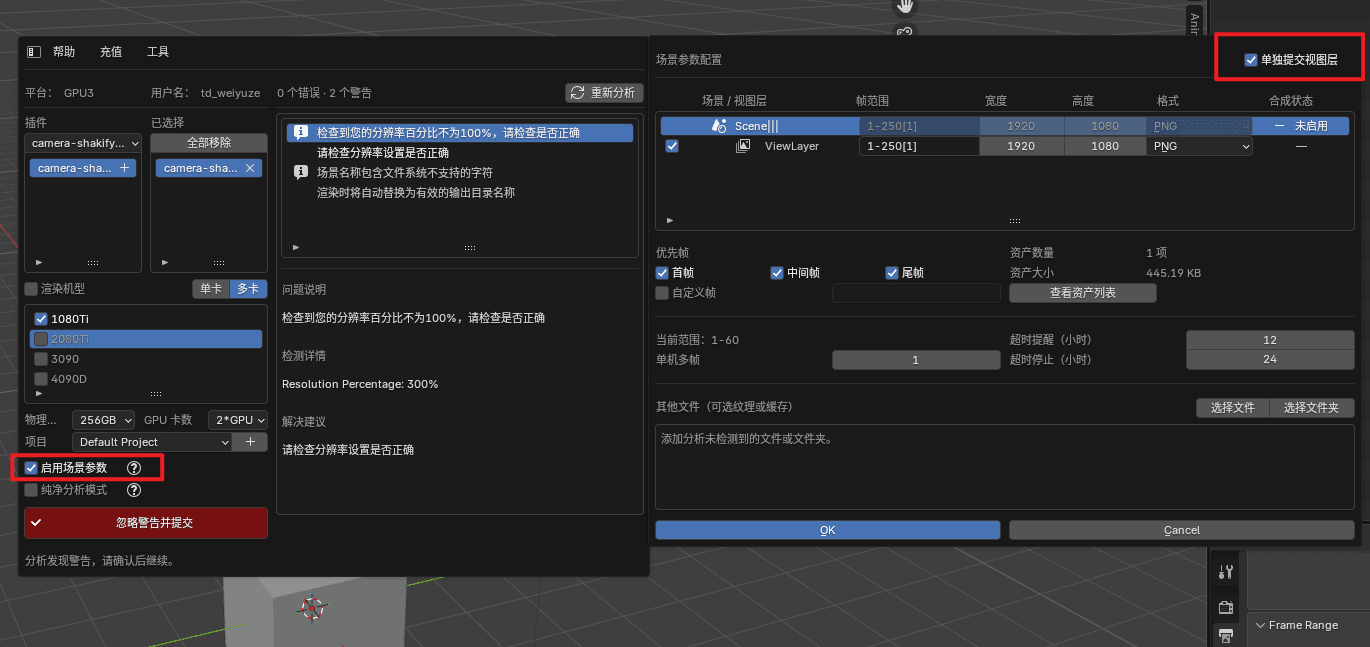
启用场景参数:勾选后分析完成会弹出场景参数配置窗口,可调整场景/视图层、帧范围、尺寸、格式、优先帧、单机多帧、超时及补充文件,适用于需要精细控制渲染参数的场景。
▲场景参数配置窗口
分析完成后弹出场景参数配置窗口,可在此精细调整渲染参数:
▶场景与视图层:表格中列出分析得到的场景,可取消勾选不需要渲染的场景,至少保留一个。勾选【单独提交视图层】可按场景/视图层逐行展开,单独勾选提交。可直接在表格中修改帧范围、输出尺寸、输出格式。
▶优先帧:优先帧会先于其他帧渲染,方便尽早检查效果。可勾选首帧、中间帧、尾帧的任意组合,也支持自定义帧,格式如 1,2,3、1-10(每隔2帧取1帧)。优先帧超出渲染范围时,提交会提示是否切换为全速模式。
▶单机多帧:设置每台渲染机连续渲染的帧数,合理设置可减少单机启动开销。
▶超时提醒与超时停止:超时提醒为单帧渲染超过该时长时通知,超时停止为单帧渲染超过该时长时自动停止。超时停止时长须大于超时提醒时长,任一设为 0 则两项均关闭。
▶补充文件:若贴图、缓存等文件未被分析检测到,可在【其他文件】中手动添加单个文件或整个文件夹,添加后资产数量与大小会同步更新。
设置完成点击【确定】,任务进入上传;点击【取消】则放弃本次提交。
纯净分析模式:用 Blender 出厂设置启动后台分析,不加载本机其他插件,适用于分析过程不稳定或怀疑本机插件干扰时。
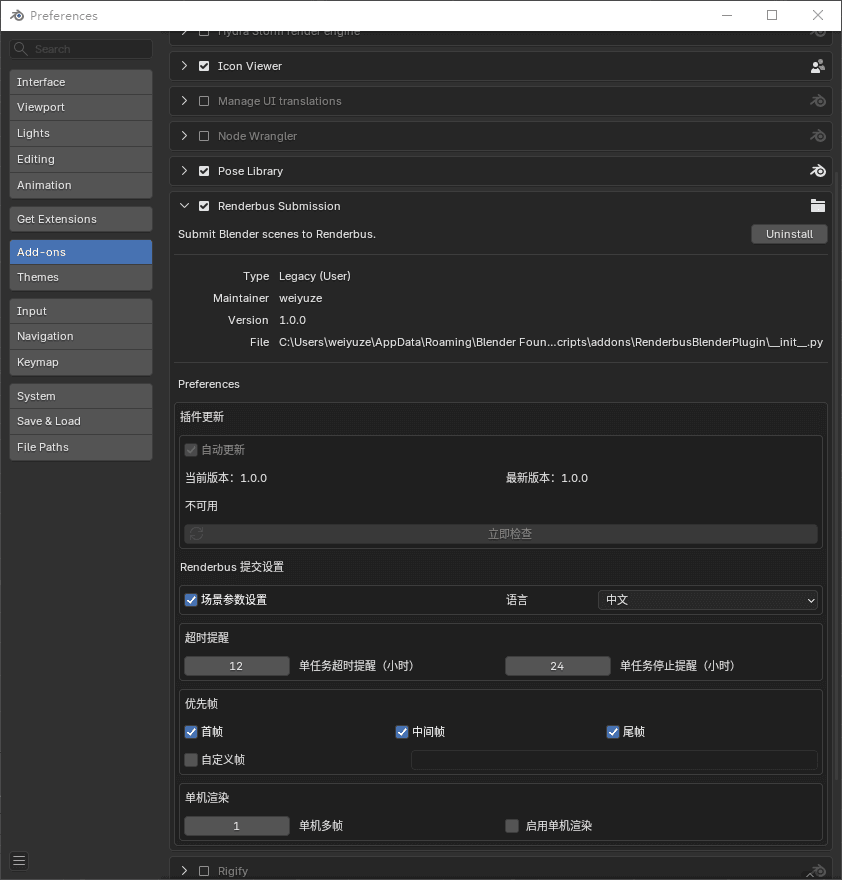
不勾选【启用场景参数】时,分析通过后直接使用偏好设置中的默认参数提交。
▲偏好设置
点击顶部【工具】 → 【偏好设置】,可以设置每次提交的默认值,不必每次都重新设置。
点击【提交渲染】后,插件依次执行以下步骤,按钮与底部状态栏同步显示进度,分析在后台进行,期间可关闭提交窗口,重新打开即可查看进度:
正在创建任务:在 Renderbus 创建云渲染任务
正在分析:后台读取场景与渲染设置、扫描资产和缓存、检查兼容性
无问题则进入上传(若启用场景参数,先弹出参数配置窗口);有问题则右侧显示问题列表
正在加入上传队列:任务交由 Renderbus 客户端上传
弹出【提交成功】并显示任务 ID
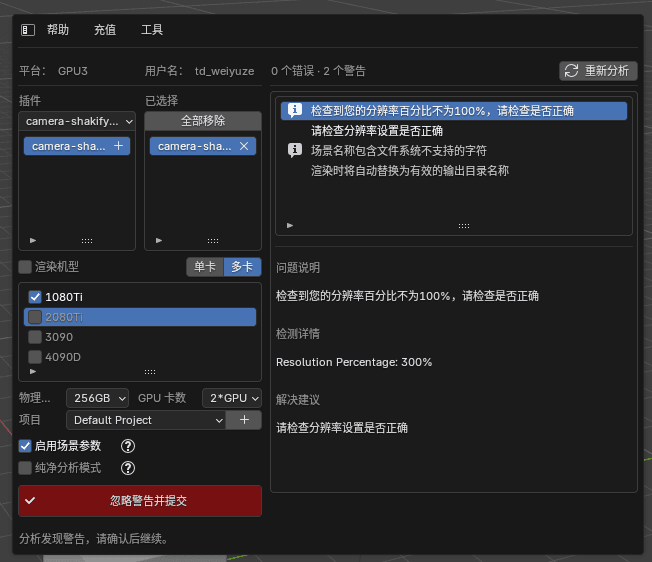
分析发现问题时,窗口右侧将会显示问题列表,顶部会标注问题数量,点击任意问题可查看问题说明、检测详情与解决建议,部分问题提供帮助入口。
▲分析发现警告时,右侧显示问题列表和问题详情
警告:可在确认不影响渲染后点击【忽略警告并提交】继续,或先修改场景。
错误:必须先修复,在Blender中修改并保存后点击【重新分析】。
PS:重新分析前务必先保存文件,插件分析的是磁盘上已保存的版本。
提交成功后弹出提示并显示任务 ID,Renderbus 客户端同步弹出通知。可在客户端【渲染作业】列表中查看渲染状态、进度与帧范围。
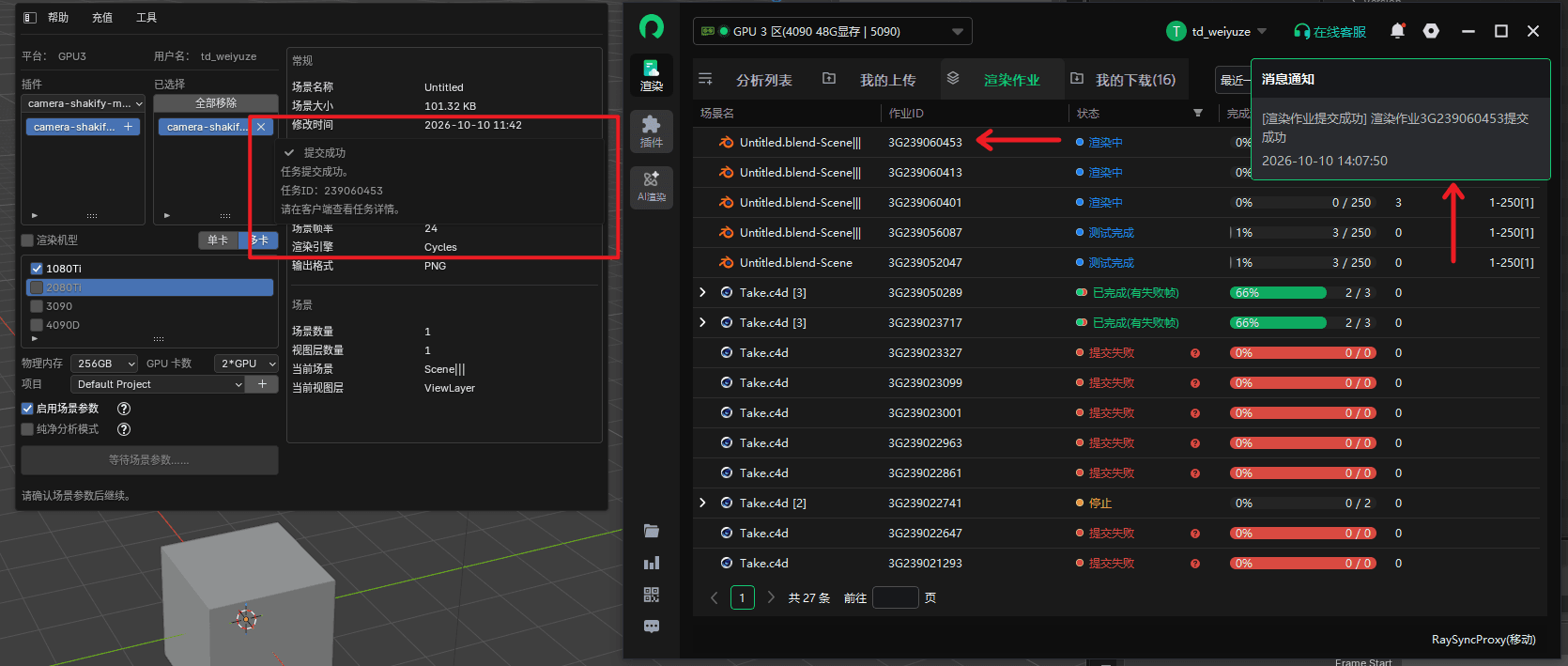
PS:【提交成功】表示任务已交由客户端上传,渲染进度与结果请在Renderbus客户端中查看,点击【提交新任务】可继续提交下一个任务。
从个人创作到团队协作,从建筑可视化到影视动画,效率始终是内容生产绕不开的命题。
瑞云渲染一直坚持,专业的工具应该让复杂的事情变得简单,让创作回归创意本身。瑞云渲染上线Blender提交插件,把云渲染真正搬进原生工作流,让创作者更专注于创意本身,切实提升生产效率。
未来,Renderbus将继续围绕渲染全链路的真实业务场景,迭代更多可落地、可衡量、可复用的智能化功能,与行业伙伴共同构建更高效、更稳健的数字内容生产基础设施。
请尝试打开并登录Renderbus客户端,然后点击提交窗口中的重试。
当前文件还没有保存过。按【Ctrl + S】保存后再提交。
你所在区域暂不支持当前Blender版本,请联系Renderbus客服。
插件分析的是磁盘上已保存的文件。请先保存,再点击重新分析。
不能。错误会导致渲染失败,必须修复后重新分析。警告可以确认后忽略并提交。
请在Renderbus客户端中查看任务的上传、渲染进度和结果。
更多云渲染问题,点击右侧导航栏“动画云渲染咨询(瑞云渲染产品)”进行提问哦,24小时在线的人工技术客服将会为您详细解答~