动画渲染
兼容90%CG软件,渲染提速400倍

在使用3ds Max、Maya、Blender等主流渲染软件时,你是否遇到过这样的困扰:明明已经安装了渲染器插件,软件却始终无法识别或加载?这不仅会打断你的工作流程,还可能影响项目进度。
别担心,瑞云渲染作为专业的云渲染服务提供商,凭借多年技术支持经验,将为你系统化解析问题根源并提供完整的解决方案。
渲染器插件无法被识别通常不是单一原因造成的,而是多种因素共同作用的结果。根据瑞云渲染技术支持团队的统计,最常见的原因包括:
首先进入渲染软件的“偏好设置”或“插件管理”界面,找到问题插件并彻底移除其所有条目。然后,前往插件官网查看兼容性列表,确保你安装的插件版本与当前使用的软件版本、操作系统(包括32/64位)严格匹配。
在软件内部使用插件管理器的刷新功能强制重载插件列表。不同软件的操作略有差异:
3ds Max:通过“自定义”菜单 > “插件管理器”进行刷新
Maya:使用“窗口” > “设置/首选项” > “插件管理器”
Blender:在“编辑” > “偏好设置” > “插件”中重新扫描
如果上述步骤无效,需要完全卸载插件。请使用官方卸载工具或控制面板中的标准卸载程序,并手动删除残留文件(通常在“文档”和“AppData”文件夹中)。重新安装时,务必以管理员权限运行安装程序,并确保安装路径指向软件官方指定的插件目录。
关键注意事项:
暂时禁用防火墙和杀毒软件,防止其误拦截插件的关键组件或授权文件。安装完成后重新启用安全软件,并将渲染器相关程序添加到白名单。
许多渲染器依赖于特定的运行环境,例如:
请前往插件官网查看“系统要求”部分,安装所有必需的依赖项。同时检查系统环境变量是否设置正确,特别是涉及GPU计算的相关路径。
如果完成以上四步问题仍未解决,可以考虑以下高级方案:
1、创建纯净测试环境:新建操作系统用户账户,避免原有账户的配置冲突
2、软件重置与修复:使用渲染软件的自修复功能或重置用户偏好设置
3、日志文件分析:查看软件和插件的日志文件,寻找具体错误代码
4、多版本并行测试:安装软件的多个版本,测试插件在不同环境下的兼容性
预防措施:
瑞云渲染是全球领先的云渲染服务提供商,为影视、动画、建筑可视化等行业的客户提供高效、稳定、经济的渲染解决方案。我们支持所有主流渲染器和插件,包括V-Ray、Arnold、Redshift、Corona、Octane等,并提供专业的技术支持团队,帮助客户解决各种渲染环境配置问题。
无论是个人艺术家还是大型制作公司,瑞云渲染都能提供量身定制的渲染服务。我们的云端农场拥有数万颗高性能CPU和GPU核心,7×24小时不间断运行,可大幅缩短渲染时间,提升创作效率。当您解决了本地插件问题后,欢迎将项目提交到瑞云渲染,体验云端渲染的极速与便捷!
遇到渲染问题?瑞云渲染专业技术团队随时为您提供支持,让您专注于创作,将复杂的渲染交给我们处理。
关于渲染农场的十大常见问题
2021-10-20

新手指南:易上手的高铁站渲染软件推荐
2025-09-29

3ds Max云渲染:瑞云渲染农场赋能高效创作,解锁专业级渲染新体验
2025-09-22
从新手到大师都在冲!这场世界规模最大3d渲染挑战赛,你知道吗?
2025-08-25
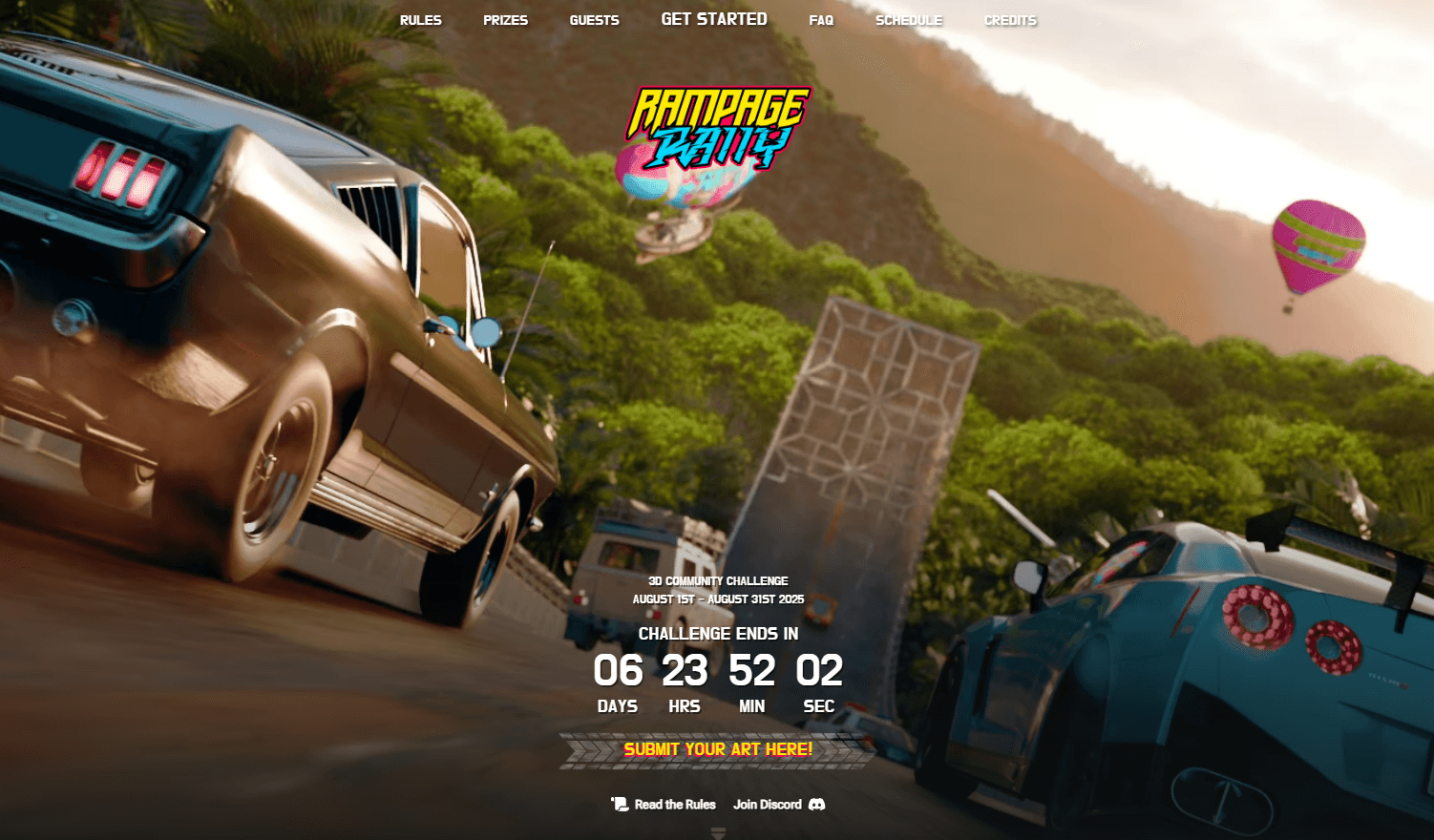
2025 第11届世界渲染大赛 “极限狂飙” 参赛指南:从创作到提交的完整流程
2025-08-25

世界渲染大赛奖金大公开!第十一届参赛者能拿多少?
2025-08-22
2026-03-26
2026-03-26
2026-03-24
2026-03-23
2026-03-23
2026-03-23
2026-03-20
2026-03-20