动画渲染
兼容90%CG软件,渲染提速400倍

在3D渲染、影视后期创作中,外接显示器扩展工作区能提升效率,但常出现主副屏颜色显示不一致的问题,导致创作者误判渲染效果,反复修改却仍与最终输出文件偏差较大。对于需要对接渲染农场的用户而言,屏幕颜色不准不仅影响本地创作判断,还可能因误判导致上传至渲染农场的文件反复返工,浪费时间与算力资源。

本文将拆解双屏颜色不一致的核心原因,分享具体调试方法,同时说明适配渲染农场的关键要点。
云渲染农场的云端输出效果以标准色彩配置为基准,做好本地双屏颜色校准,能让本地预览与渲染农场输出效果更贴合。
渲染时外接与主显示器颜色差异,核心原因集中在两点:
一是显示器未经过专业校准,不同品牌、型号显示器的色域、色温存在原生差异;
二是系统未启用统一色彩管理,未加载对应的色彩配置文件,导致色彩解析出现偏差。
此外,显卡驱动的动态色彩增强等功能,也会破坏色彩显示的一致性。这些问题对对接渲染农场的用户影响尤为明显,本地屏幕颜色判断失误,会让渲染农场输出的标准色彩文件与预期不符,增加修改和二次渲染的成本。
渲染农场的输出文件遵循行业标准色彩规范,本地双屏颜色统一是精准对接的基础。
系统色彩管理是保障双屏颜色一致的基础。
Windows系统可进入“设置-系统-显示-颜色校准”,按向导完成基础校准;Mac系统则进入“系统设置-显示器-颜色”,选择标准色彩配置。关键是为主屏和外接屏分别加载合适的ICC配置文件(显示器原厂自带或专业校色后生成),确保两台显示器使用统一的色彩解析标准。
做好这一步,能让本地色彩显示更接近行业标准,减少与渲染农场输出效果的偏差。
若有专业校色仪(如Datacolor Spyder、X-Rite i1),可进行精准校色。将校色仪连接电脑,运行配套软件,分别对主显示器和外接显示器进行校准,软件会自动生成适配的ICC配置文件并加载。校色后双屏色彩偏差可控制在极小范围,能最精准地还原渲染效果。对于依赖渲染农场完成大型项目的创作者,专业校色是必要环节,能确保本地判断与渲染农场输出的最终效果完全一致,避免因色彩问题导致项目返工。
无校色仪时,可手动调整双屏核心参数实现近似匹配。
首先将两台显示器的色温统一调至D65(标准日光色温),伽马值设为2.2(行业通用标准);再调整亮度至相同水平(建议80-120cd/m²),可通过对比同一张标准色卡图片微调。调整过程中,尽量在光线均匀的环境下进行,避免环境光影响判断。手动校准虽精度有限,但能满足基础创作需求,减少因双屏差异导致的渲染误判,保障上传至渲染农场的文件符合预期。
显卡驱动中的动态对比度、智能色彩增强等功能,会自动调整色彩输出,破坏双屏一致性。需进入显卡控制面板(NVIDIA控制面板或AMD设置),找到“色彩设置”相关选项,关闭所有动态色彩优化功能,确保色彩输出遵循原始渲染数据。关闭后,双屏色彩显示会更稳定,能精准反映渲染文件的真实色彩,为对接渲染农场提供准确的本地判断依据。
渲染农场的云端渲染过程不启用此类非线性色彩处理,本地提前关闭能让预览与输出效果保持一致。
无论双屏校准多么精准,都应养成以渲染输出文件为准的判断习惯。可在本地渲染单帧测试文件,查看输出文件的色彩效果,而非单纯依赖屏幕预览。
对于对接渲染农场的用户,这一习惯能有效避免因本地屏幕局限导致的误判。若想进一步提升色彩把控效率,选择专业的渲染农场至关重要。
瑞云渲染农场作为行业头部云渲染平台,不仅支持主流3D软件和渲染器,还具备标准化的色彩输出体系,能精准还原渲染文件的真实色彩。其配备专业技术团队,可提供色彩适配指导,无论本地双屏校准还是云端输出调整,都能提供全方位支持,让创作者无需担忧色彩偏差问题。
云渲染农场的标准化色彩输出与专业服务,能大幅提升创作效率,瑞云渲染农场无疑是渲染色彩精准把控的可靠选择。
关于渲染农场的十大常见问题
2021-10-20

新手指南:易上手的高铁站渲染软件推荐
2025-09-29
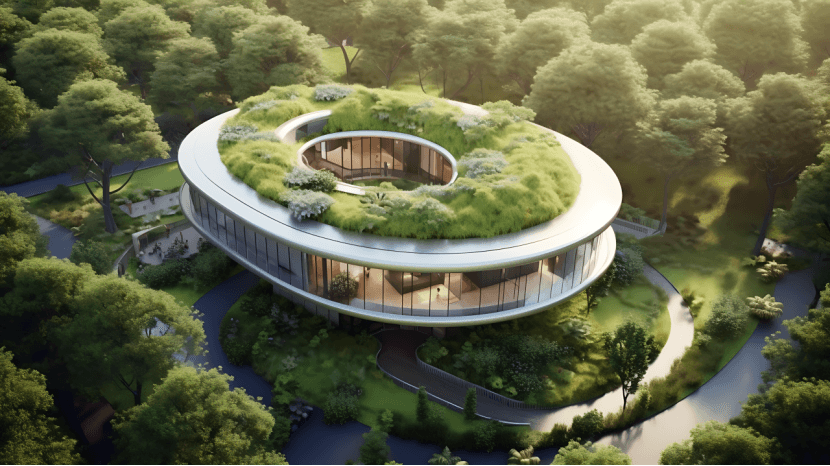
3ds Max云渲染:瑞云渲染农场赋能高效创作,解锁专业级渲染新体验
2025-09-22
从新手到大师都在冲!这场世界规模最大3d渲染挑战赛,你知道吗?
2025-08-25
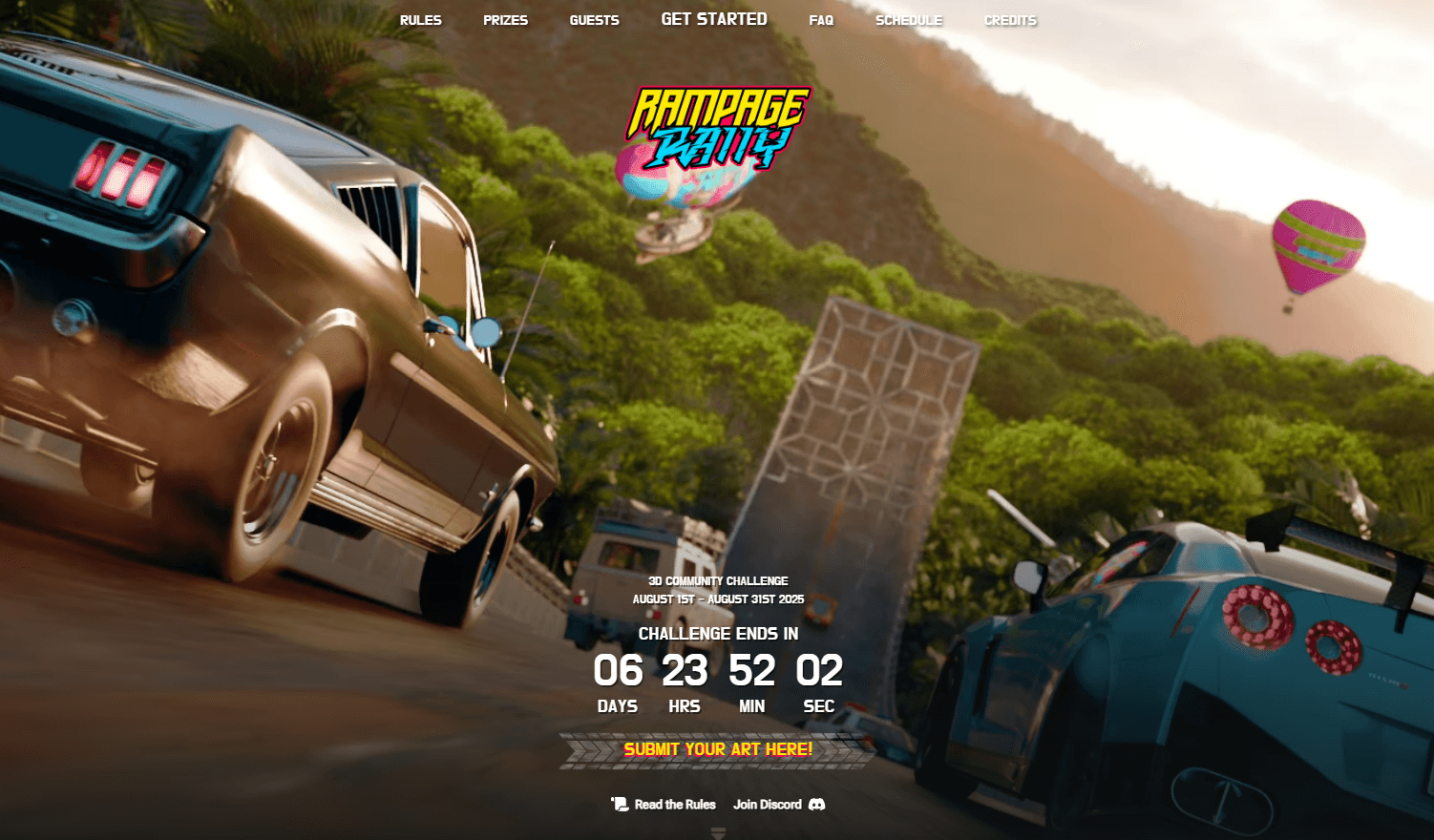
2025 第11届世界渲染大赛 “极限狂飙” 参赛指南:从创作到提交的完整流程
2025-08-25

世界渲染大赛奖金大公开!第十一届参赛者能拿多少?
2025-08-22
2026-03-02
2026-03-02
2026-03-02
2026-02-26
渲染百科|渲染图打印总报错?文件过大、格式不支持,一招搞定!
2026-02-26
渲染百科|多渲染器切换参数混乱?3个层面彻底解决,附高效渲染技巧
2026-02-26
2026-02-09
渲染百科|渲染大场景文件时,软件加载慢、操作卡顿怎么优化文件?
2026-02-09