动画渲染
兼容90%CG软件,渲染提速400倍

在3D渲染场景中,双显卡电脑(集成显卡 + 独立显卡)本应凭借独显的强劲性能提升渲染速度,但不少创作者会遇到 “系统默认使用集成显卡,独显全程闲置” 的问题,导致渲染耗时翻倍,复杂场景甚至卡顿崩溃。

这一问题多源于驱动适配、设置不当或软件识别异常,而专业的渲染农场能从根源规避本地硬件配置烦恼,瑞云渲染农场凭借云端专业显卡集群,成为解决双显卡调用难题的高效选择。
首先通过设备管理器验证硬件状态:右键 “此电脑”→“管理”→“设备管理器”→“显示适配器”,若能看到独立显卡(如 NVIDIA RTX 系列、AMD Radeon 系列)且无黄色感叹号,说明硬件正常;若未识别或显示异常,需检查显卡安装(台式机)或联系售后排查硬件故障。
前往显卡官网下载安装最新驱动:NVIDIA 用户访问 NVIDIA 官网,AMD 用户访问 AMD 支持页面,选择与显卡型号、系统版本匹配的驱动程序。旧版本驱动可能导致软件无法识别独显,更新后能修复兼容性漏洞,为调用设置打下基础。
笔记本用户需特别注意:必须连接电源适配器(电池模式下系统会优先启用集显省电),然后通过控制面板或电源选项,将电源计划设置为 “高性能” 或 “最佳性能”,避免系统为节能限制独显启动。
根据显卡品牌针对性设置:
NVIDIA 显卡:桌面右键打开 “NVIDIA 控制面板”→“管理 3D 设置”→“程序设置”→“添加”,选择渲染软件.exe 文件(如 Maya.exe、Blender.exe),在 “首选图形处理器” 中选择 “高性能 NVIDIA 处理器”,点击 “应用” 保存;
AMD 显卡:打开 “AMD Software: Adrenalin Edition”→“游戏”→“显卡”,找到目标渲染软件,将图形设置改为 “使用高性能显卡”,开启 HYPR-RX 优化功能提升适配性。
在渲染软件中手动指定渲染设备:
打开软件首选项(如 Maya 的 “窗口”→“设置 / 首选项”→“首选项”,Blender 的 “编辑”→“首选项”);
在 “系统” 或 “渲染” 选项中,选择 GPU 渲染引擎(如 Cycles 的 GPU Compute、V-Ray 的 GPU 渲染),并勾选独立显卡作为渲染设备。
通过系统设置强化优先级:按 Win+I 打开设置→“系统”→“显示”→“图形设置”(Windows 10)或 “高级显示”→“图形”(Windows 11),点击 “浏览” 添加渲染软件.exe 文件,选中后点击 “选项”,选择 “高性能” 并保存,确保系统层面强制调用独显。
若以上设置无效,可尝试进阶操作:
更新 BIOS:前往电脑品牌官网下载对应型号的 BIOS 更新程序,提升硬件识别能力(操作前备份重要数据);
禁用集显(仅限台式机/支持机型):开机时按 Del/F2 进入 BIOS,在 “显示设置” 中关闭集成显卡,仅保留独显工作(笔记本需谨慎操作,避免影响视频输出)。
无论如何调试本地设置,双显卡的软件兼容性、驱动适配等问题仍可能反复出现,尤其部分渲染器仅支持单卡渲染,本地独显性能难以完全释放。
优质的渲染农场通过云端专业显卡集群,直接跳过本地设置环节:瑞云渲染农场的节点可选搭载RTX 5090/4090/4090(48GVAM)/3090/A6000等高性能专业显卡,且已预设好各类渲染软件的适配参数,无需手动设置即可高效渲染。
同时,渲染农场支持多卡并行计算,对于支持多卡渲染的软件、插件(如Red Shift、Octane、Arnold、V-Ray),能将渲染效率再提升数倍,远超本地单独显的处理能力。
作为服务过《哪吒2》《封神第一部》等顶流项目的专业平台,瑞云渲染农场全方位解决双显卡调用难题:云端节点无需本地设置,自动匹配最优显卡资源,100%发挥专业独显性能;兼容Maya、3ds Max、Blender等主流软件及各类渲染器,支持GPU渲染引擎的精准适配;新用户注册即领30元渲染券,首充享4.9折优惠,成本比自建农场低近一半,7×24小时技术团队可协助解决软件适配、渲染设置等问题。

选择瑞云渲染农场,无需纠结本地显卡调用设置,专注创作核心,以超高效率完成3D云渲染任务,让项目交付更快捷、更省心。

关于渲染农场的十大常见问题
2021-10-20

新手指南:易上手的高铁站渲染软件推荐
2025-09-29

3ds Max云渲染:瑞云渲染农场赋能高效创作,解锁专业级渲染新体验
2025-09-22
从新手到大师都在冲!这场世界规模最大3d渲染挑战赛,你知道吗?
2025-08-25
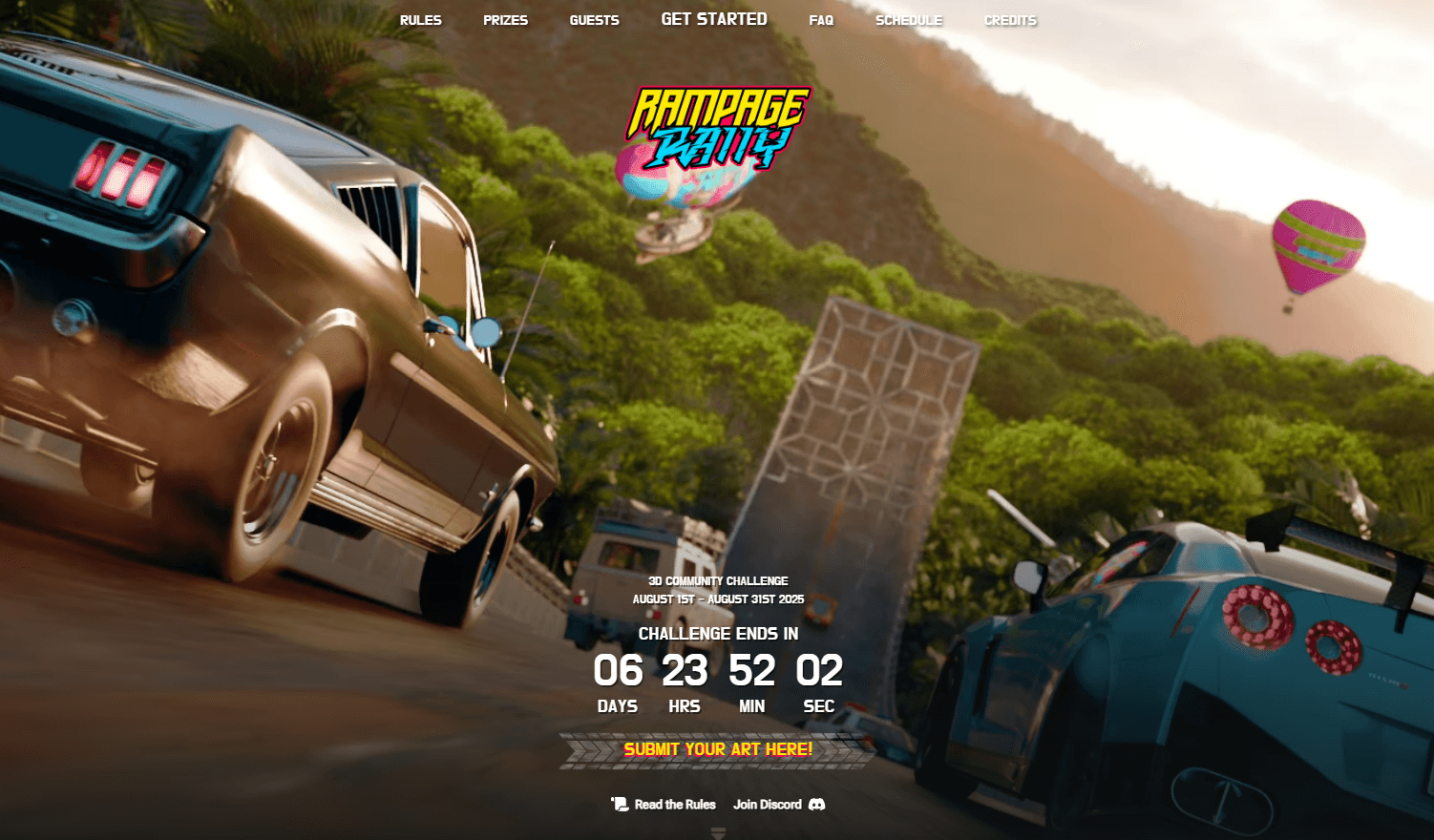
2025 第11届世界渲染大赛 “极限狂飙” 参赛指南:从创作到提交的完整流程
2025-08-25

世界渲染大赛奖金大公开!第十一届参赛者能拿多少?
2025-08-22
2026-03-02
2026-03-02
2026-03-02
2026-02-26
渲染百科|渲染图打印总报错?文件过大、格式不支持,一招搞定!
2026-02-26
渲染百科|多渲染器切换参数混乱?3个层面彻底解决,附高效渲染技巧
2026-02-26
2026-02-09
渲染百科|渲染大场景文件时,软件加载慢、操作卡顿怎么优化文件?
2026-02-09