动画渲染
兼容90%CG软件,渲染提速400倍

在3D渲染过程中,渲染软件与显卡驱动的兼容性直接决定项目推进效率。不少创作者会遇到“驱动安装后渲染闪退、画面花屏”的问题,尤其在升级驱动或更换渲染器后,这类故障频发,导致渲染进度中断、作品损坏。

这一问题多源于驱动版本不匹配、设置冲突或硬件适配异常,而专业的渲染农场能从根源规避本地驱动烦恼,瑞云渲染农场凭借云端适配优化,成为解决此类问题的高效选择。
驱动不兼容的核心解决方案是精准匹配版本并干净安装:
① 安全模式卸载旧驱动:下载 Display Driver Uninstaller(DDU),重启电脑并进入安全模式,运行 DDU 选择 “清洁并重启”,彻底清除旧驱动残留;
② 安装专业版驱动:NVIDIA 用户前往官网下载 Studio 版驱动(专为设计软件优化,稳定性远超游戏驱动),AMD 用户选择 “推荐版” 或 “专业版” 驱动,严格匹配显卡型号与系统版本(Windows 10/11 需区分 32 位 / 64 位);
③ 禁用自动更新:安装后在显卡控制面板中关闭驱动自动更新,避免系统强制安装不兼容版本。
通过软件设置降低驱动适配压力:
① 切换渲染引擎:在渲染软件中更改渲染引擎,例如 NVIDIA 显卡可从 CUDA 切换至 OptiX,AMD 显卡可尝试 OpenCL 渲染模式,或临时切换至 CPU 渲染测试,定位驱动冲突点;
② 恢复显卡默认频率:关闭显卡超频设置(包括厂商预设超频),通过 Afterburner 等软件将核心频率、显存频率恢复默认,避免超频导致的驱动不稳定;
③ 降低渲染负载:暂时降低渲染分辨率(如从 4K 改为 2K)、关闭全局光照等耗资源功能,测试驱动是否能稳定运行。
系统层面的设置调整能提升驱动兼容性:
① 设置最高性能电源模式:在 Windows 电源选项中选择 “最高性能”,显卡控制面板中开启 “最高性能优先” 电源管理模式,避免节能模式导致的驱动调度异常;
② 关闭后台干扰程序:渲染前关闭游戏辅助工具(如 Discord 叠加层、游戏加加)、录屏软件(如 OBS)、杀毒软件实时监控等,这类程序可能与渲染驱动抢占资源;
③ 更新系统补丁:通过 Windows Update 安装最新系统补丁,修复系统层面的驱动适配漏洞。
若以上方案无效,需验证硬件是否正常:
① 运行显卡压力测试:使用 FurMark 等工具进行 15-30 分钟压力测试,若测试中出现花屏、闪退,说明显卡硬件存在故障(如显存损坏、供电不稳),需联系售后检修;
② 检查显卡硬件连接:台式机用户打开机箱,重新插拔显卡,检查供电线是否插紧;笔记本用户确保散热正常,避免高温导致的硬件异常。
本地驱动适配需反复调试,且不同渲染软件、插件对驱动版本要求不同,长期来看维护成本高。优质的渲染农场通过云端集群预设,从根源解决兼容性问题:瑞云渲染农场的节点均搭载经过严格测试的驱动与软件组合,Studio 版驱动搭配主流渲染软件(Maya、3ds Max、Blender、Houdini、Cinema 4d等)及渲染器(Redshift、Octance、Corona、V-Ray、Arnold、Cycles 等),确保零兼容冲突。
同时,渲染农场支持多节点并行渲染,无需本地硬件参与,彻底避免驱动、显卡相关故障,让创作者专注创作核心。
作为服务过《哪吒2》《封神第一部》等顶流项目的专业平台,瑞云渲染农场全方位解决驱动不兼容痛点:云端节点预设数千种驱动与软件适配方案,100% 避免闪退、花屏问题;搭载 RTX 4090、A6000 等专业显卡,配合 Studio 版驱动,渲染效率与稳定性双在线;支持多格式项目提交,无需手动调整设置即可高效渲染。

新用户注册即领30元渲染券,首充享 4.9 折优惠,成本比自建农场低近一半,7×24 小时技术团队可协助解决项目适配问题。选择瑞云渲染农场,无需纠结驱动兼容,以超高效率完成 3D 云渲染任务,让项目交付更快捷、更省心。
关于渲染农场的十大常见问题
2021-10-20

新手指南:易上手的高铁站渲染软件推荐
2025-09-29

3ds Max云渲染:瑞云渲染农场赋能高效创作,解锁专业级渲染新体验
2025-09-22
从新手到大师都在冲!这场世界规模最大3d渲染挑战赛,你知道吗?
2025-08-25
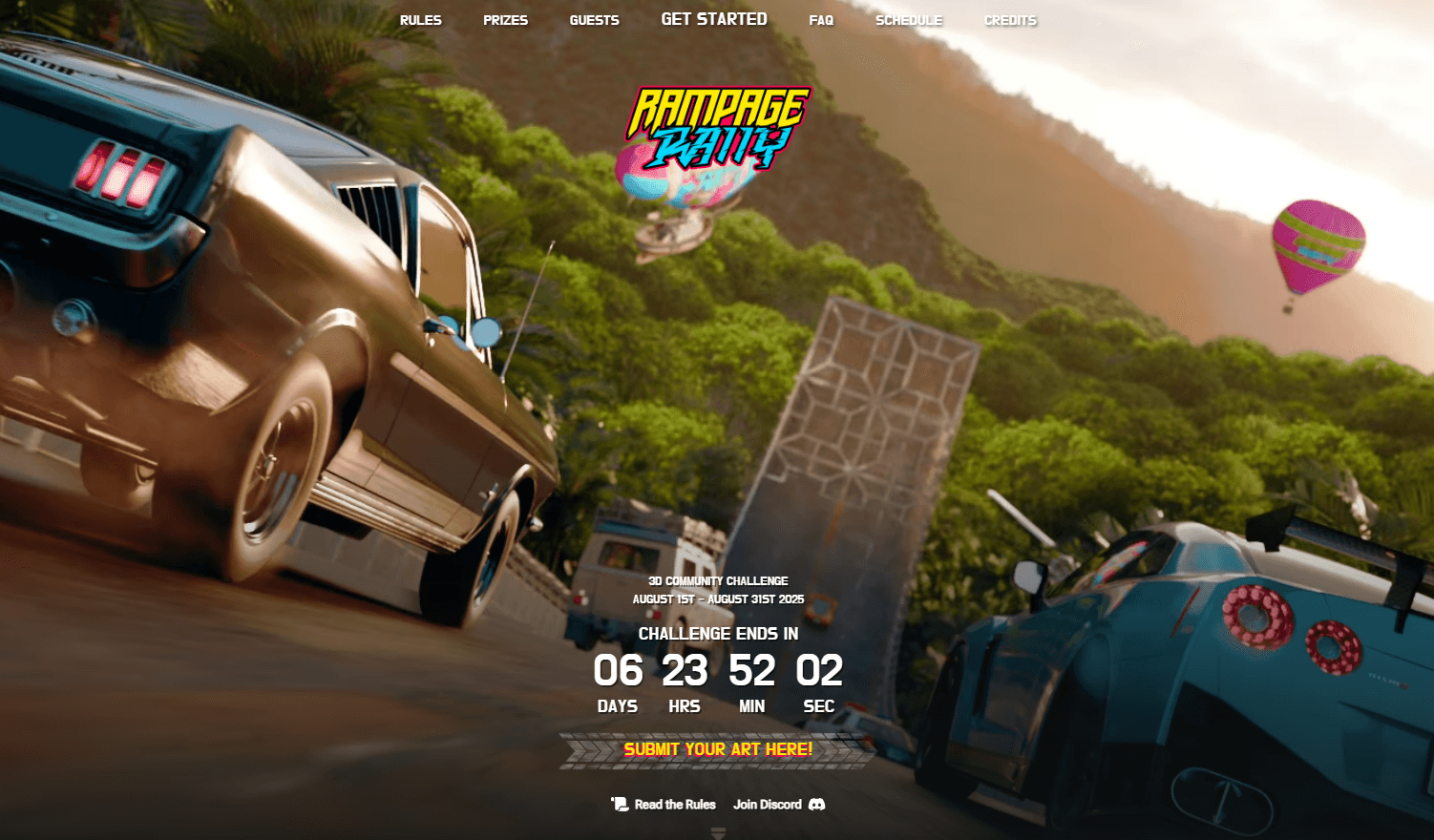
2025 第11届世界渲染大赛 “极限狂飙” 参赛指南:从创作到提交的完整流程
2025-08-25

世界渲染大赛奖金大公开!第十一届参赛者能拿多少?
2025-08-22
2026-03-02
2026-03-02
2026-03-02
2026-03-02
2026-02-26
渲染百科|渲染图打印总报错?文件过大、格式不支持,一招搞定!
2026-02-26
渲染百科|多渲染器切换参数混乱?3个层面彻底解决,附高效渲染技巧
2026-02-26
2026-02-09