动画渲染
兼容90%CG软件,渲染提速400倍

在3D设计渲染流程中,不少创作者都会遭遇这样的困惑:视图预览时画面色彩饱满、色调协调,可渲染出图后却发现颜色“大变样”——要么偏色严重,要么明暗失衡,甚至原本的暖色调变成了冷色调。这种颜色偏差不仅会打乱设计初衷,还可能导致反复调整渲染参数,严重影响项目交付效率。
瑞云渲染在海量渲染实践中发现,颜色偏差的核心症结往往集中在色彩空间与伽马管理上。
本文就为大家拆解关键校准技巧,同时分享专业平台如何从源头规避颜色偏差问题。

很多人不清楚,视图预览与最终渲染的颜色呈现,依赖于不同的色彩处理逻辑,一旦两者的“线性工作流”衔接不当,就会出现偏差。
简单来说,“线性工作流”是指从建模、打光到渲染输出的全流程中,色彩信息以线性方式传递处理,而伽马(Gamma)值和色彩空间(Color Space)则是维持这一流程稳定的核心参数。
视图预览窗口(Viewport)会根据软件默认设置对色彩进行实时校正,让创作者直观看到近似效果;而最终渲染输出时,会依据输出文件的色彩空间和伽马值生成图像。若两者的参数设置不一致,比如视图用sRGB色彩空间、渲染输出却用Adobe RGB,或伽马值一个为2.2、一个为1.0,就必然会出现颜色偏差。这也是多数新手忽略的关键细节。
解决颜色偏差的核心,就是确保视图预览与渲染输出的色彩空间、伽马值完全对齐,具体可按以下两步操作,适配绝大多数主流渲染软件(如Maya、3ds Max、Blender等)。
首先进入软件的“首选项”或“渲染设置”界面,找到“色彩空间”相关选项。对于设计效果图、影视动画等常见场景,建议统一采用行业通用的sRGB色彩空间——这是显示器默认的色彩标准,能最大程度保证渲染结果与屏幕显示一致。
操作时需注意,要同时检查“视图显示色彩空间”和“渲染输出色彩空间”两个选项:将视图预览的色彩空间设置为“sRGB”,确保实时预览的色彩基准正确;在渲染输出设置中,将“图像格式”对应的色彩空间也选择“sRGB”,比如输出PNG、JPG格式时,在色彩空间下拉菜单中明确勾选sRGB。若需用于印刷等专业场景,可统一选用Adobe RGB色彩空间,但需确保后续查看设备也支持该色彩空间。
伽马值直接影响图像的明暗和对比度,也是导致颜色偏差的高频因素。
行业通用标准中,无论是视图预览还是渲染输出,伽马值建议统一设置为2.2——这一数值适配绝大多数主流显示器的色彩显示特性,能精准还原色彩明暗层次。
具体操作时,在软件的“渲染设置-色彩校正”模块中,找到“伽马值”调节选项:将“视图预览伽马”和“输出伽马”均设置为2.2。
部分软件(如V-Ray渲染器)会提供“自动伽马校正”功能,勾选后可自动匹配系统伽马值,但建议手动确认参数,避免软件默认设置与标准值不符。
需要特别提醒的是,若渲染输出后在不同设备上查看仍有偏差,需先校准显示器色彩(可使用专业校色仪),排除设备本身的显示问题。
除了手动校准参数,选择专业的云渲染平台能从流程上降低颜色偏差风险。
瑞云渲染针对色彩一致性问题,搭建了全流程色彩管理体系:在客户端提交任务时,会自动检测工程文件的色彩空间和伽马值设置,若发现视图与输出参数不一致,会立即弹出预警并提供一键校准方案,避免因参数遗漏导致的偏色。
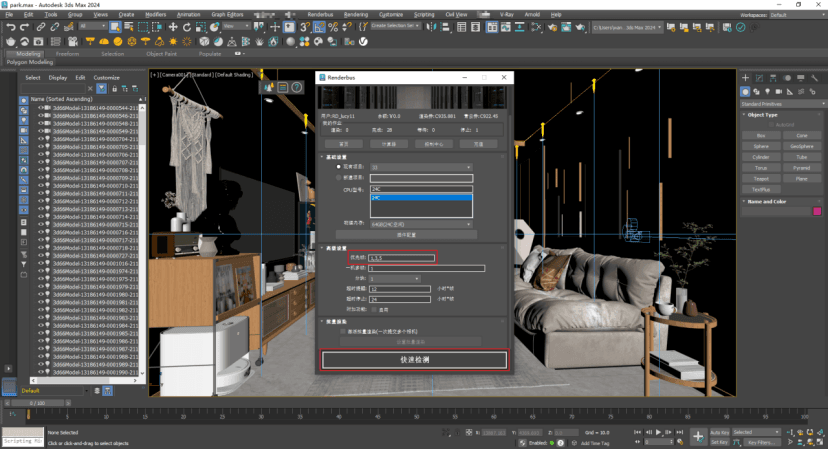
同时,瑞云渲染的输出系统采用标准化色彩引擎,支持sRGB、Adobe RGB、ACES等多种专业色彩空间,无论是影视动画的复杂色彩层次,还是建筑效果图的精准材质色调,都能精准还原设计意图。
此外,平台还提供“色彩预览小样”功能,提交渲染任务后可快速生成低分辨率彩色小样,确认色彩无误后再进行全分辨率渲染,大幅减少因颜色偏差导致的重复渲染成本。配合7×24小时技术团队的色彩调试支持,让创作者无需担忧色彩问题,专注核心设计创作。
总之,渲染颜色偏差并非难以解决的难题,只要精准把控色彩空间和伽马值这两个核心参数,就能实现视图与出图的色彩一致。
选择瑞云渲染,更能通过标准化流程和专业技术加持,让色彩校准更高效、渲染效果更稳定。
现在注册瑞云官网,新用户可领取30元算力代金券,体验影视级的渲染服务!


关于渲染农场的十大常见问题
2021-10-20

新手指南:易上手的高铁站渲染软件推荐
2025-09-29
3ds Max云渲染:瑞云渲染农场赋能高效创作,解锁专业级渲染新体验
2025-09-22
从新手到大师都在冲!这场世界规模最大3d渲染挑战赛,你知道吗?
2025-08-25

2025 第11届世界渲染大赛 “极限狂飙” 参赛指南:从创作到提交的完整流程
2025-08-25

世界渲染大赛奖金大公开!第十一届参赛者能拿多少?
2025-08-22
2026-03-02
2026-03-02
2026-03-02
2026-03-02
2026-02-26
渲染百科|渲染图打印总报错?文件过大、格式不支持,一招搞定!
2026-02-26
渲染百科|多渲染器切换参数混乱?3个层面彻底解决,附高效渲染技巧
2026-02-26
2026-02-09