动画渲染
兼容90%CG软件,渲染提速400倍

在3D建模、动画制作等创作场景中,Blender、Maya等主流3D软件搭配专业渲染器是提升作品质感的核心组合。但不少创作者在安装新渲染器后,会遇到软件闪退、功能失效等冲突问题,不仅影响创作效率,还可能导致项目进度延误。
尤其对于需要对接渲染农场的团队而言,软件与渲染器的兼容性直接关系到渲染任务的顺利推进,因此快速排查冲突至关重要。

本文将详细拆解7个排查步骤,同时结合渲染农场的适配需求,帮助创作者高效解决问题。云渲染农场作为高效的云端渲染解决方案,其对3D软件与渲染器的兼容性要求更为严格,提前排查冲突能避免渲染任务失败,减少时间与成本损耗。
3D软件与渲染器的冲突,本质多为版本不匹配、系统环境不适配或安装配置错误导致。在启动排查前,建议先梳理软件与渲染器的基础信息,包括3D软件版本、新渲染器版本、操作系统型号等,为后续排查提供方向。
对于需要上传渲染农场的项目,还需额外确认渲染农场支持的软件与渲染器版本范围,避免因版本差异导致后续渲染任务无法正常提交。
渲染农场的云端环境相对标准化,任何细微的兼容问题都可能被放大,因此前期的基础信息梳理环节不可或缺。
每个渲染器发布时,官方都会提供详细的系统要求、适配的3D软件版本清单及已知冲突问题说明。安装后出现冲突,首先应访问渲染器官方文档,同时查阅Blender、Maya等对应3D软件的官方兼容说明,核对当前系统环境是否满足要求,是否存在官方已标注的冲突情况。这一步能快速排除部分共性问题,避免无效排查。
对于对接渲染农场的创作者,还可参考渲染农场官方公布的兼容文档,确保所选渲染器版本在渲染农场的支持范围内,减少后续适配麻烦。
版本不兼容是最常见的冲突原因,例如高版本渲染器无法适配低版本3D软件,或3D软件为测试版,与稳定版渲染器存在适配漏洞。需逐一确认3D软件版本与新渲染器的适配关系,优先选择官方推荐的版本组合。
若需在渲染农场完成渲染,还需确保该版本组合已被渲染农场验证通过,避免因版本问题导致渲染任务卡顿或失败。渲染农场的云端节点多采用经过优化的软件版本组合,遵循其推荐的兼容版本,能大幅提升渲染效率。
渲染器安装时若系统路径设置错误,或未获取足够的运行权限,可能导致3D软件无法正常调用渲染器资源,引发冲突。
需检查渲染器的安装路径是否包含中文或特殊字符,建议修改为纯英文路径;同时在操作系统中为3D软件和渲染器开启管理员权限,确保软件能正常读取和写入文件。
这一操作同样适用于对接渲染农场的场景,规范的系统路径能让渲染文件在本地与云端之间顺畅传输。
安装新渲染器后,需在3D软件中手动启用对应的插件或渲染器选项,部分软件还需进行插件加载设置。若未完成启用步骤,软件会默认使用原有渲染器,或出现功能缺失的“伪冲突”。可进入3D软件的偏好设置或插件管理界面,检查新渲染器插件是否已勾选启用,若未启用则手动开启并重启软件测试。对于渲染农场而言,正确的渲染器启用设置是渲染任务正常执行的基础,否则云端节点无法识别渲染器,导致任务失败。
当出现冲突时,Blender、Maya等3D软件会生成详细的日志文件,记录报错时间、错误类型及相关文件信息。通过查看日志,能快速定位冲突的具体原因,例如某一插件与渲染器冲突、某一系统文件缺失等。日志文件通常可在软件的设置界面找到导出选项,导出后筛选关键错误信息,针对性解决问题。
这一步对于复杂冲突排查尤为重要,也能帮助创作者快速向渲染农场技术支持反馈问题,提升问题解决效率。
3D软件中已安装的其他第三方插件,可能与新渲染器存在兼容性问题,导致软件整体冲突。可临时禁用所有非必要插件,仅保留新渲染器插件,重启软件后测试是否仍存在冲突。
若冲突消失,则说明是某一第三方插件的问题,可逐一启用插件排查具体冲突插件,随后更新插件版本或更换替代插件。
对于需要使用渲染农场的项目,建议仅保留官方推荐的必要插件,减少第三方插件带来的兼容风险,确保渲染任务顺利推进。
渲染农场对第三方插件的支持有限,过多非必要插件可能导致渲染环境异常。
若经过以上步骤仍未解决冲突,可能是3D软件设置异常或渲染器安装不完整导致。可尝试重置3D软件的偏好设置,恢复默认配置后重新启用渲染器;若无效,则卸载新渲染器,清理残留文件后重新安装,安装过程中确保网络稳定,避免文件缺失。
重新安装后,建议再次核对版本兼容性,确保符合渲染农场的适配要求。对于对接渲染农场的创作者,重新安装时可参考渲染农场提供的安装指南,规范操作流程,减少冲突复发的可能。
解决完本地3D软件与渲染器的冲突后,若项目需要上传至渲染农场,还需进行额外的验证步骤:将测试文件上传至渲染农场,提交小额渲染任务,检查渲染结果是否正常,是否存在材质丢失、光影异常等问题。
若出现问题,需再次核对渲染器设置与渲染农场的要求,确保参数配置一致。渲染农场的技术支持团队也能提供针对性的适配建议,帮助创作者优化软件与渲染器的组合,提升渲染效率。
安装新渲染器后与3D软件的冲突排查,可遵循“官方文档核对—版本与路径检查—插件与设置验证—日志排查—重置安装”的逻辑,高效定位并解决问题。对于需要对接云渲染农场的创作者,全程兼顾渲染农场的适配要求,能避免后期渲染任务出现意外,保障项目顺利交付。
云渲染农场的高效运行依赖于软件与渲染器的良好兼容,提前做好冲突排查,才能充分发挥云端渲染的优势,为3D创作赋能。

关于渲染农场的十大常见问题
2021-10-20

新手指南:易上手的高铁站渲染软件推荐
2025-09-29

3ds Max云渲染:瑞云渲染农场赋能高效创作,解锁专业级渲染新体验
2025-09-22
从新手到大师都在冲!这场世界规模最大3d渲染挑战赛,你知道吗?
2025-08-25
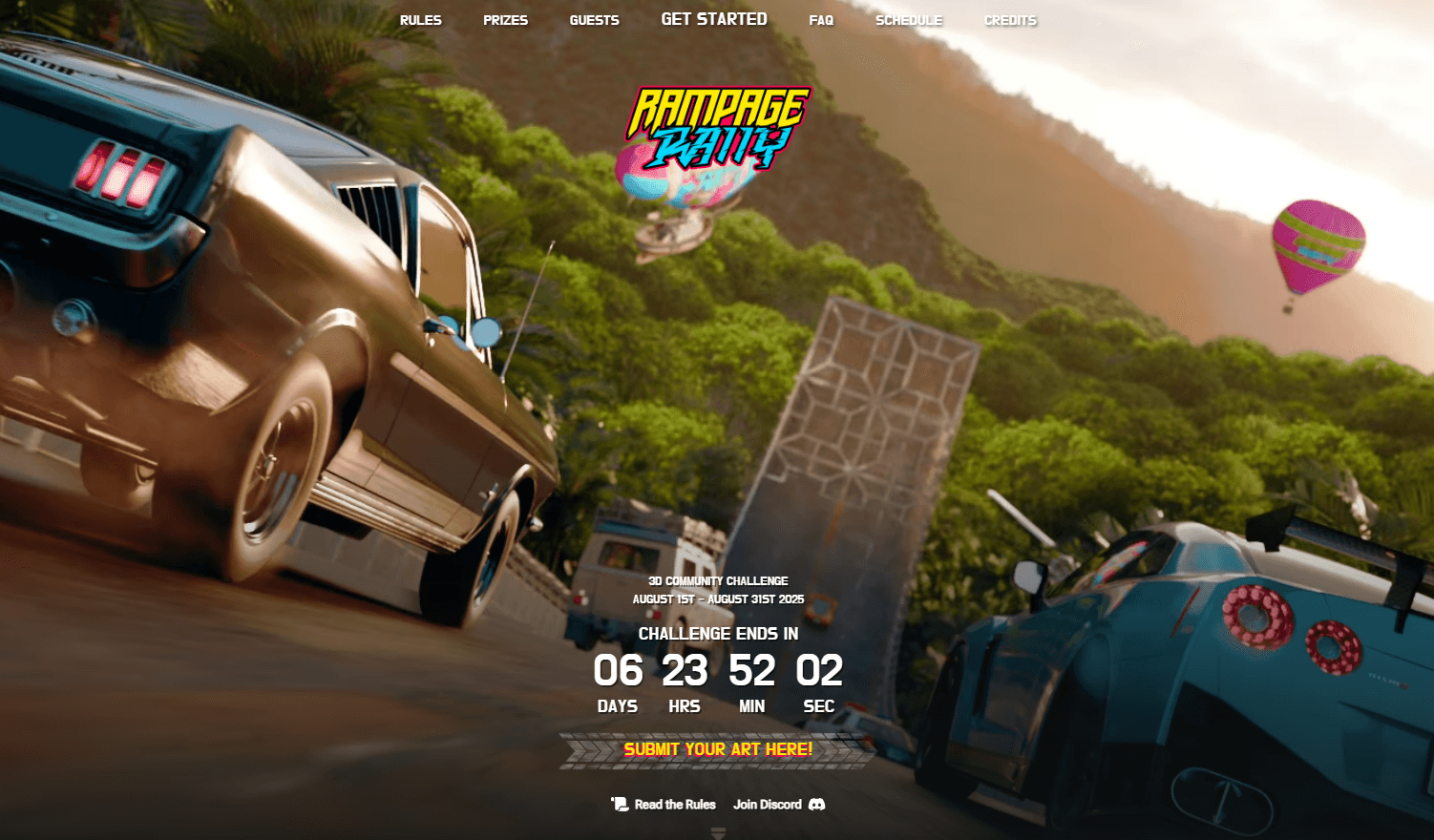
2025 第11届世界渲染大赛 “极限狂飙” 参赛指南:从创作到提交的完整流程
2025-08-25

世界渲染大赛奖金大公开!第十一届参赛者能拿多少?
2025-08-22
2026-07-21
2026-07-21
2026-07-21
2026-07-21
2026-07-21
2026-07-16
2026-07-16
2026-07-16