动画渲染
兼容90%CG软件,渲染提速400倍

在Maya动画制作中,很多设计师会遇到这样的问题:关键帧动画在视图预览时流畅,切换到Arnold渲染却只显示静态画面,动画完全失效。其实这类问题多由参数设置或场景配置细节遗漏导致,无需困扰。

瑞云渲染结合多年行业实操经验,整理了4个精准排查步骤,帮你快速解决问题、高效推进项目。
关键帧是Maya动画核心,Arnold作为Maya默认高端渲染器,是影视级渲染首选,二者配合异常会耽误进度、消耗时间,掌握科学排查方法能少走弯路。
多数情况下,Arnold渲染仅显示静态画面,根源是渲染设置中的帧输出配置不当,这也是最容易被忽略的基础问题。操作步骤如下:
1. 打开Maya顶部菜单栏的「渲染设置」切换到「公用」选项卡,找到「文件输出」模块;
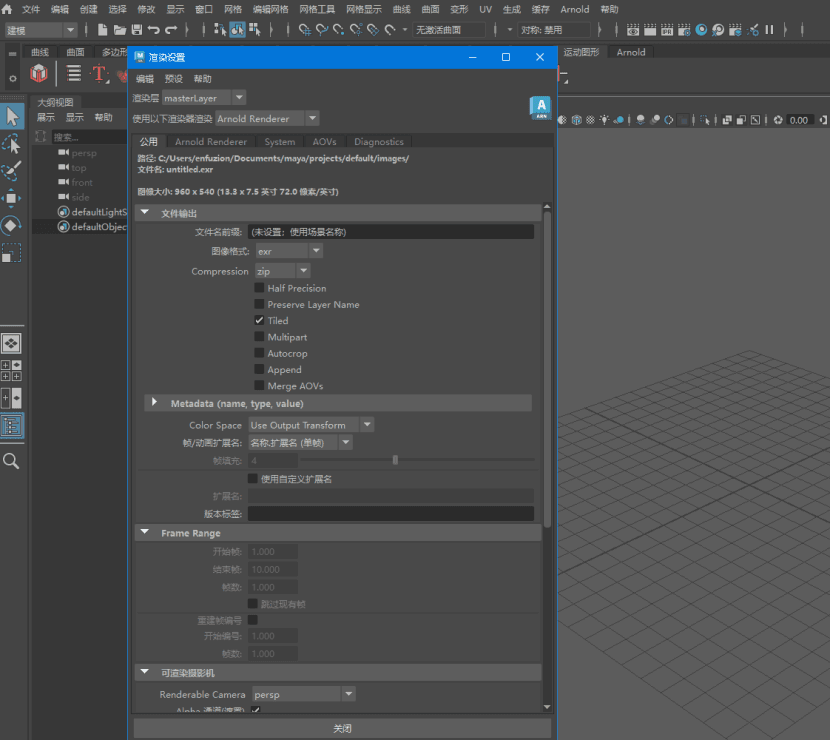
2. 重点检查「帧/动画扩展名」下拉菜单,务必选择带有#号的选项(例如name.#.ext)——#号代表帧序列的占位符,若选择不带#号的name.ext,Maya会默认只渲染当前帧,自然无法输出完整动画;
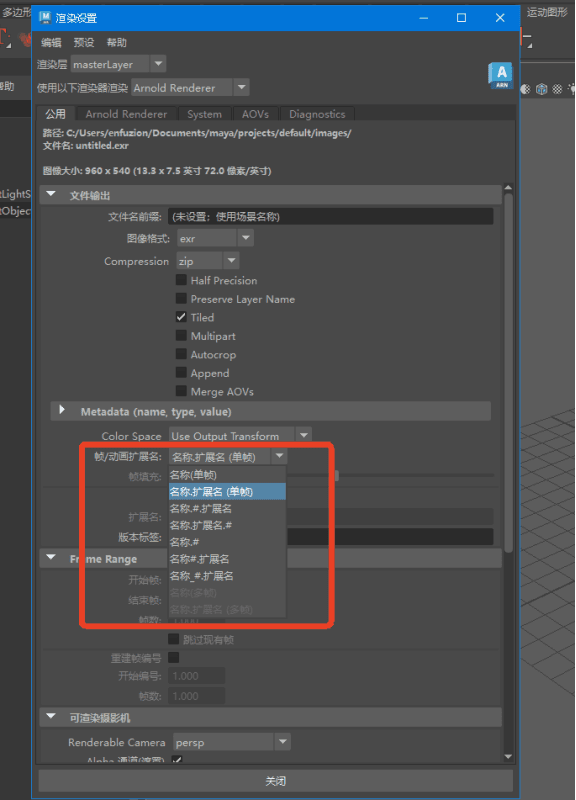
3. 同样在「公用」选项卡下,确认「帧范围」设置正确:激活「帧范围」选项,核对「开始帧」和「结束帧」是否与你的动画时长一致,避免因帧范围设置过窄(如开始帧与结束帧相同)导致静态渲染。
如果你的动画是通过MASH(Maya自带的运动图形工具集)制作,或是通过表达式驱动的动态效果,Arnold可能无法直接识别其动态数据,从而导致渲染时仅显示静态画面。
MASH作为Maya原生的程序化实例化工具,可快速生成大量重复动画对象,其优势在于无需缓存即可实时预览,但Arnold对这类程序化动态的兼容性有限,尤其当场景中包含50000以上实例化对象时,更容易出现识别失效问题。此外,表达式驱动的动画(如关键帧关联表达式、路径动画表达式),若未进行参数关联确认,Arnold也无法解析其动态逻辑。
排查要点:确认动画是否依赖MASH节点或表达式,若存在此类情况,可先在视图中单独播放MASH动画或表达式驱动效果,确认动态正常后,进入下一步处理。
当你为复杂场景创建了多个渲染层(如角色层、背景层、特效层)时,渲染层覆盖设置错误,可能会冻结当前帧的动画,导致Arnold渲染时无法读取关键帧数据。
根据Autodesk官方文档说明,渲染层覆盖分为每层覆盖和每对象覆盖,可更改图层或对象的渲染属性,若手动或自动覆盖中误勾选了「冻结」相关选项,会导致图层中的动画被锁定。排查步骤如下:
1. 打开「渲染设定」面板,切换到「渲染层」选项卡;
2. 选中当前正在渲染的图层,查看右侧「覆盖」面板,检查是否有属性被错误设置为「冻结」(如节点冻结、动画属性冻结);
3. 若存在冻结设置,取消对应覆盖项,或切换到主渲染层重新渲染,验证动画是否恢复正常。
若以上三步均未解决问题,建议通过本地缓存或烘焙动画的方式,将模拟效果、MASH动画或表达式驱动动画,转化为实实在在的关键帧数据,从根源上避免Arnold渲染时的识别误差——这也是瑞云渲染多年来推荐的专业操作技巧,尤其适合复杂动画场景的云渲染提交。
操作建议:
在本地Maya中,对动态对象执行「缓存」或「烘焙关键帧」操作,将所有动态效果转化为逐帧关键帧,保存场景后再提交渲染。这样不仅能确保Arnold可正常读取每帧的动画数据,还能避免云渲染时因动态解析异常导致的帧丢失、画面错位等问题,保障所有帧的渲染一致性。
解决完关键帧渲染失效的问题后,不少设计师还会面临另一个难题:
复杂Maya动画场景(尤其是包含大量MASH实例、高细节纹理的场景)本地渲染速度极慢,单帧渲染可能需要数小时,完整动画渲染甚至需要数天,严重影响项目交付效率。此时,选择一款专业的Maya渲染农场,成为提升渲染效率的关键。
作为亚洲知名的AI云渲染平台,瑞云渲染农场专为Maya动画渲染优化,完美适配Arnold、V-Ray等主流渲染器,全面支持MASH运动图形、表达式驱动动画等复杂场景,精准兼容各类Maya插件,彻底解决本地渲染卡顿、效率低下的痛点。依托数万节点的大规模算力集群,其渲染速度较本地提升400倍,可快速完成复杂动画渲染任务。
针对Maya关键帧动画,瑞云支持帧序列批量提交、资产自动上传,无需繁琐手动设置。
瑞云渲染平台提供7×24小时技术支持,一对一解决渲染异常,且新用户注册即领30元券,渲染低至4.9折,按需付费模式大幅降低成本,让设计师无需采购高性能工作站,也能享受高保真、高效的专业级渲染服务。
关于渲染农场的十大常见问题
2021-10-20
新手指南:易上手的高铁站渲染软件推荐
2025-09-29
3ds Max云渲染:瑞云渲染农场赋能高效创作,解锁专业级渲染新体验
2025-09-22
从新手到大师都在冲!这场世界规模最大3d渲染挑战赛,你知道吗?
2025-08-25
2025 第11届世界渲染大赛 “极限狂飙” 参赛指南:从创作到提交的完整流程
2025-08-25

世界渲染大赛奖金大公开!第十一届参赛者能拿多少?
2025-08-22
2026-09-18
2026-09-18
2026-09-15
2026-09-07
2026-09-07
2026-09-07
2026-09-07
2026-09-07