动画渲染
兼容90%CG软件,渲染提速400倍

Maya搭配Arnold渲染器是影视动画、建筑表现等领域设计师的首选组合,凭借出色的材质与光影表现,能高效呈现创意。但实际操作中,“License error”(许可错误)频发,导致Arnold授权失效、无法渲染,严重耽误项目进度。
瑞云渲染结合技术经验,为大家科普解决方法,同时分享高效Maya渲染方案。

其实,该报错本质是许可连接异常,导致渲染器无法获取有效授权,常见原因有许可服务器中断、环境变量设置错误、RLM许可配置异常等,无需担心硬件问题,按后续步骤操作即可快速激活。
这种方法无需额外安装工具,直接在Maya软件内完成配置,适合大多数用户,步骤清晰可直接对照操作:
1、打开Maya软件,进入主菜单,找到并点击「Arnold」选项(不同Maya版本位置基本一致,若找不到可通过顶部搜索栏快速定位);
2、在Arnold下拉菜单中,选择「RLM 许可」(英文全称RLM Licensing),进入许可配置界面;
3、在弹出的配置窗口中,点击「连接到许可服务器」(Connect to License Server),启动服务器连接功能;
4、找到「Autodesk (NLM)」输入框,此处需填写以“@”开头的计算机名称——若你的计算机已安装FLEXLM工具(即本身作为许可服务器),直接输入「@localhost」即可;若许可服务器为另一台已安装FLEXLM工具的计算机,输入「@目标计算机名称」(例如@RenderServer),完成后点击确认保存。
5、配置完成后,重启Maya软件,再次启动Arnold渲染器,“License error”提示即可消失,授权成功恢复。若重启后仍有报错,可检查FLEXLM工具是否正常运行,或重新核对计算机名称输入是否正确。
若方法一无法解决问题,可通过设置环境变量的方式,手动建立计算机与Autodesk许可服务器(需提前安装FLEXLM工具)的连接,适用于多设备协同渲染或服务器配置复杂的场景,操作如下:
1. 打开电脑系统设置(Windows系统可通过“控制面板-系统和安全-系统-高级系统设置”进入,Mac系统可通过“系统设置-通用-传输与隐私”进入);
2. 找到「环境变量」选项,点击进入后,在“系统变量”栏中点击「新建」,创建新的环境变量;
3. 阿诺德的环境变量是solidangle_LICENSE,变量值填写许可服务器地址,格式同样为“@计算机名称”(例如@localhost或@目标服务器名称),点击确定保存;
4. 关闭所有打开的Maya软件和相关进程,重新启动Maya,Arnold渲染器将自动读取环境变量中的许可信息,完成授权激活。
瑞云渲染温馨提示:若需批量解决多台设备的Arnold授权问题,建议统一配置许可服务器,所有设备通过相同的环境变量设置连接服务器,可大幅提升效率,避免重复操作。同时,需确保FLEXLM工具版本与Maya、Arnold版本兼容,避免因版本不匹配导致授权失败。
解决完授权问题后,不少用户仍会被本地渲染难题困扰:配置不足导致渲染卡顿、多帧渲染占用设备影响创作,甚至出现本地能渲、批量渲染报错的情况。想要彻底摆脱这些困扰,选择专业的Maya渲染农场即可——瑞云渲染Maya专用渲染农场,专为解决此类痛点而生。
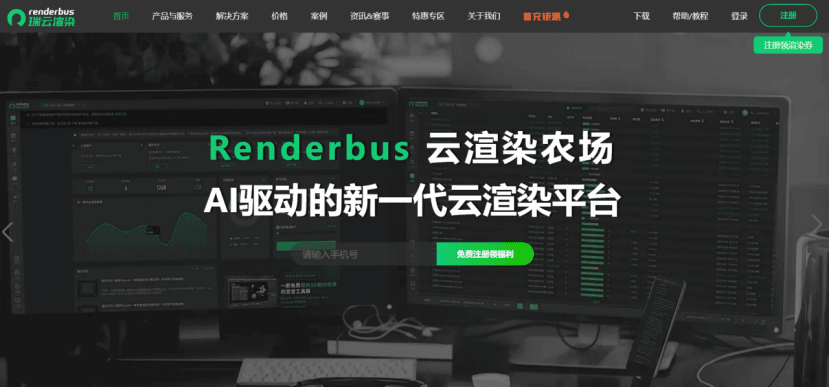
瑞云渲染是大厂信赖的专业渲染平台,深度适配Maya全版本及Arnold等主流渲染器,从源头避免兼容、授权等问题,让你无需操心技术细节。平台拥有超3万节点、数千台服务器并行计算,原本本地需数百天的动画,现在几小时就能交付,单帧渲染速度提升10倍以上。
平台自带资产自动识别、批量提交等功能,自动分析Maya文件、上传贴图材质,告别“本地能渲、农场崩”的尴尬。
新用户注册领30元券,首充叠加4.9折,单帧成本比本地自建农场低近一半,中小团队也能享大厂级体验。7×24小时技术团队在线,提供一对一支持。
从授权解决到高效渲染,瑞云提供全链路服务。选瑞云Maya渲染农场,规避技术痛点,加速创意落地。
现在注册,开启高效渲染之旅。

关于渲染农场的十大常见问题
2021-10-20

新手指南:易上手的高铁站渲染软件推荐
2025-09-29

3ds Max云渲染:瑞云渲染农场赋能高效创作,解锁专业级渲染新体验
2025-09-22
从新手到大师都在冲!这场世界规模最大3d渲染挑战赛,你知道吗?
2025-08-25

2025 第11届世界渲染大赛 “极限狂飙” 参赛指南:从创作到提交的完整流程
2025-08-25

世界渲染大赛奖金大公开!第十一届参赛者能拿多少?
2025-08-22
2026-09-18
2026-09-18
2026-09-23
2026-09-18
离线云渲染是什么?一文讲透其定义、5 阶段工作流、4 大技术护城河与影视设计应用
2026-09-22
2026-09-18
2026-09-18
2026-09-18