动画渲染
兼容90%CG软件,渲染提速400倍

很多初学者在使用 Blender渲染动画时,常会遇到最终视频不流畅的问题。画面可能出现断帧、卡顿或质量较低的情况,原因往往是渲染设置不正确,或工作流程没有安排好。因此,学会如何在 Blender 中渲染动画,是每个 3D 创作者都需要掌握的基础技能。
渲染就是把场景、灯光和运动转化为完整视频输出的过程。只要设置正确,并采用清晰的工作流程,就能更轻松地制作出流畅、高质量的动画结果。本文将以简单实用的方式,带你一步步了解 Blender 动画渲染流程。
准备充分的场景不仅能节省时间,也能让最终画面更专业。想成为熟练的 Blender 动画创作者,需要熟悉帧、驱动器等相关设置。在正式渲染前,先做好场景设置,才能把动画顺利转化为高质量输出。
为了获得准确的渲染结果,建议先花时间整理场景,避免后续出错或渲染变慢。
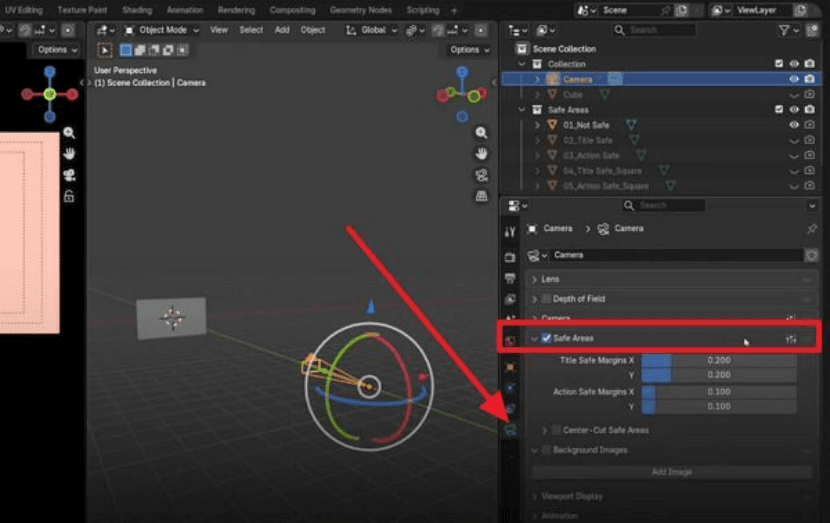
首先,选择 Camera 相机对象,进入属性编辑器,点击底部的 Data 数据图标。打开 Safe Areas 安全区域选项,确保 Title Safe Margin 标题安全边距为 10%,Action Safe Margin 动作安全边距为 7%。
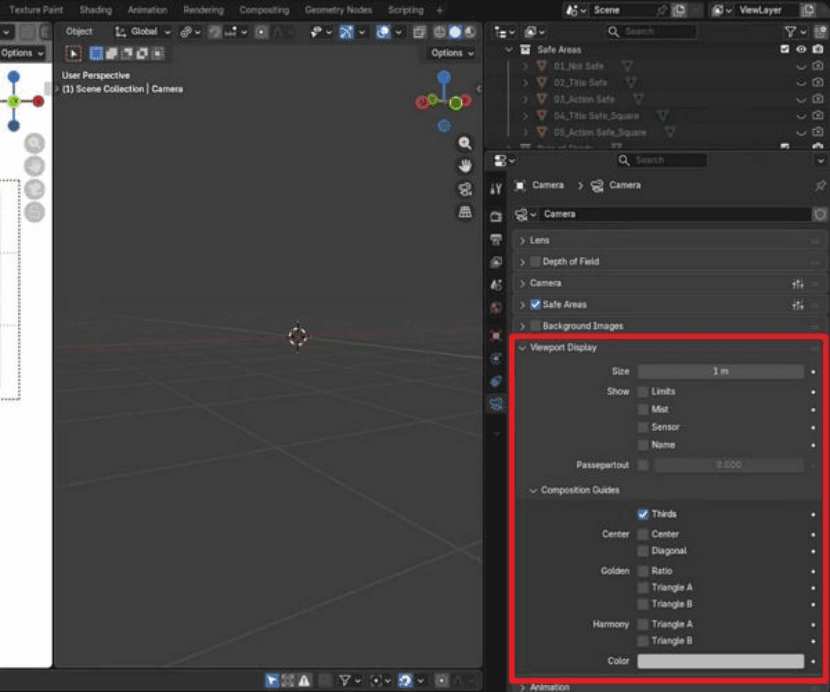
向下滚动到 Viewport Display 视口显示,打开 Composition Guides 构图参考线,并勾选 Third 三分法选项,为画面添加网格参考线。
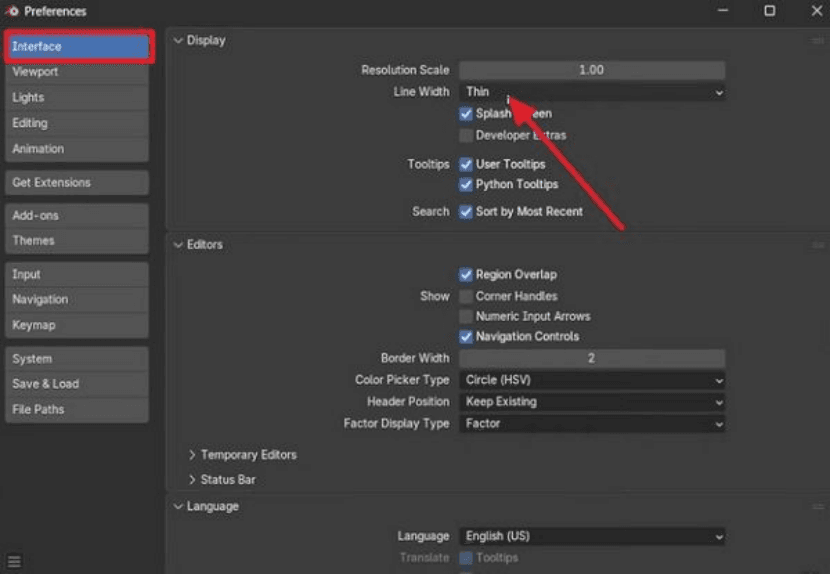
点击顶部工具栏中的 Edit 编辑,选择 Preferences 偏好设置,进入 Interface 界面区域。展开 Line Width 线宽选项,根据需要选择 Thick 或 Thin,用于调整网格线显示效果。
向下找到 Memory & Limits 内存与限制选项,将 Undo Steps 撤销步数尽量调高。然后点击左下角,选择 Auto-Save Preferences 自动保存偏好设置,保存修改。
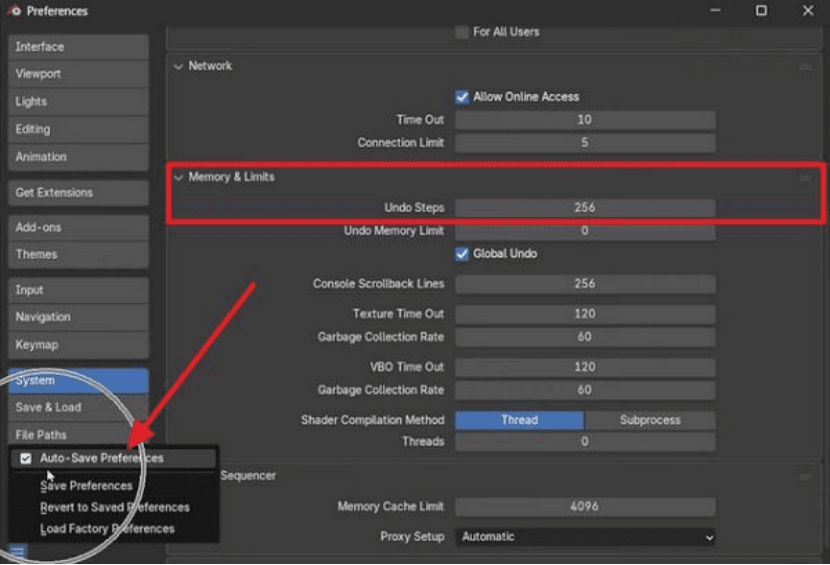
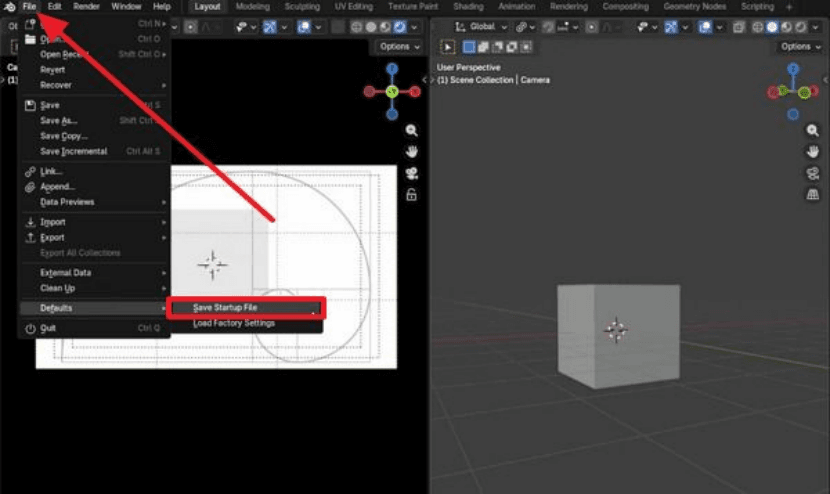
最后,进入 File 文件菜单,将鼠标悬停在 Default 默认选项上,选择 Save Startup File 保存启动文件。这样以后每次打开新场景时,都会自动应用你的标准设置。
Cycles 和 Eevee 的选择,主要取决于你更重视真实感还是速度。通常来说,Eevee 的渲染速度优于 Cycles,而 Cycles 在整体画面质量上更有优势。想学会如何在 Blender 中渲染动画,就需要根据目标效果选择合适的渲染引擎。
Cycles 与 Eevee:应该使用哪个渲染引擎?
|
对比项 |
Cycles |
Eevee |
|
渲染类型 |
路径追踪,基于物理 |
实时光栅化,类似游戏引擎 |
|
主要优势 |
真实感高,灯光和阴影准确 |
渲染速度快,即时反馈 |
|
平均速度 |
单帧速度较慢 |
同场景下通常快 2-4 倍甚至更多 |
|
硬件需求 |
需要较强 GPU/CPU,显存越大越好 |
普通显卡也能运行多数项目 |
|
灯光准确性 |
很高,支持全局光照和焦散 |
效果较好,但属于近似计算,部分效果有限 |
|
噪点与降噪 |
容易有噪点,但支持强力降噪 |
默认通常较干净,对降噪依赖较少 |
|
材质兼容性 |
完整支持 PBR 和高级节点 |
支持很多节点,但部分效果不同或受限 |
如果必须选一个最终质量更强的渲染引擎,Cycles 更适合,因为它能提供物理准确的灯光和高质量画面,在近景镜头中也能保持细节。Eevee 则非常适合快速预览、动画测试和实时项目。很多制作流程会先用 Eevee 快速调效果,再用 Cycles 输出最终质量。
对于 Blender动画来说,“最佳”输出设置不是一味追求最高质量,而是在安全性、画质和文件大小之间取得平衡。这样可以避免程序崩溃,也方便在出错时只重渲问题帧,而不是整段动画重来。
进入 Output Properties 输出属性图标,展开 Frame Range 帧范围菜单,根据动画时长调整开始帧和结束帧。设置完成后,展开 Output 输出区域,点击文件夹图标,选择最终动画文件的保存位置。
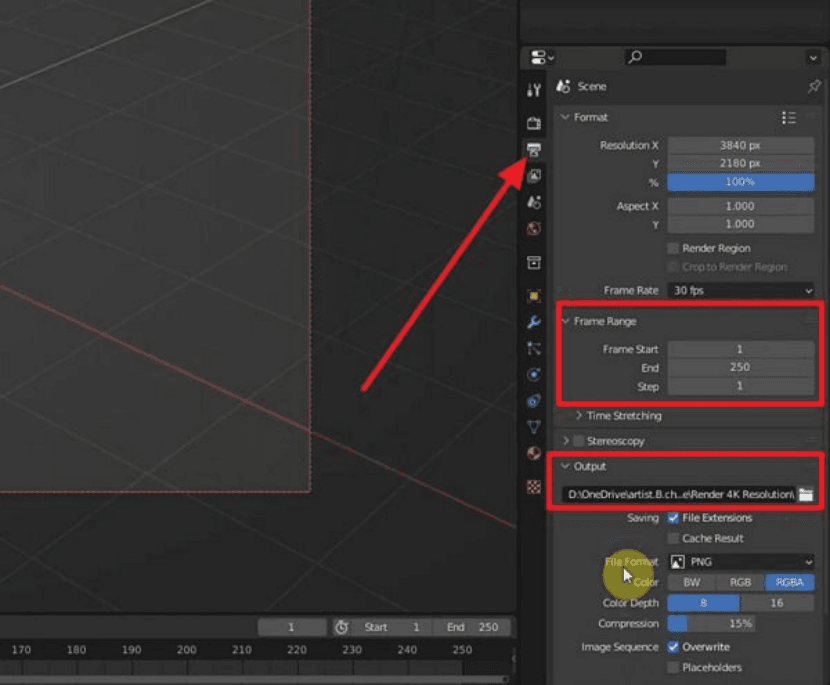
展开 File Format 文件格式选项,可以选择图片格式或视频格式。很多教程推荐先输出为图片序列,因为这种方式更安全。如果中途崩溃,只需要从断开的帧继续渲染。
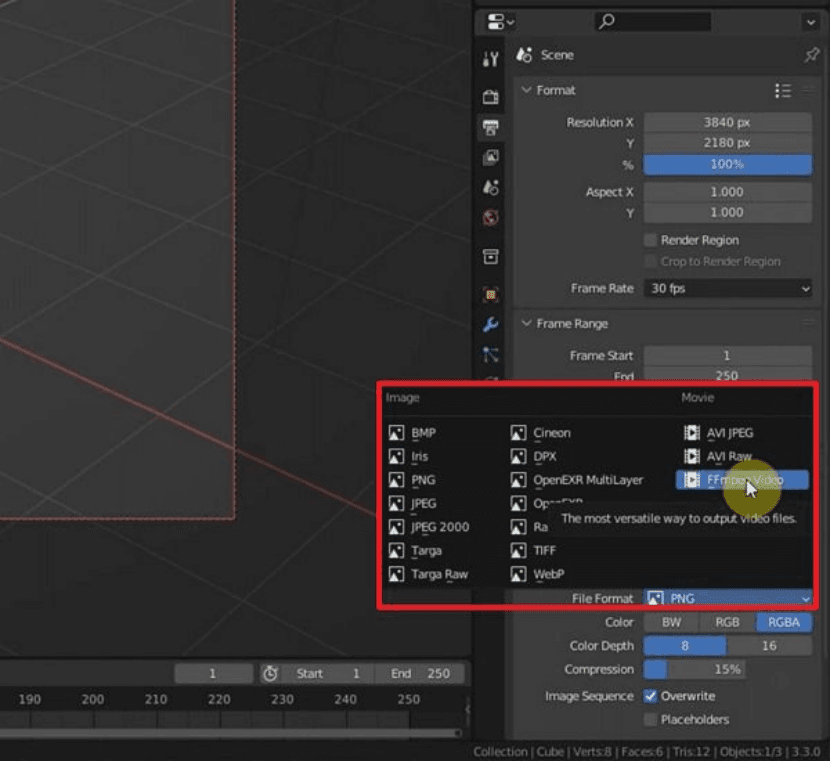
如果选择直接输出视频,可以在 Video 视频区域设置 Video Codec 视频编码、Output Quality 输出质量、Encoding Speed 编码速度和 Keyframe Interval 关键帧间隔等参数。
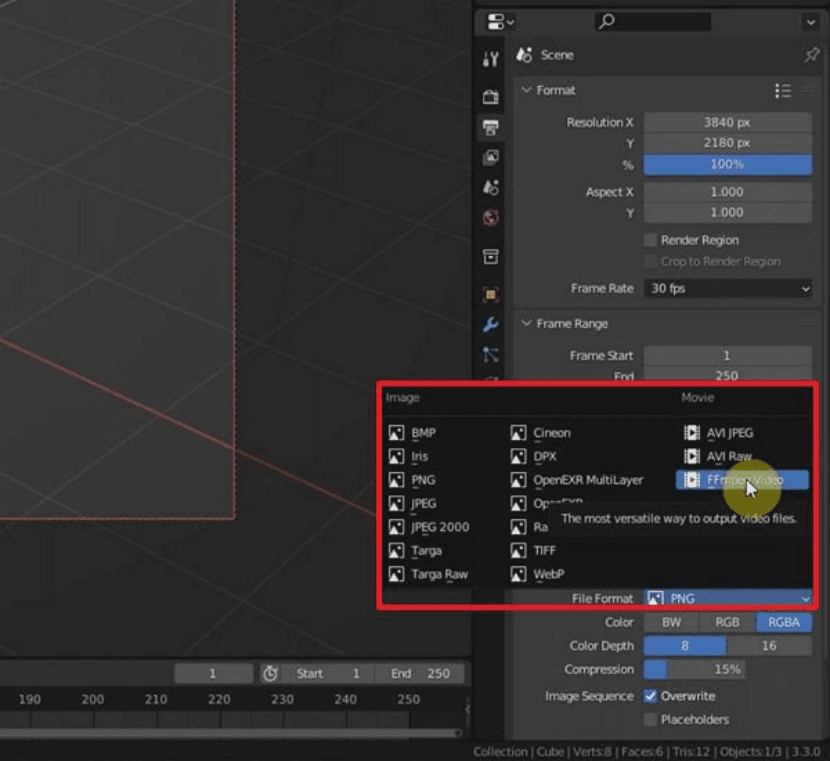
想学会如何渲染 Blender动画,需要从场景设置、输出设置开始,最后再进行渲染。很多教程建议采用“帧序列工作流”:先把每一帧渲染成单独图片,再将这些图片合成为视频。这种方式更稳定,也更适合专业制作。
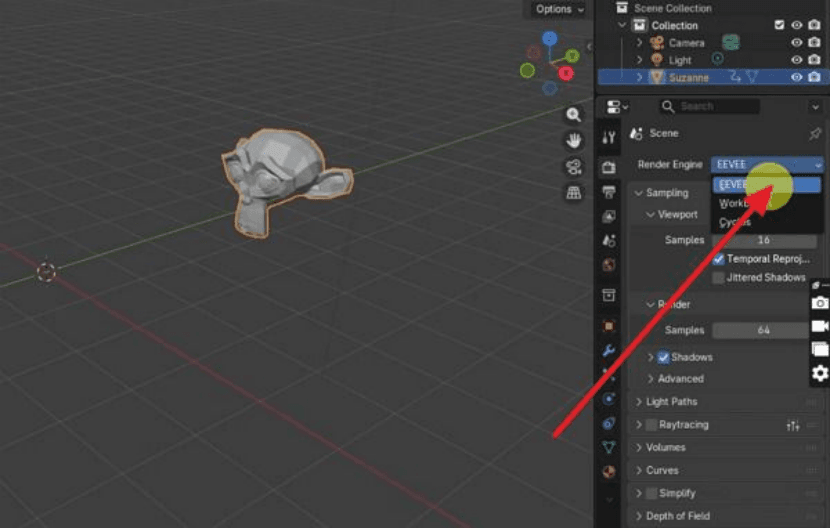
在 Blender 属性面板中,点击 Render 渲染图标,从选项中选择 Eevee作为渲染引擎。当然,如果需要更高质量,也可以选择 Cycles。
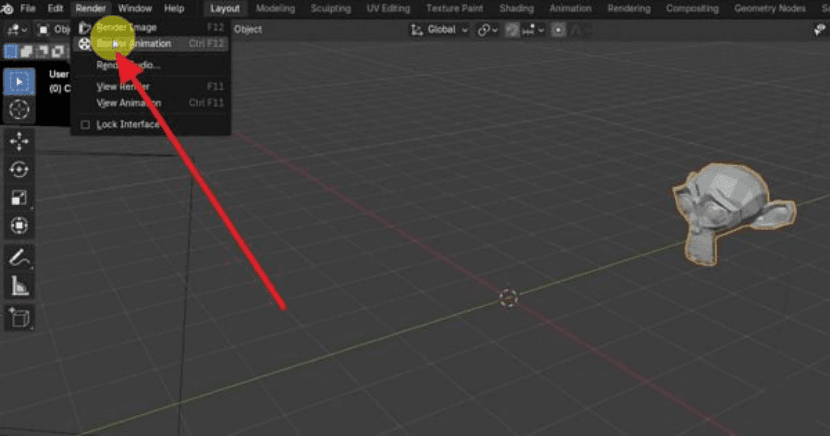
调整输出设置后,进入顶部工具栏中的 Render 渲染菜单,选择 Render Animation 渲染动画。此时 Blender 会开始逐帧渲染。
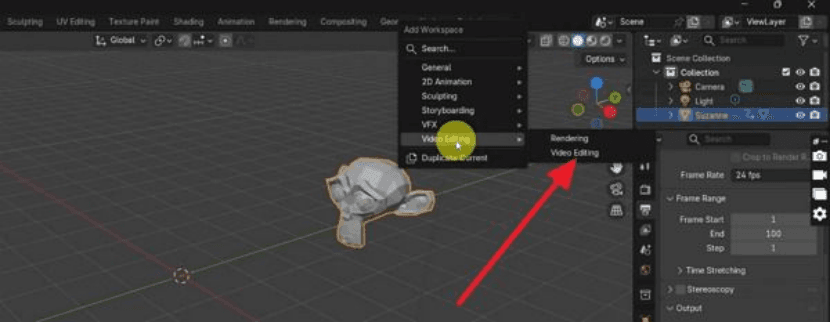
Blender 会将每一帧渲染成单独图片。如果要把这些图片合成为视频,可以点击右上角的“+”图标,选择 Video Editing,然后再次选择 Video Editing,进入视频剪辑工作区。
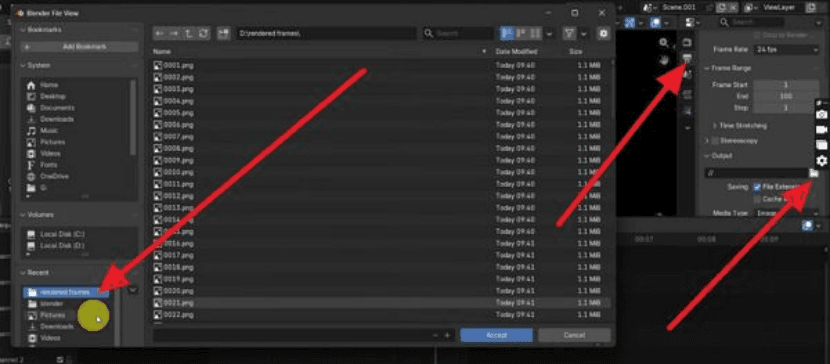
在视频剪辑区域添加新的序列,右键点击空白区域,选择 Image/Sequence 图片/序列。随后选择文件夹中的所有帧,将它们导入为一段动画。
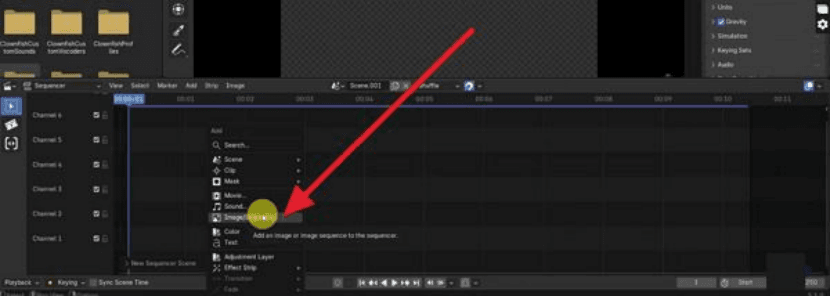
最后,点击 Output Properties 输出属性图标,再点击文件夹图标,选择最终视频保存位置。确认分辨率等输出属性与之前设置一致后,即可进行最终视频输出。
想提升 Blender 工作效率和渲染性能,需要了解影响渲染速度的关键因素,包括 GPU 使用、灯光复杂度、模型面数和渲染引擎设置等。
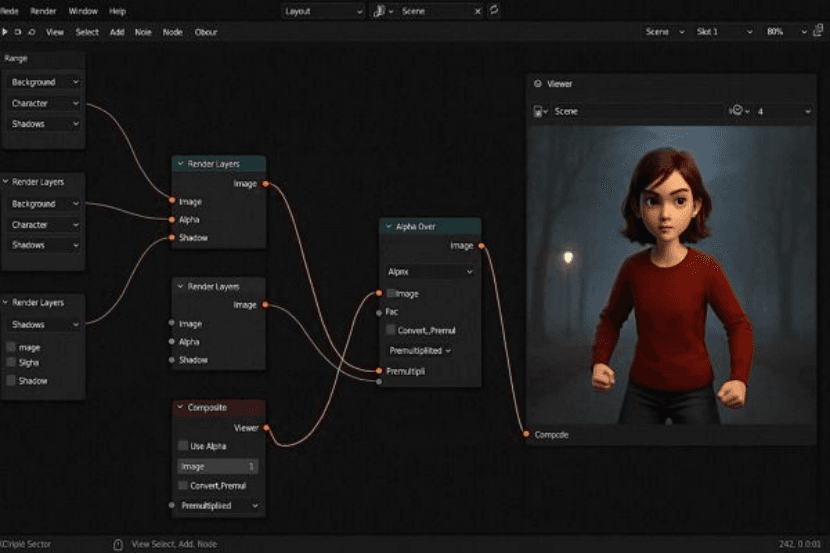
如果你的显卡支持 GPU 渲染,建议在 Blender 中启用它。相比 CPU,GPU 渲染通常能显著缩短渲染时间。还可以降低采样数量、调整噪点阈值,在画质和速度之间取得平衡。
焦散、高反弹次数和复杂光线路径都会明显增加渲染时间。关闭不必要的焦散、降低光线反弹次数,并配合降噪功能,可以在尽量保持画质的同时提升效率。
高面数模型和大尺寸贴图会拖慢渲染速度。可以使用 Decimate Modifier 减面修改器降低多边形数量,并为远处物体限制贴图分辨率,从而提升性能。
Eevee 适合快速预览和动画测试,Cycles 更适合最终高质量输出。在两个引擎中开启 Persistent Data 持久数据,可以在帧与帧之间复用部分计算结果,从而提升动画渲染速度。
即使经过优化,较长的动画序列在单台电脑上仍可能需要数小时甚至数天才能完成。这在复杂场景或紧张交付周期中,会成为制作流程的瓶颈。
这种情况下,云渲染是一种实用解决方案。像 Renderbus瑞云渲染 这样的渲染农场,可以把动画帧分发到分布式系统中,由大量 CPU 和 GPU 节点并行处理,从而显著缩短总渲染时间。
它还提供专门的 Blender 工作流程,帮助用户更高效地准备、上传和管理项目。无论使用 Eevee 还是 Cycles,都能适配不同制作需求,从快速预览到最终高质量输出都可以支持。
预览通常使用较低设置,因此画面看起来更简单;最终渲染则会使用完整质量的输出设置。建议仔细检查渲染设置,并尽量让预览质量接近最终输出,以便更准确判断结果。
通常 24 帧或 30 帧每秒就能满足大多数动画项目的流畅运动需求。总帧数取决于动画时长,因此在项目开始前要先规划好时间节奏。
可以,但渲染时间会很长,系统在处理复杂场景时也可能变慢。可以降低分辨率和采样,或使用Renderbus瑞云渲染等云渲染服务来加快渲染。
可以使用视口中的预览播放来查看动作,并在最终渲染前发现错误。建议先测试一小段动画,这样可以尽早修正问题,避免最终输出后返工。
在 Blender 中渲染动画,是初学者将简单场景转化为流畅高质量视频的重要技能。通过合适的渲染设置、灯光优化和工作流程调整,可以明显提升渲染速度和输出质量。
不过,即使设置已经优化,复杂动画、高分辨率画面和精细灯光仍可能让单台电脑花费很长时间完成渲染。尤其在截止时间紧或项目规模较大时,这会成为明显瓶颈。
在这种情况下,渲染农场能提供更高效的解决方案。Renderbus瑞云渲染可以把繁重的Blender动画渲染任务分发到多个高性能CPU和GPU节点上处理,提高速度和稳定性,也能避免本地电脑长时间超负荷运行。
关于渲染农场的十大常见问题
2021-10-20
新手指南:易上手的高铁站渲染软件推荐
2025-09-29
3ds Max云渲染:瑞云渲染农场赋能高效创作,解锁专业级渲染新体验
2025-09-22
从新手到大师都在冲!这场世界规模最大3d渲染挑战赛,你知道吗?
2025-08-25
2025 第11届世界渲染大赛 “极限狂飙” 参赛指南:从创作到提交的完整流程
2025-08-25

世界渲染大赛奖金大公开!第十一届参赛者能拿多少?
2025-08-22
2026-10-27
2026-10-27
2026-10-27
2026-10-21
2026-10-21
2026-10-21
2026-10-22
2026-10-21