动画渲染
兼容90%CG软件,渲染提速400倍

c4d渲染怎么渲染?这是很多新手在完成建模、材质和灯光后都会遇到的问题。
C4D 渲染并不只是点击开始渲染,还需要设置相机、灯光、材质、分辨率和输出格式。掌握基本流程后,才能更稳定地完成效果图或动画输出。
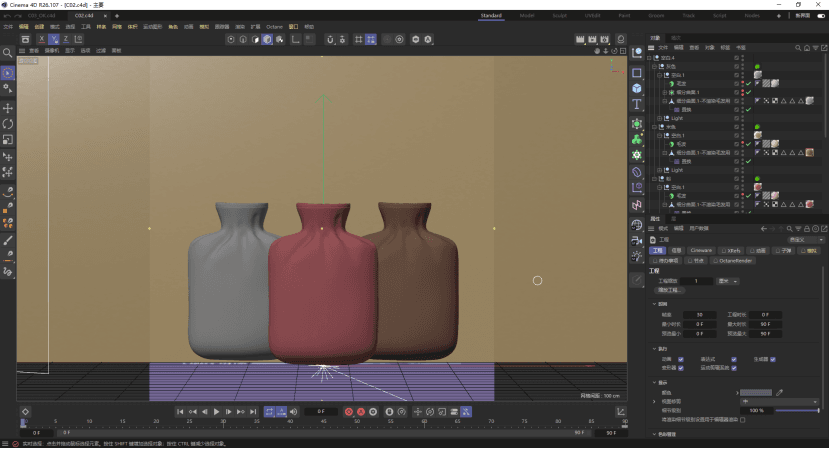
在 C4D中渲染前,首先要确认场景内容是否完整。比如模型是否摆放正确,材质是否已经赋予,贴图路径是否正常,灯光有没有照亮主体。如果画面中使用了 HDR 环境、反射材质、透明材质或置换效果,也要提前检查预览效果。
接着需要设置相机。对于静帧效果图,可以选择合适角度后添加相机,并锁定当前视图;对于动画项目,则要检查相机运动、关键帧和景深效果是否符合需求。相机设置好后,后续渲染才不会出现构图偏差。
C4D 可以使用不同渲染器,比如标准渲染器、物理渲染器、Redshift、Octane Render 等。标准渲染器适合基础项目和学习练习,物理渲染器适合更真实的光影效果,而 Redshift、OC 这类 GPU 渲染器更适合产品视觉、广告动画和高质量商业项目。
选择渲染器后,需要调整采样、全局光照、抗锯齿、反射折射、降噪等参数。新手不建议一开始就把参数拉得过高,否则容易导致渲染时间过长。可以先低参数测试,再逐步提高画质。
完成基础画面设置后,需要进入渲染设置面板,设置分辨率、帧范围和输出格式。如果是单张效果图,可以设置常见尺寸,如 1920×1080、3000×2000 等;如果是动画,则要设置起始帧、结束帧和帧率。
输出格式方面,单图可以选择 PNG、JPG、TIFF 等;动画项目更建议输出图片序列,如 PNG 或 EXR 序列,后期再合成为视频。这样即使中途某一帧出错,也方便重新补帧,避免整段视频重新渲染。
如果场景较简单,可以直接使用本地电脑渲染。但如果项目包含复杂材质、大量灯光、粒子、毛发、体积雾或高分辨率动画,本地渲染可能会非常慢,还会占用电脑性能,影响继续工作。这时可以考虑使用 C4D云渲染。
C4D云渲染 通常通过客户端或插件提交任务,将工程文件上传到云端服务器,由高性能节点完成渲染。正式提交前,建议先渲染测试帧,确认画面效果、插件兼容和费用预估后,再批量渲染完整任务。
如果你想提升 C4D 渲染效率,可以优先了解瑞云渲染。瑞云渲染支持多种主流三维软件和渲染器,适合 C4D 效果图、产品动画、广告片、栏目包装等项目。用户可以通过客户端提交任务,查看渲染进度,并在完成后下载结果。
对于赶项目或批量出图的用户来说,瑞云渲染可以减少本地电脑压力,提高交付效率。尤其是在动画序列或复杂场景中,先测试帧再正式渲染,能更好地控制效果和成本。
总的来说,c4d渲染的基本流程是检查场景、设置相机、选择渲染器、调整参数、设置输出并开始渲染。小项目可以用本地渲染,复杂项目或紧急任务则建议使用 C4D云渲染。
如果希望更稳定高效地完成渲染,可以考虑使用瑞云渲染作为云端解决方案。

关于渲染农场的十大常见问题
2021-10-20
新手指南:易上手的高铁站渲染软件推荐
2025-09-29
3ds Max云渲染:瑞云渲染农场赋能高效创作,解锁专业级渲染新体验
2025-09-22
从新手到大师都在冲!这场世界规模最大3d渲染挑战赛,你知道吗?
2025-08-25
2025 第11届世界渲染大赛 “极限狂飙” 参赛指南:从创作到提交的完整流程
2025-08-25

世界渲染大赛奖金大公开!第十一届参赛者能拿多少?
2025-08-22
2026-09-18
2026-09-18
2026-09-23
2026-09-18
离线云渲染是什么?一文讲透其定义、5 阶段工作流、4 大技术护城河与影视设计应用
2026-09-22
2026-09-18
2026-09-18
2026-09-18