动画渲染
兼容90%CG软件,渲染提速400倍

在Maya中使用Redshift渲染时,环境光HDR贴图无法正常显示是高频问题,既影响渲染效率,也可能导致画面效果偏差。
瑞云渲染农场结合多年影视级渲染技术经验,为大家整理了一套精准排查流程,快速定位问题、高效解决。

当Maya中设置的环境光HDR贴图在Redshift中无法显示时,可按以下步骤逐步排查路径及相关设置,兼顾专业性与易用性,适配新手与资深创作者:
首先确认当前场景已选择Redshift作为渲染器,避免因渲染器选错导致HDR贴图无法识别。同时检查Redshift插件是否正确加载:通过Maya顶部菜单栏「Windows > Settings/Preferences > Plug-in Manager」打开插件管理面板,找到Redshift相关插件,确保「Loaded」(已加载)和「Auto Load」(自动加载)选项均已勾选,未加载则手动勾选启用,插件加载异常会直接导致贴图渲染失效。
路径错误是HDR贴图无法显示的核心原因之一,需重点检查材质节点中HDR贴图的文件路径。首先确认路径中无中文、空格及特殊符号(如@、#、&等),Maya底层对非英文路径兼容性较差,易出现读取失败问题;其次可尝试将绝对路径改为相对路径,提升文件可移植性,避免因文件迁移导致路径失效;若路径显示灰色或提示丢失,需重新指定HDR贴图所在文件夹,确保文件可正常读取。
色彩空间设置错误会导致HDR贴图无法正常显示,甚至出现画面偏色、曝光异常。在Maya颜色管理或Redshift渲染设置中,HDR贴图的色彩空间需统一设为「Raw」,以此保留贴图原始线性数据,避免二次Gamma校正造成的显示异常。若场景开启了ACEScg色彩管理流程,HDR贴图同样需设为「Raw」或「Utility - Raw」,确保与整体色彩流程兼容,同时可检查OCIO配置文件是否正确加载,避免色彩空间映射错误。

进入材质编辑器,检查HDR贴图所在File节点是否正确连接到对应属性——环境光贴图需连接到材质的「Color」通道,连接错误会导致贴图无法渲染显示。同时确认环境光(如Dome Light)的「Intensity」(强度)参数不为0,避免因强度为0导致贴图“隐形”;此外在Redshift全局渲染设置中,检查环境光是否被其他设置覆盖(类似Arnold的Environment > Background、V-Ray的Overrides覆盖逻辑),确保环境光通道正常启用,无遮挡或禁用设置。
若以上步骤均未解决问题,可尝试两种快速修复方式:
一是在材质编辑器中,找到HDR贴图对应的File节点,临时更改色彩空间后再改回原始设置,强制刷新贴图读取;
二是直接删除当前Dome Light,重新创建环境光并重新指定HDR贴图,规避节点异常导致的显示问题。同时需留意Redshift渲染器与当前Maya版本、显卡驱动的兼容性,版本不匹配可能引发各类渲染异常,建议更新至稳定兼容版本。
排查解决HDR贴图显示问题后,复杂场景的渲染效率又成为新的考验。瑞云渲染农场作为专业Maya渲染解决方案提供商,完美兼容Redshift、Arnold等主流渲染器,支持各类Maya版本及插件,可轻松解决本地渲染卡顿、耗时久的痛点。
瑞云渲染拥有海量GPU/CPU算力节点,能实现数千台节点并行渲染,本地需数天的渲染任务,在这里仅需几小时即可完成,同时支持资产自动识别、批量提交、分块渲染等便捷功能,100%还原本地渲染效果,无需担心参数偏差或贴图丢失问题。
无论是影视动画、建筑可视化还是产品设计,瑞云渲染均能提供高效、稳定、高保真的渲染服务,搭配7*24小时在线技术支持,及时解决渲染过程中的各类技术难题,是Maya创作者的优选渲染农场。
高效渲染,选瑞云就对了,让每一个创意都能快速落地。
关于渲染农场的十大常见问题
2021-10-20

新手指南:易上手的高铁站渲染软件推荐
2025-09-29
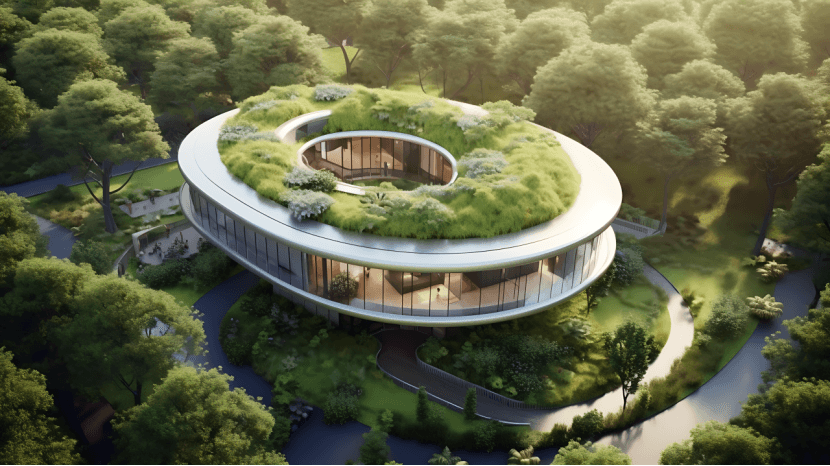
3ds Max云渲染:瑞云渲染农场赋能高效创作,解锁专业级渲染新体验
2025-09-22
从新手到大师都在冲!这场世界规模最大3d渲染挑战赛,你知道吗?
2025-08-25
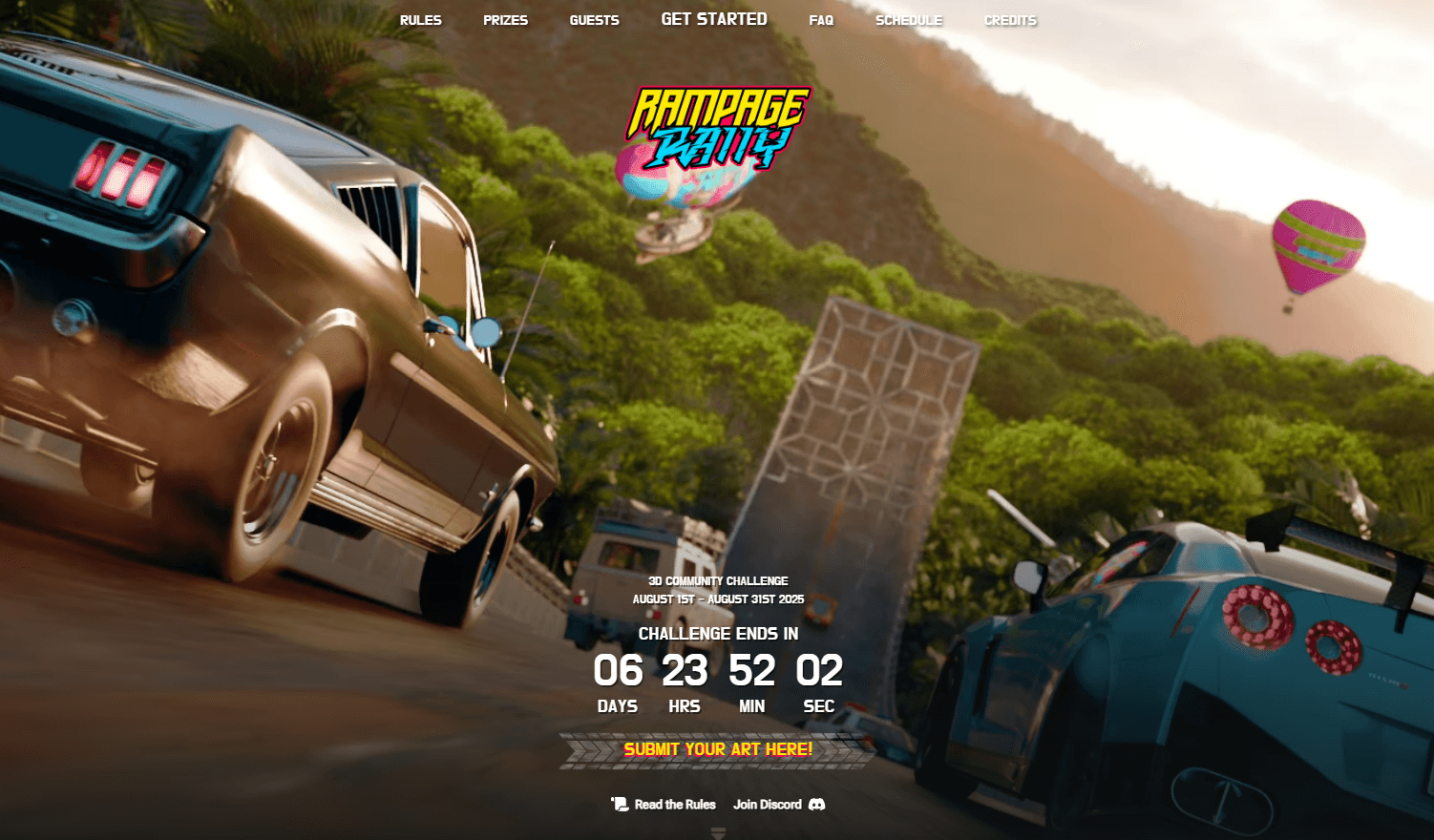
2025 第11届世界渲染大赛 “极限狂飙” 参赛指南:从创作到提交的完整流程
2025-08-25

世界渲染大赛奖金大公开!第十一届参赛者能拿多少?
2025-08-22
2026-09-18
2026-09-18
2026-09-23
2026-09-18
离线云渲染是什么?一文讲透其定义、5 阶段工作流、4 大技术护城河与影视设计应用
2026-09-22
2026-09-18
2026-09-18
2026-09-18