动画渲染
兼容90%CG软件,渲染提速400倍

SketchUp因建模快速、灵活而被广泛用于三维设计,但如果想制作逼真的最终效果图,仅靠模型本身还不够。灯光、材质、纹理和渲染设置都会影响最终画面质量,它们能将简单模型转化为高质量的建筑可视化或产品展示图。
本文将介绍如何在 SketchUp中进行渲染,包括使用 V-Ray、Enscape 等常见渲染引擎的方法,并分享提升渲染速度和画面质量的实用技巧。无论是简单场景,还是大型项目,这套流程都能帮助你获得更流畅、更专业的渲染结果。
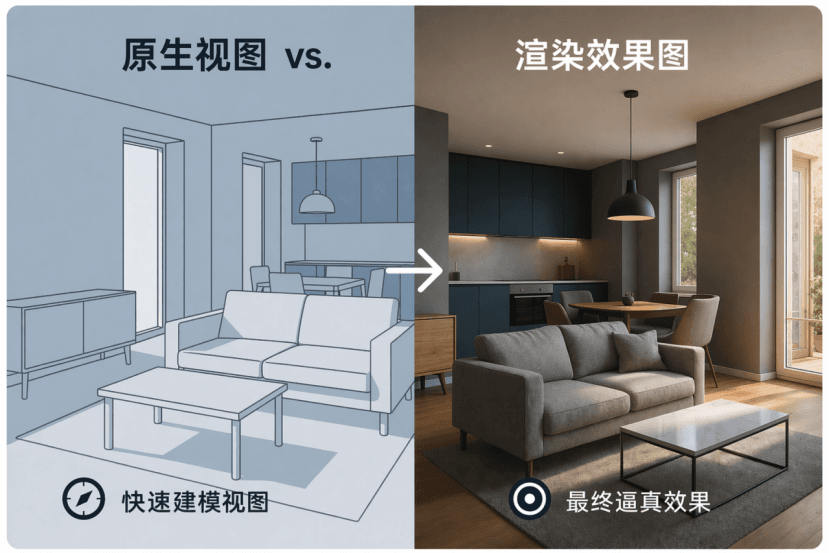
想获得专业效果,首先要明白:SketchUp 更像是“建造者”,而渲染引擎更像是“摄影师”。SketchUp 负责搭建模型,渲染插件则负责计算光线、材质、阴影和反射,最终生成接近真实照片的画面。
SketchUp 自带视口主要用于快速建模。它使用简单的颜色和线条,让用户可以顺畅地浏览三维空间,不容易卡顿。但它无法真实表现光线反弹、玻璃反射、柔和阴影等复杂效果。
照片级渲染则是另一个独立过程。渲染引擎会读取模型,并通过复杂的物理计算,把 SketchUp 中较为平面的颜色替换成真实纹理、柔和阴影和准确日光,最终生成看起来接近真实照片的图像。
大多数专业设计师会按照清晰的流程进行渲染,以保证项目有序推进:
- 建模 :在 SketchUp 中清理模型结构,检查是否存在反面。反面可能导致渲染时出现显示错误。
- 材质 :用可渲染材质替换普通 SketchUp 材质,并加入折射、光泽度等属性。
- 灯光 :设置北向和时间,再在渲染插件中加入人工光源,用于照亮较暗区域。
- 相机 :调整视角,并使用 SketchUp 的“两点透视”功能,让垂直线保持笔直,使画面更符合建筑表现需求。
- 渲染 :点击渲染按钮后,插件开始计算,并输出最终高质量图像。
SketchUp 的设计目标是轻量、易用,因此它本身没有内置高级渲染引擎。V-Ray、Enscape 等渲染器通常以插件形式运行在 SketchUp 内部。这样既能保持 SketchUp 建模时的流畅度,又能让插件专门处理复杂的光线和材质计算。
用户也可以根据需求选择不同引擎。虽然这些插件独立运行,但它们通常能与 SketchUp 保持同步。例如在 SketchUp 中移动一面墙,渲染引擎的预览窗口也会即时更新变化。
选择 SketchUp 渲染引擎时,要看你更重视真实感,还是实时预览速度。以下是几种常见选择。
V-Ray 主要用于建筑可视化,拥有丰富的材质库,并支持 V-Ray Vision 实时交互渲染和 GPU 加速渲染。V-Ray Vision 可以在设计过程中提供即时视觉反馈,同时还包含 V-Ray Sun、Sky、Light Gen 等灯光工具。
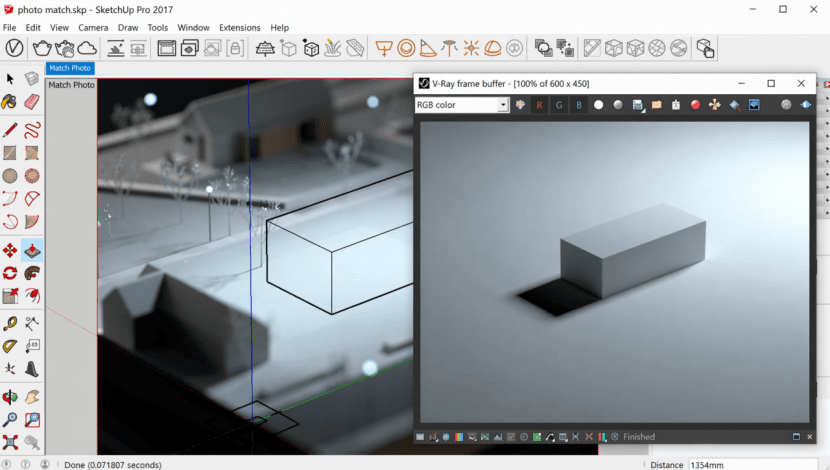
优点:
- 支持 PBR 材质,并内置多种预设材质。
- 支持 CPU、GPU,或 CPU+GPU 混合渲染。
- 适合追求高真实感的建筑效果图。
缺点:
- 需要用户了解一定的渲染、灯光和材质知识。
- 参数较多,Asset Editor 对新手来说可能比较复杂。
Enscape 是一款实时渲染和虚拟现实插件,可以在不打断设计流程的情况下生成高质量可视化效果。它直接集成在 SketchUp 中,并提供大量经过优化的低面数三维资产,方便快速搭建场景。
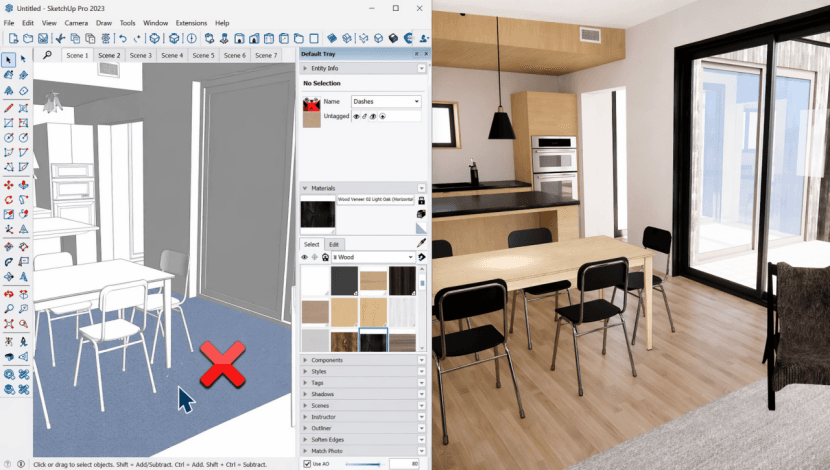
优点:
- 支持 PBR 材质调整,可制作更真实的表面效果。
- 支持一键 VR,用户可以用头显体验三维模型。
- 实时预览速度快,适合方案沟通。
缺点:
- 对 GPU 依赖较高,需要性能较好的显卡。
- 内置资产库规模相对部分竞品较小。
Lumion 适合 SketchUp 室内和建筑渲染。它通过 Lumion LiveSync 插件实现与 SketchUp 的实时同步,可以快速将三维模型转化为接近照片级的图像。用户在 SketchUp 中修改模型后,变化会同步显示在 Lumion 的渲染环境中。
此外,Lumion 提供超过一万种高质量资产,包括树木、植物、人物、家具、车辆等,便于丰富场景细节。
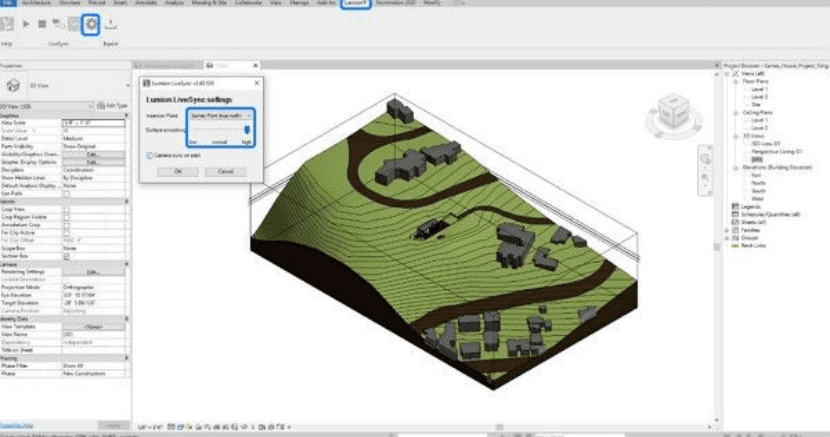
优点:
- 新版本支持光线追踪,可自动增强阴影和反射效果。
- 支持较高质量的实时预览,适合快速出图。
- 资产库丰富,便于制作完整环境。
缺点:
- Lumion 主要面向 Windows,Mac 用户使用受限。
- 不能在 Lumion 内真正编辑 SketchUp 模型的几何结构。
如果使用V-Ray渲染SketchUp室内模型,掌握正确流程非常重要。下面以V-Ray为例,介绍 SketchUp 室内场景的基础渲染步骤。
步骤1:导入文件并整理项目
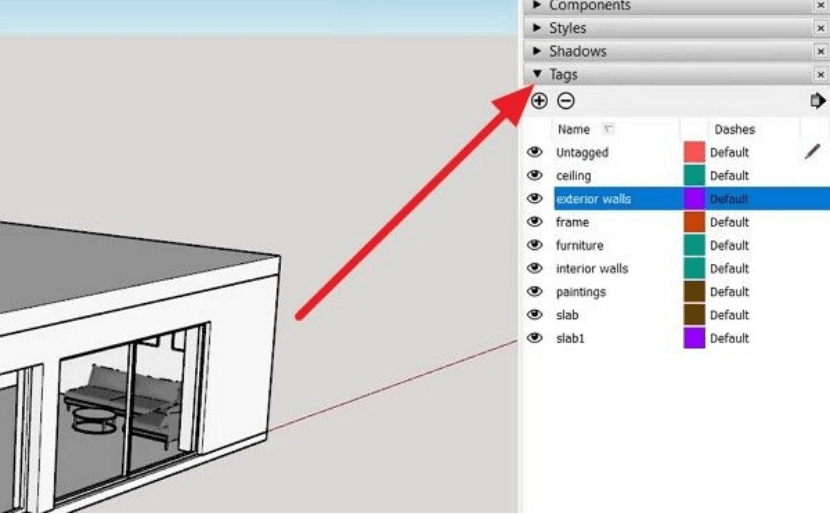
导入 SketchUp 文件后,可以使用右侧工具栏中的“Tags”标签管理场景元素,控制对象隐藏或显示。
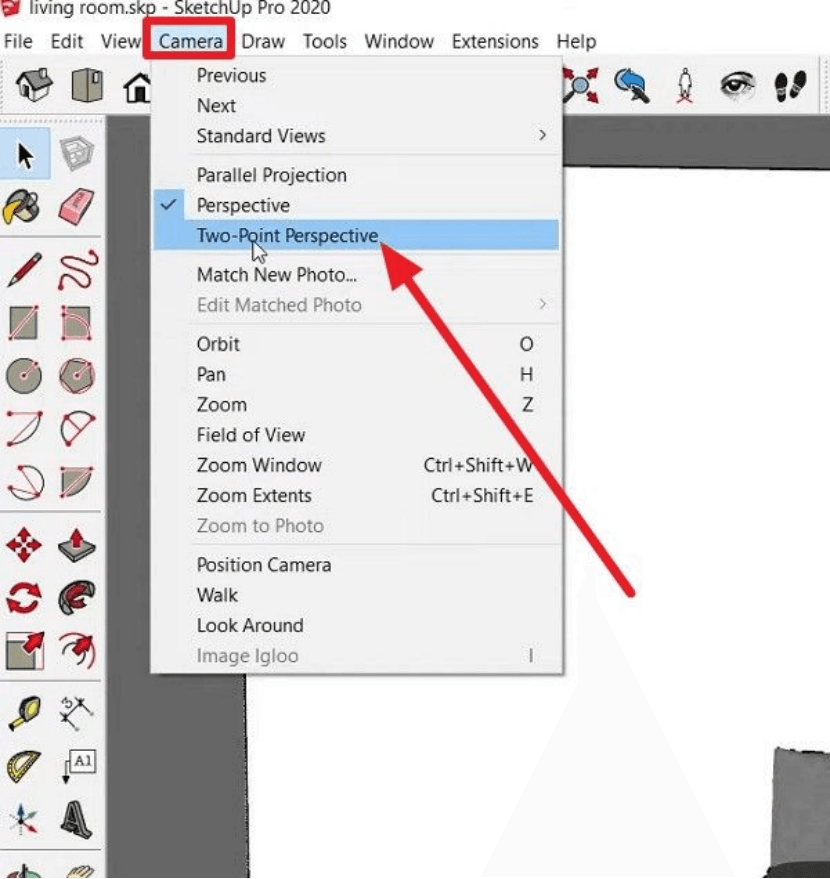
使用鼠标滚轮缩放,按住鼠标中键旋转视角。进入“Cameras”相机设置,将视图切换为“两点透视”,确保画面中的垂直线保持笔直。
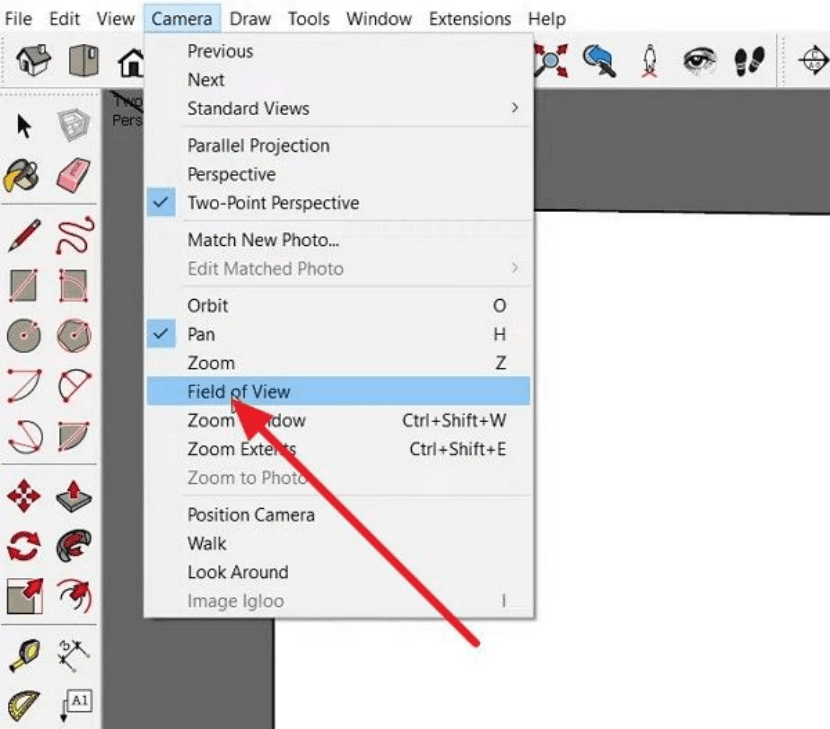
在同一设置区域选择“Field of View”,一般标准室内空间可设置为 35°,画面更接近自然视觉。
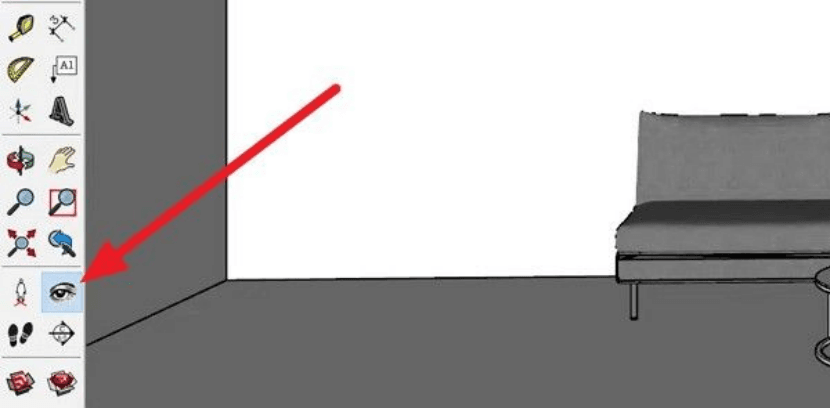
点击“Look Around”眼睛图标,将相机高度设置在约 130 厘米左右,可以获得更自然的平视视角。
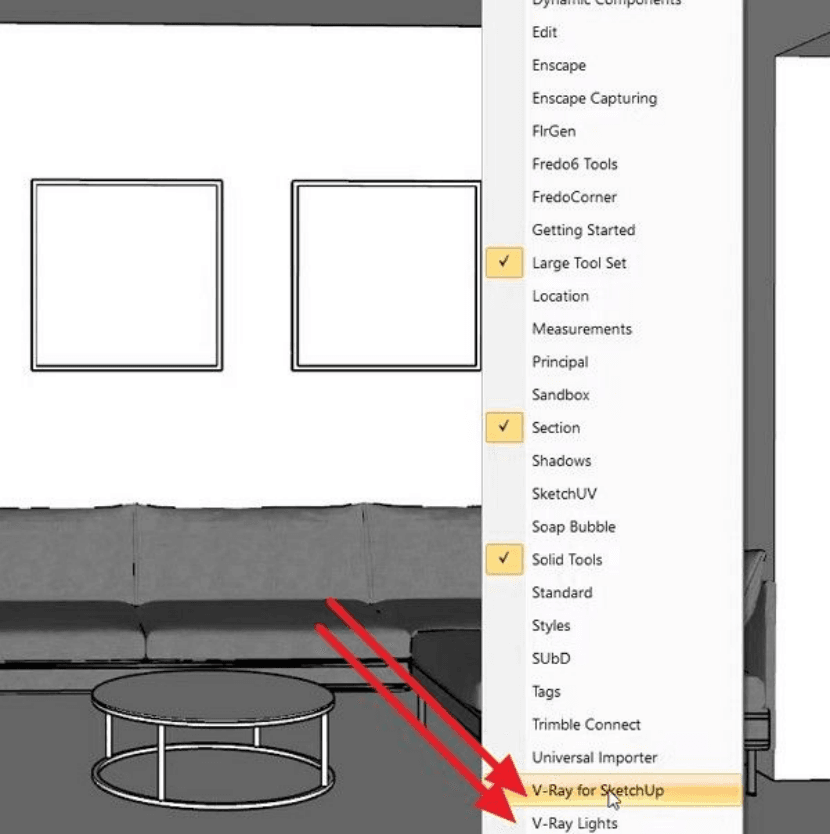
右键点击工具栏,在菜单中启用“V-Ray for SketchUp”和“V-Ray Lights”等选项,方便调用渲染功能。
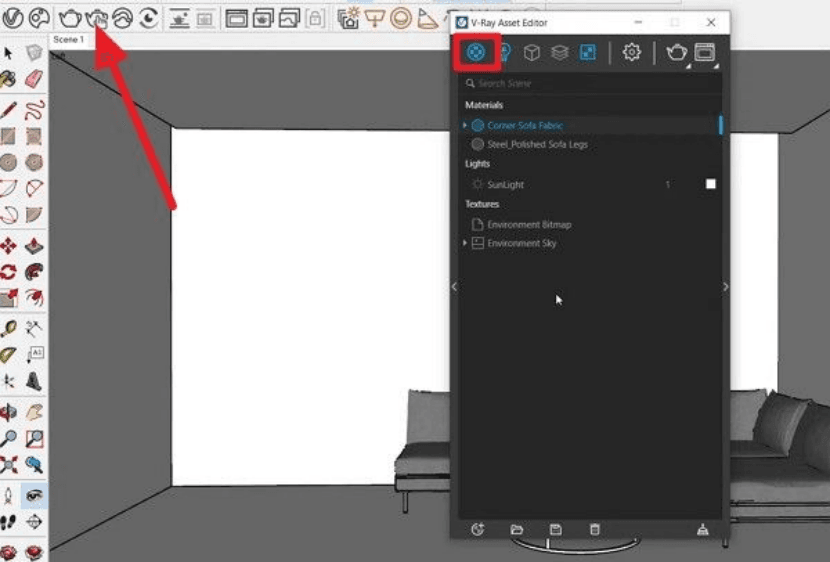
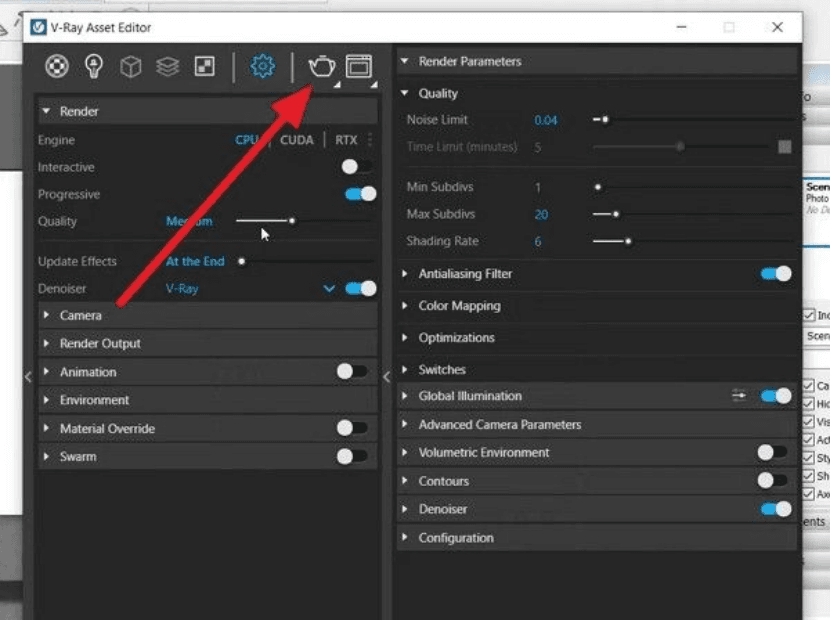
点击类似水壶形状的“Asset Editor”图标,进入“Materials”材质区域。
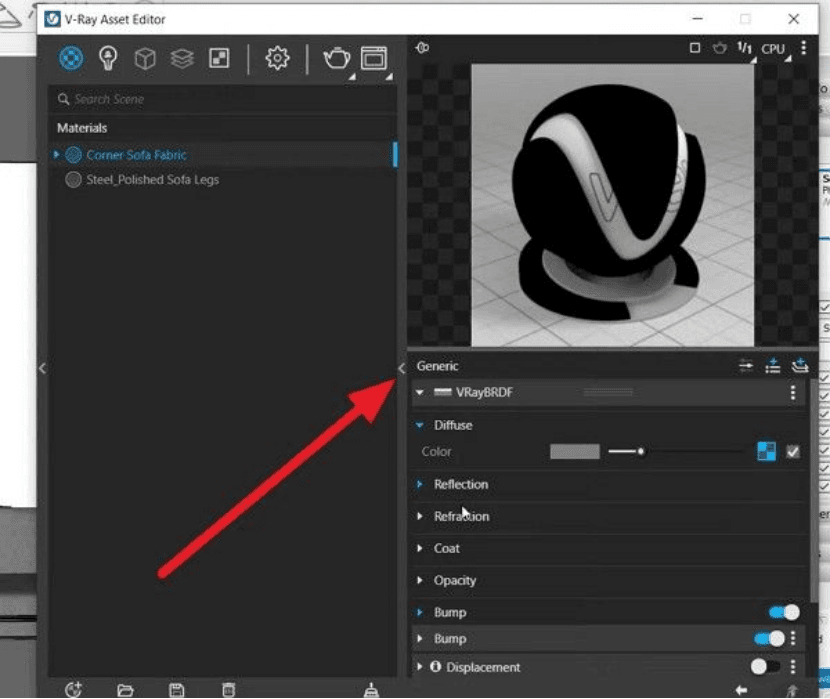
选择需要编辑的材质,展开侧边菜单,调整 Diffuse、Reflection、Coat、Opacity 等参数,让材质更接近真实效果。
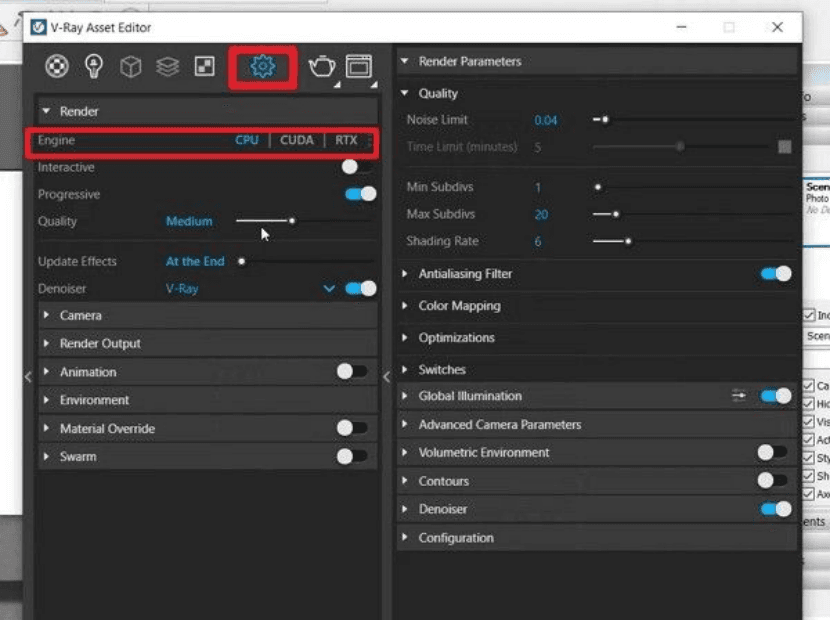
在同一窗口中点击“Settings”设置图标,选择 CPU 或 GPU 作为渲染引擎,并调整相机及其他相关设置。
点击“Render”图标后,会打开新的预览窗口。SketchUp 中的修改会显示在 V-Ray Frame Buffer 中。为了增强画面细节,可以拖入高质量资产,如抱枕、书本、地毯等。同时要检查贴图路径,确保材质没有丢失。
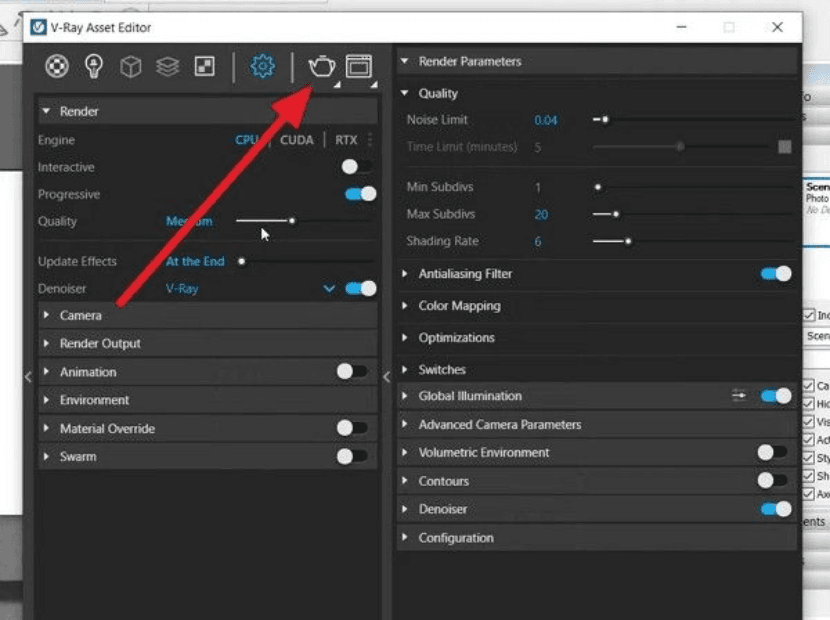
为了获得更干净的画面,可以关闭“Progressive Rendering”渐进式渲染,将质量设置为“Medium Plus”或“High”,输出分辨率建议至少设置在 2000 到 3000 像素之间。
在学习 SketchUp 渲染时,你可能会发现复杂项目渲染时间明显更长。原因是软件和渲染引擎需要同时处理大量数据。即使使用较新的硬件,某些场景瓶颈仍然会拖慢渲染速度。
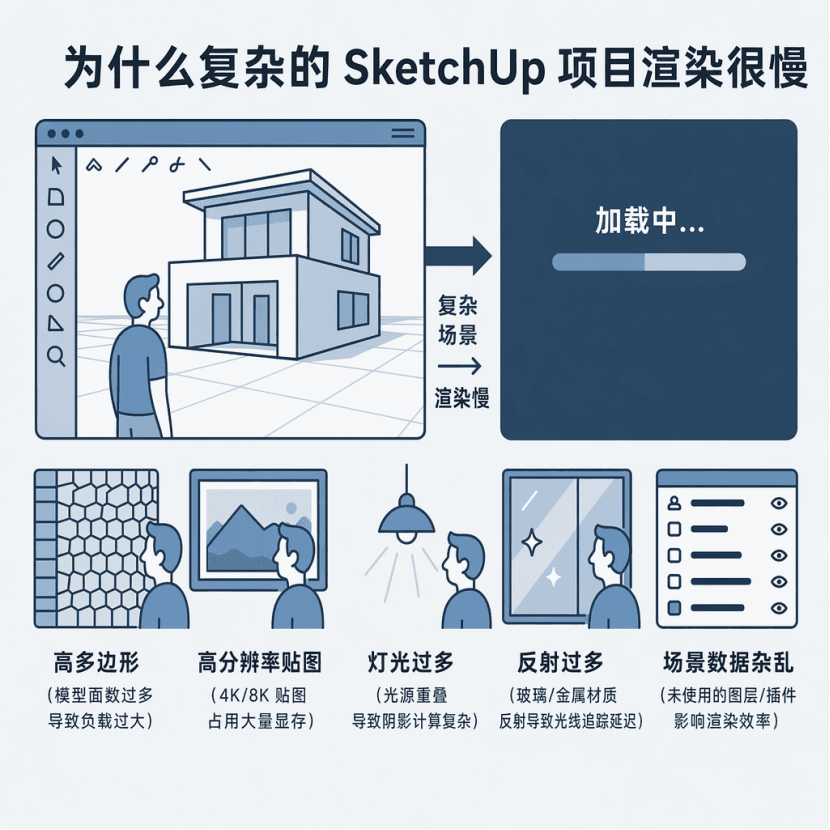
复杂三维模型可能包含数百万条边和面。渲染引擎需要处理每一个几何点,这会占用大量计算资源。高面数资产容易增加内存压力,并拖慢初始计算阶段。
大量未优化的 4K 或 8K 贴图会占用显存,并增加数据传输压力。文件越大,渲染器就需要花更多时间把复杂纹理映射到三维表面上。
场景中的每一个灯光都会增加光线路径计算。灯光越多,阴影和反射也越复杂,每个像素的计算时间都会增加。
抛光材质、透明玻璃等需要渲染引擎计算光线深度,以模拟真实折射和反射。此类材质会让光线路径被反复计算,从而成为渲染流程中的重要瓶颈。
未使用的图层、隐藏几何体和多余插件数据可能仍存在于后台,增加文件体积。即使这些内容不会出现在最终画面中,软件也可能浪费资源扫描它们。
SketchUp渲染效率的关键,在于合理管理 CPU、GPU 和内存之间的数据流。以下方法可以帮助你加快渲染速度。
测试灯光和材质时,不要一开始就使用 High 或 Ultra 高质量设置。可以先选择低质量草稿预设,并适当提高噪点阈值,以便快速看到反馈,避免浪费时间。
高面数植物、家具等模型可能导致渲染器卡顿甚至崩溃。可以清理未使用数据,使用代理对象替代复杂资产,让场景保持轻量。
复杂反射和置换贴图应尽量只用于前景主体对象。对于玻璃、金属等材质,可以降低光线深度,减少不必要的计算负担。
与其添加大量小射灯,不如使用较大的不可见矩形灯来为空间提供柔和照明。灯光数量减少后,需要计算的阴影也会变少,渲染速度自然更快。
即使已经优化了模型、灯光和材质,本地电脑在处理大型项目时仍可能效率有限。此时可以考虑使用渲染农场,把任务交给云端高性能服务器处理,从而节省本地计算时间,提升项目交付效率。
SketchUp本身适合快速建模,但如果要输出真实、专业的最终效果图,就需要搭配合适的渲染引擎。V-Ray 适合追求高真实感的建筑表现,Enscape 适合实时预览和方案沟通,Lumion 则适合快速制作丰富的建筑和室内场景。
想提高SketchUp渲染质量,应从模型清理、材质优化、灯光布置、相机设置和输出参数等方面入手。对于复杂项目,还要减少高面数模型、控制贴图大小、优化反射和灯光数量。只有建立清晰的工作流程,才能在保证画面效果的同时提高渲染效率。
>>SU云渲染软件,瑞云渲染:https://www.renderbus.com/

关于渲染农场的十大常见问题
2021-10-20
新手指南:易上手的高铁站渲染软件推荐
2025-09-29
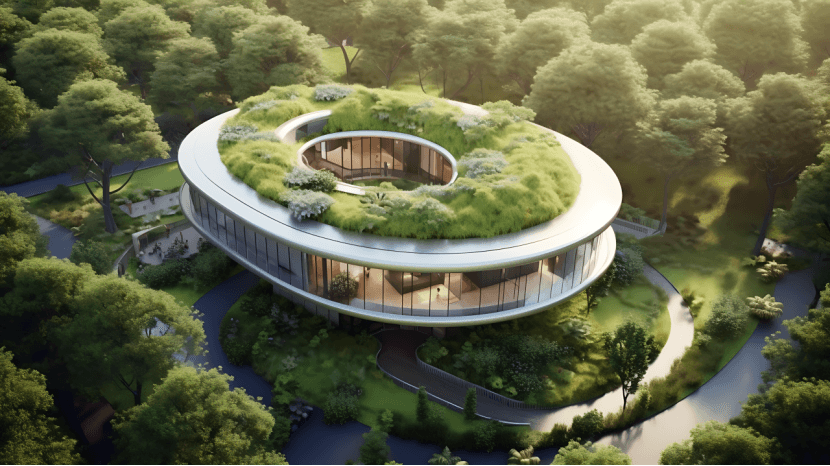
3ds Max云渲染:瑞云渲染农场赋能高效创作,解锁专业级渲染新体验
2025-09-22
从新手到大师都在冲!这场世界规模最大3d渲染挑战赛,你知道吗?
2025-08-25
2025 第11届世界渲染大赛 “极限狂飙” 参赛指南:从创作到提交的完整流程
2025-08-25

世界渲染大赛奖金大公开!第十一届参赛者能拿多少?
2025-08-22
2026-10-15
2026-10-15
2026-10-15
云渲染路径全解析:从文件上传到成片输出,任务经历了哪些环节?
2026-10-09
2026-10-09
2026-09-29
2026-09-29
2026-09-29