动画渲染
兼容90%CG软件,渲染提速400倍

高面数 3D 模型在 Blender 中很容易变得难以动画、编辑和高效渲染。经过精细雕刻后,很多艺术家会得到非常密集的网格,这些网格会拖慢工作流程,并在动画或渲染阶段带来问题。
这时,Blender 重拓扑就变得非常重要。重拓扑可以把复杂几何体转换为干净、优化后的网格,使模型更容易绑定、动画、贴图和渲染。
本文将介绍Blender 重拓扑的原理,以及如何通过更高效的流程创建干净、适合渲染的 3D 模型。
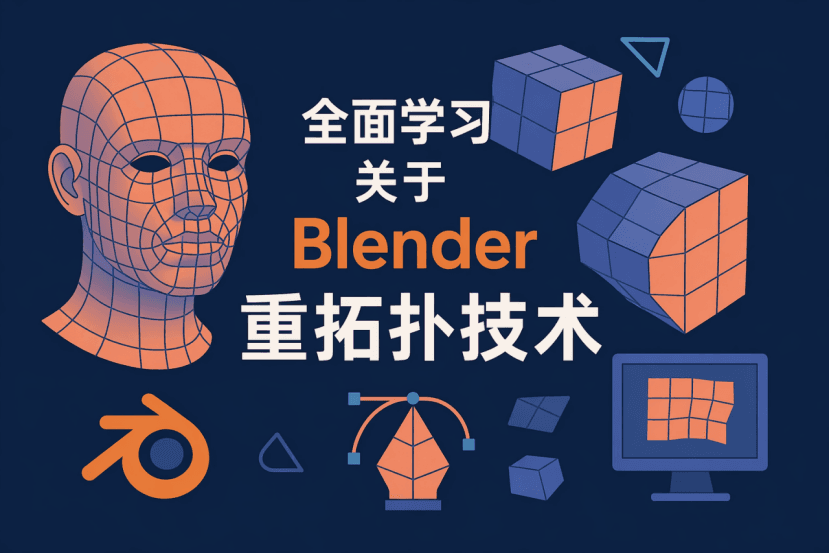
Blender 重拓扑是将复杂高面数模型简化为干净、有序网格的过程。比如你在 Blender 中雕刻了一个细节丰富的角色面部,这个模型可能由数百万个杂乱多边形组成。虽然它看起来细节很多,但对于动画和渲染来说过于沉重。重拓扑的作用,就是在雕刻模型表面重新绘制一层新的多边形网格,让它真正可用于生产流程。
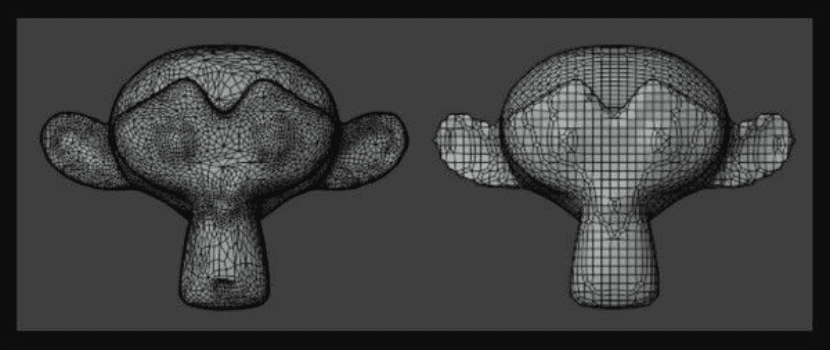
重拓扑可以改善动画效果、降低面数,并修复混乱的拓扑结构。以下是 Blender 中常用的重拓扑工具:
这是手动重拓扑的基础工具。启用“磁铁”图标后,将吸附模式设置为“Face Project”。之后,你移动或挤出的任何顶点都会自动贴合到高模表面。
吸附工具主要负责顶点放置,而 Shrinkwrap 修改器更像是一层安全保护。它会通过数学计算,让新网格像紧贴塑料膜一样包裹目标模型。通常需要配合 Offset 偏移值使用,防止新网格穿进雕刻模型内部。
BSurface 允许用户使用 Annotate 注释工具绘制线条,并将这些线条快速转换为网格表面。它很适合围绕手臂、腿部、手指等圆柱形结构创建多边形带。
Poly Build 工具通常位于编辑模式下的左侧工具栏中。它允许用户通过点击和拖拽边线快速创建新面。这是一种更偏手绘式的重拓扑方式,像是逐块“画”出模型网格。
环切与滑移是保持良好边流的重要工具。它可以只在需要的区域增加细分,比如眼睛周围添加额外环线,从而保证模型在动画时可以正确变形。
如果时间紧,且不需要完全适合动画的边流,可以使用 Blender 中 Object Data Properties 里的 Remesh 工具。Voxel Remesh 适合在雕刻过程中合并形体,QuadriFlow 则可以自动生成较干净的四边面网格。虽然它不太适合角色动画模型,但对于静态道具来说,是非常省时的选择。
在学习如何进行 Blender 重拓扑之前,需要先理解一点:重拓扑是原始雕刻模型与可用于专业制作资产之间的桥梁。
以下 5 点说明了重拓扑的重要性。
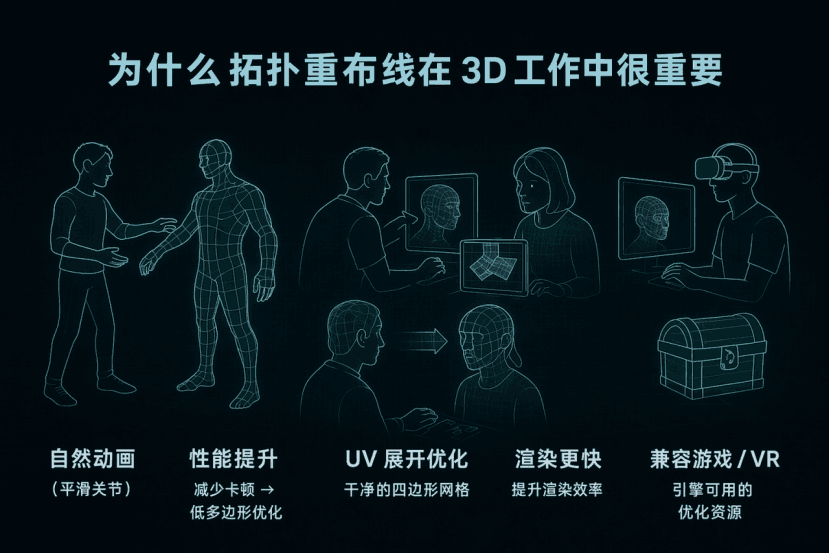
干净的重拓扑会在眼睛、膝盖等关节区域建立有序边环。这样角色在弯曲、拉伸或运动时,皮肤变形会更自然,不容易出现网格挤压、破面或难看的变形问题。
雕刻模型通常拥有数百万个多边形,容易导致软件卡顿甚至崩溃。重拓扑可以把复杂几何体简化为低面数版本,让电脑在工作时保持更快、更流畅的响应。
在混乱的雕刻网格上添加贴图几乎很难操作。重拓扑后的模型通常由结构清晰的四边面组成,更容易展开成有序 UV,从而获得更高质量的绘制效果和材质细节。
面数越少,处理速度越快。重拓扑可以借助法线贴图,把高模中的细小细节转移到更轻量的网格上。这样既能保留接近电影级的视觉细节,又能大幅减少等待渲染完成的时间。
现代游戏引擎要求模型经过优化,以保证较高帧率。重拓扑可以确保 3D 资产符合严格的面数预算,使其适合在虚拟现实或游戏环境中进行实时交互。
在三维制作流程中,重拓扑可以确保模型既实用又高效。以下是艺术家和动画师最常遇到的 5 个使用场景。
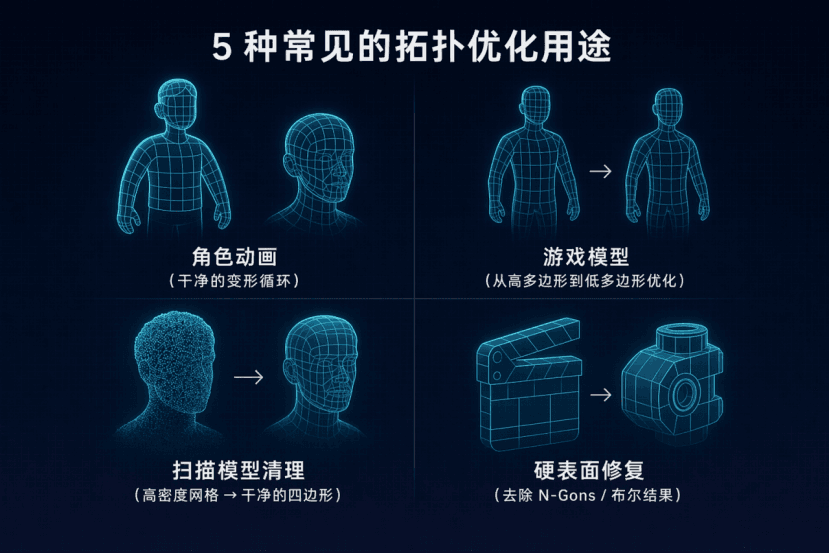
当你雕刻一个需要表情和动作的主角模型时,嘴巴和眼睛周围必须有清晰的边环。重拓扑可以让皮肤变形更自然,动作更顺畅,避免网格错误。
游戏美术需要将高细节雕刻模型重拓扑成低模,以满足实时引擎对 Draw Call 和三角面数量的限制。重拓扑还能保证切线空间法线贴图烘焙更干净,减少投射错误和阴影偏差。
原始扫描模型通常由密集三角面组成,很难手动编辑或展开 UV。重拓扑可以把这些杂乱数据转换为有序、适合细分的四边面网格,方便生成干净的置换贴图并接入专业制作流程。
机械零件常使用布尔运算,但布尔操作容易生成 N-gon 多边形,并在 MatCap 视图中出现挤压或阴影问题。重拓扑可以恢复封闭、全四边面的结构,让 Subdivision Surface 细分曲面修改器生成更平滑、无瑕疵的曲面。
优化拓扑可以减少光线追踪中的 BVH 构建时间和内存占用。这对于大型电影场景和复杂模拟非常重要,可以避免渲染引擎崩溃,并提升处理效率。
从使用 Blender 重拓扑插件到其他工具,Blender 重拓扑通常需要按照一定顺序准备模型、设置环境并创建新几何结构。以下是详细流程。
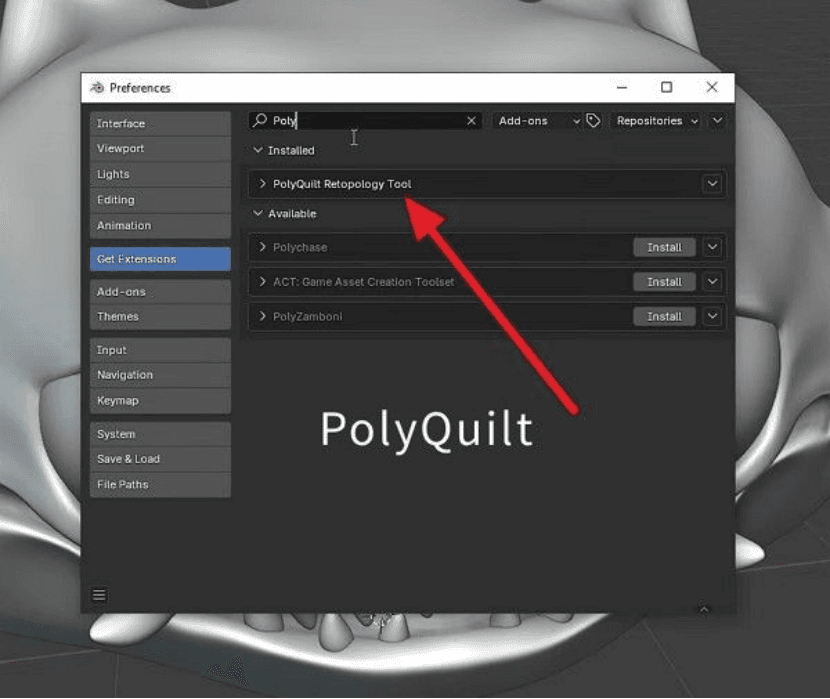
如果要使用 PolyQuilt 进行手动重拓扑,进入“Edit > Preferences > Extensions”,搜索“PolyQuilt”,然后安装并启用它。
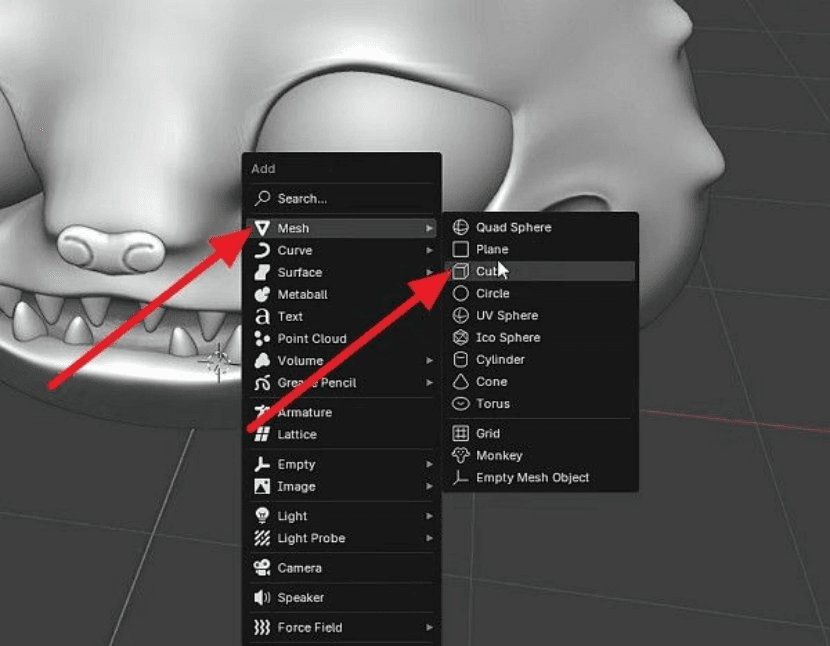
右键点击任意位置,选择“Mesh”,然后添加一个“Plane”平面对象。
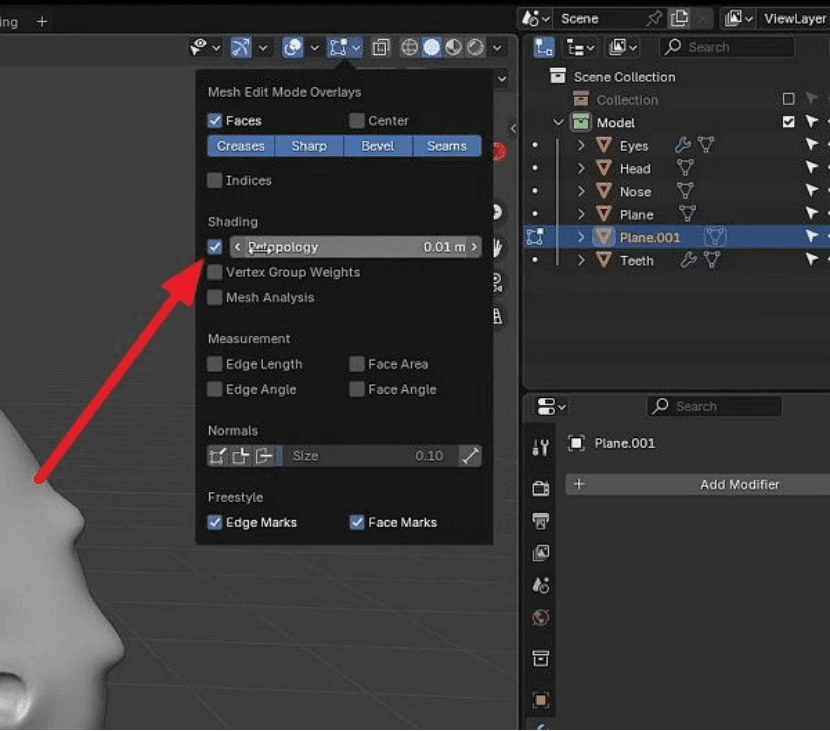
切换到“Edit”编辑模式,选中这个单面,按 X 键删除。之后在 Shading 区域启用“Retopology”等设置,并打开“X-Symmetry”X 轴对称。
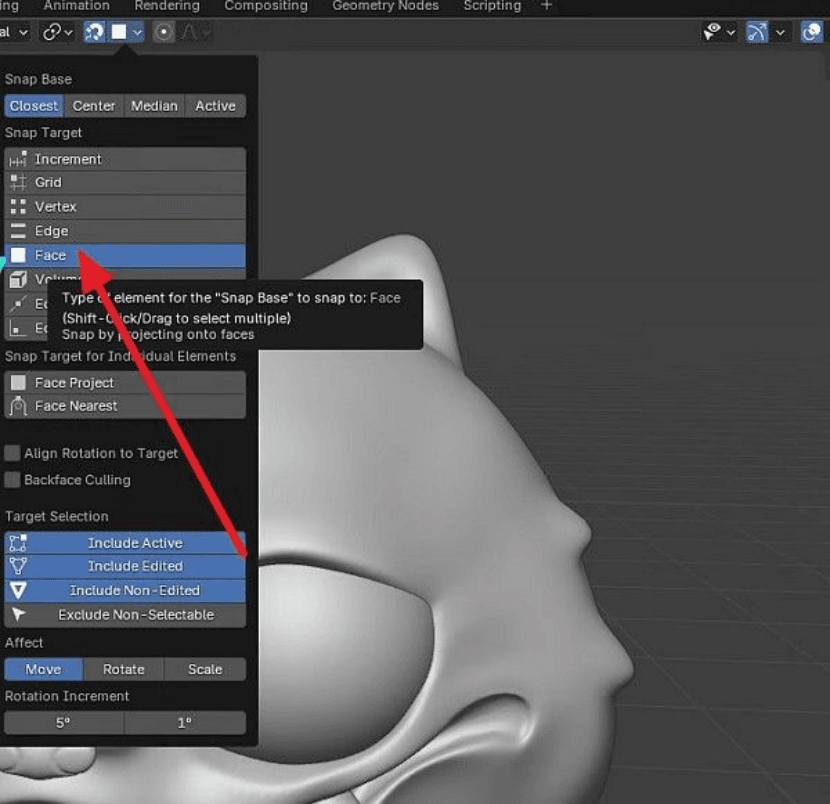
展开吸附菜单,在列表中开启“Face”选项,让新建顶点和面能够贴合到模型表面。
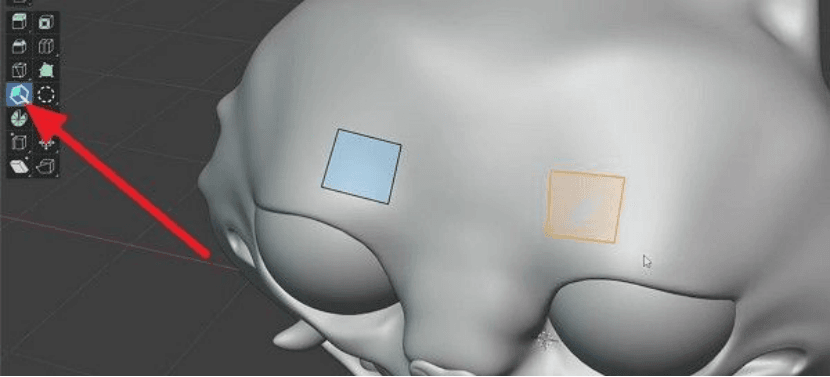
进入左侧工具栏,选择“PolyQuilt”工具图标,点击四个点创建第一个四边面,它会自动贴合到雕刻模型表面。将鼠标悬停在边上并拖动箭头,可以创建新面。把顶点移动到彼此接近的位置,可以自动合并。使用该工具时按住 Shift 键,可以激活“Relax Brush”放松笔刷,用来平滑混乱的边环。
从杂乱的原始雕刻模型到可用于生产的最终图像,需要一套严谨的技术流程。以下 Blender 自动重拓扑工作流,可以把高细节模型转化为更轻量的文件,使其能够承受复杂灯光和动画制作。
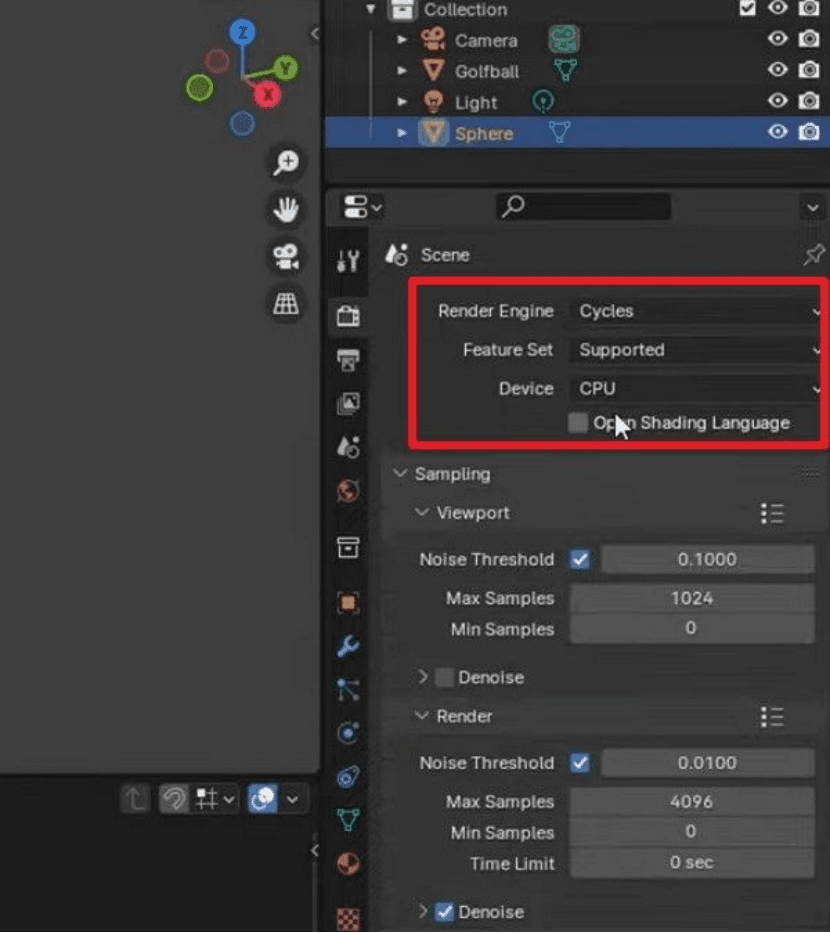
打开“Render Properties”渲染属性,将渲染引擎从 Eevee 切换为 Cycles,并将设备设置为“GPU Compute”,以获得更快处理速度。
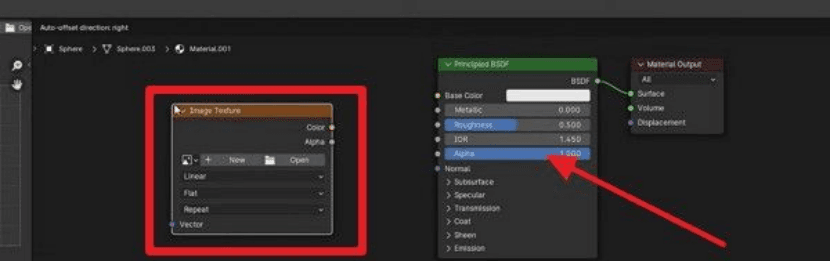
在 Shading 着色标签中,添加“Image Texture”图像纹理节点,并将其命名为 Normal Map。设置需要的分辨率,并关闭 Alpha。
确保低模已经完成 UV 展开。右键选择“Smart UV Project”,并将 Island Margin 设置为 0.05,避免 UV 岛重叠。
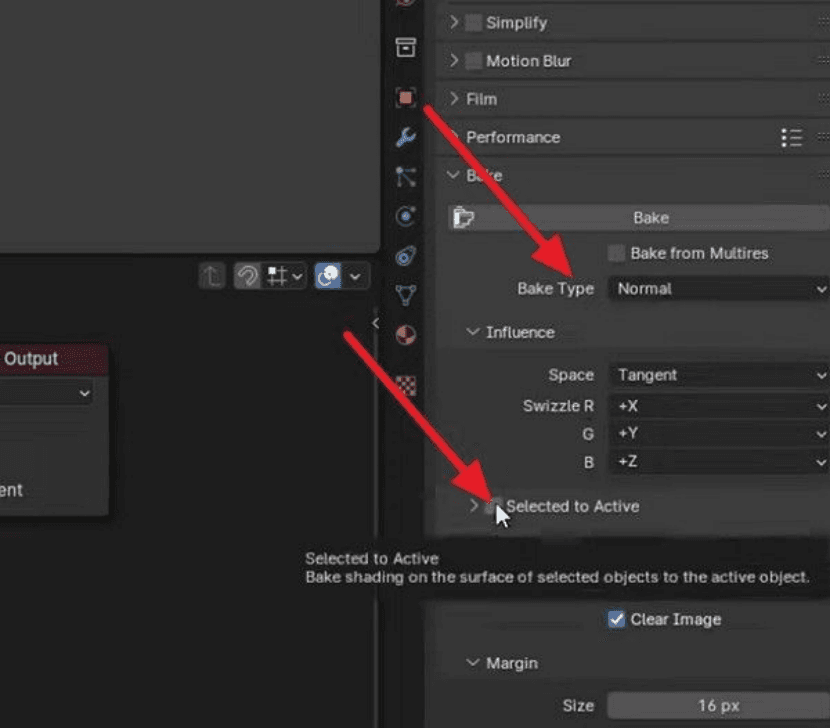
保持新的 Image Texture 节点被选中,但暂时不要把它连接到任何节点。先选择高模,再按住 Ctrl 选择低模,让低模成为最后选中的活动对象。随后进入 Bake 烘焙设置,将 Bake Type 设置为 Normal,并启用 Selected to Active。
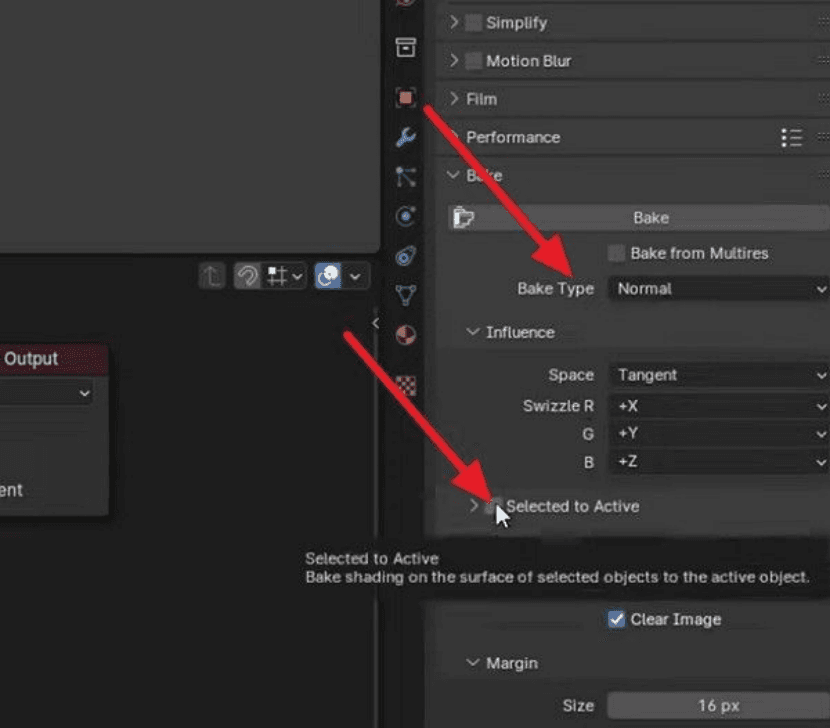
在同一窗口中,将 Extrusion 设置为 0.1,并调整 Samples,在速度和质量之间取得平衡。最后点击 Bake 按钮,并保存生成的图像,避免数据丢失。
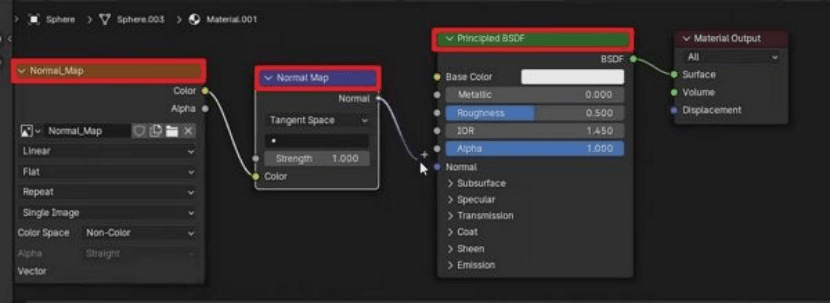
将 Image Texture 的 Color Space 改为 Non-Color,并把它连接到 Normal Map 节点。然后将 Normal Map 节点连接到 Principled BSDF 的 Normal 输入端。这个过程可以把模型从 140 万个顶点减少到约 2000 个,同时保留视觉细节。
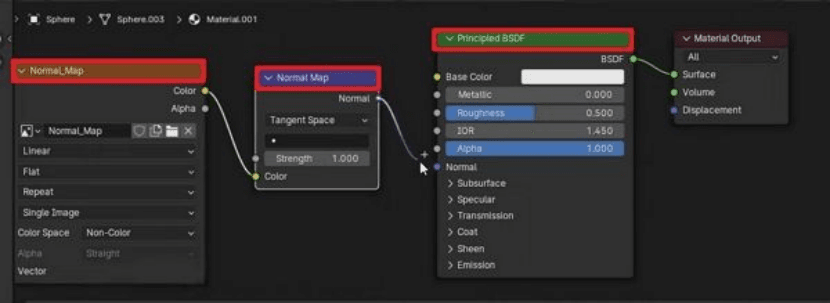
对于大型场景或高分辨率动画,云渲染还能进一步提升工作效率。像瑞云渲染这样的渲染农场可以并行处理复杂渲染任务,减少渲染时间,同时释放本地系统,让你继续进行其他制作工作。
无论使用手动重拓扑还是自动重拓扑,想获得专业效果,都不只是“画线”那么简单。以下 5 个技巧可以帮助你在技术精度和渲染效率之间取得平衡。
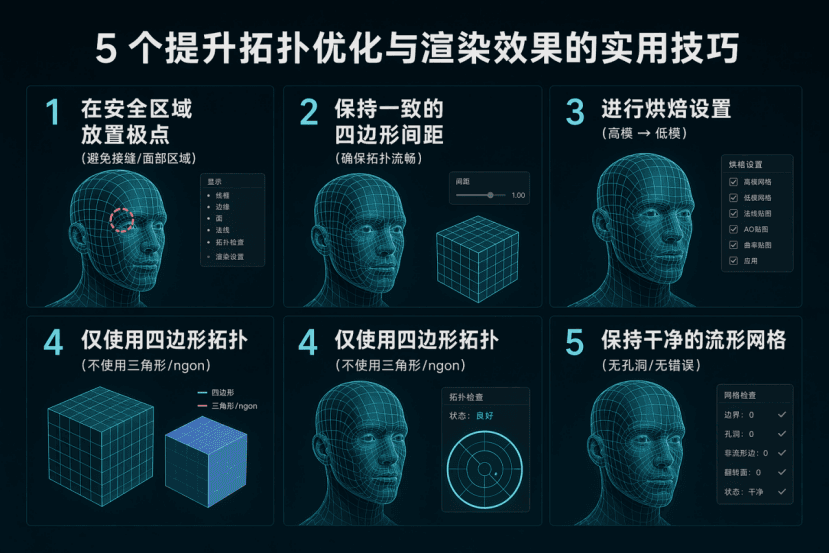
不要把多条边汇聚的复杂连接点放在关节、嘴唇等会频繁运动的位置。这样可以避免角色说话或弯曲时出现网格挤压或破损。
尽量让模型表面的四边面大小接近。均匀的网格分布可以避免贴图拉伸,也能让光线在物体表面反射得更平滑。
在复杂雕刻模型上创建一个简单网格,然后把细节烘焙到纹理贴图中。这样既能保持高质量外观,又能让文件更轻量,电脑处理起来也更轻松。
建模时应尽量使用四边面,而不是三角面或多边面。四边面更容易被计算机处理,可以减少渲染时间,并降低画面瑕疵。
确保网格封闭,没有孔洞,也没有不该存在的内部面。这样可以防止光线从缝隙中泄漏,并保证模型在物理模拟中表现正常。
当模型需要用于角色动画、面部表情、游戏角色或近景镜头时,建议选择手动重拓扑。手动方式可以更准确控制边流,尤其是眼睛、嘴巴、肩膀、膝盖等需要自然变形的位置。自动重拓扑更适合静态道具、背景模型或时间紧迫但精度要求不高的项目。
可以视情况跳过。如果模型只出现在远景或背景中,并且不会绑定、动画或近距离展示,可以不做完整重拓扑。但如果模型面数过高、影响渲染速度,或需要贴图、UV 展开和材质优化,仍然建议进行适当简化。
重拓扑本身不会降低贴图质量,反而通常能提高贴图效果。干净的拓扑结构更容易展开 UV,也更利于法线贴图、置换贴图和材质细节的准确呈现。但如果 UV 展开不合理,或烘焙设置错误,可能会出现拉伸、接缝或细节丢失。
Blender重拓扑是把高面数雕刻模型转化为可用于生产资产的重要步骤。它可以优化模型性能,改善动画变形,提高 UV 展开和贴图质量,并加快渲染与烘焙流程。
对于角色、游戏资产、扫描模型、硬表面模型和 VFX 场景来说,干净拓扑都能带来更稳定的制作结果。掌握吸附、Shrinkwrap、Poly Build、PolyQuilt、Loop Cut、自动重拓扑和法线烘焙等流程,可以让你的 Blender 模型更轻量、更专业,也更适合最终渲染。
关于渲染农场的十大常见问题
2021-10-20
新手指南:易上手的高铁站渲染软件推荐
2025-09-29
3ds Max云渲染:瑞云渲染农场赋能高效创作,解锁专业级渲染新体验
2025-09-22
从新手到大师都在冲!这场世界规模最大3d渲染挑战赛,你知道吗?
2025-08-25
2025 第11届世界渲染大赛 “极限狂飙” 参赛指南:从创作到提交的完整流程
2025-08-25
世界渲染大赛奖金大公开!第十一届参赛者能拿多少?
2025-08-22
2026-10-15
2026-10-15
2026-10-15
云渲染路径全解析:从文件上传到成片输出,任务经历了哪些环节?
2026-10-09
2026-10-09
2026-09-29
2026-09-29
2026-09-29