动画渲染
兼容90%CG软件,渲染提速400倍

笔记本因便携性成为移动创作常用设备,但渲染时易出现电量快耗、自动休眠问题,导致渲染中断。对需对接渲染农场的创作者来说,本地渲染稳定是后续上传和云端渲染的基础。
本文拆解5步设置解决该难题,并分享渲染农场适配要点。
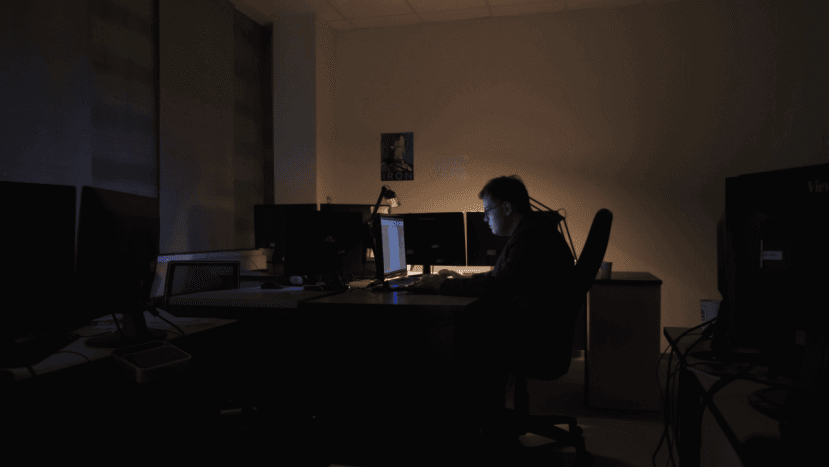
云渲染农场可大幅降低笔记本本地渲染压力,做好本地电源设置能让对接流程更顺畅。
渲染属高负载运算,耗电量大。笔记本默认“平衡”电源模式限制性能、预设自动休眠机制,与渲染需求相悖,是问题核心原因。对对接渲染农场的用户而言,本地渲染因休眠中断会延长文件准备时间,影响上传效率;渲染农场对文件完整性和时效性有要求,本地稳定输出是对接前提。
笔记本电池续航无法支撑长时间渲染,且电池供电会限制硬件性能。解决问题首步是全程连接电源适配器,既保障稳定供电防电量耗尽,又能释放CPU、GPU性能提升渲染效率。对计划对接渲染农场的创作者,稳定本地渲染可确保文件完整,减少损坏,为上传做好准备;渲染农场云端节点供电稳定,本地提前保障供电能更好适配其高效节奏。
Windows默认“平衡”电源模式无法满足渲染高负载需求,需进入“控制面板-电源选项”切换为“高性能”或“最佳性能”。该设置可解除硬件性能限制,避免渲染卡顿,减少电量消耗无序性。需注意,高性能模式增功耗,必须保持电源连接。此设置还能提升本地渲染速度,缩短文件准备周期,更高效对接渲染农场。
自动休眠是渲染中断主因,需在系统“电源和睡眠”设置中调整:接通电源后,将“屏幕关闭”“电脑睡眠”均设为“从不”。若电池供电渲染(不推荐),需按剩余电量灵活设置并预留充足电量,设置后建议重启生效。这对对接渲染农场至关重要,可避免文件不完整,影响上传和渲染进度。
切换电源模式和禁用休眠后,需通过任务管理器确认CPU性能是否解除限制,并进行短时间渲染测试。若仍有卡顿或休眠倾向,需重新检查设置,避免遗漏步骤;部分品牌笔记本需在专属电源管理软件中同步开启高性能模式,防止设置冲突。稳定的本地渲染环境能让上传至渲染农场更顺畅,减少任务返工。
高性能模式和禁用休眠会增加笔记本功耗与发热,散热不畅易触发过热保护中断渲染。需保证散热口无遮挡,可搭配散热支架,避免高温环境渲染;尽量使用原装适配器保障供电稳定。做好散热能让笔记本持续稳定渲染,为对接渲染农场提供完整文件。
渲染农场云端节点配备专业散热系统,可支撑长时间高负载渲染,这也是创作者选择渲染农场的核心原因之一。
本地设置完成后对接渲染农场,需注意两点:一是确保文件格式符合渲染农场要求,避免上传失败;二是本地完成小篇幅测试,确认文件无异常后再批量上传。
渲染农场可承接笔记本难以负荷的大型任务,提升创作效率,选择靠谱平台更省心。
瑞云渲染农场作为行业知名云渲染服务平台,支持主流3D软件和渲染器,配备稳定云端节点和专业技术支持,完美适配笔记本用户需求,高效解决本地渲染的性能、电量、散热等难题。
云渲染农场的高效便捷已成移动创作者首选,瑞云渲染农场凭借优质服务和稳定性能,值得信赖。
关于渲染农场的十大常见问题
2021-10-20
新手指南:易上手的高铁站渲染软件推荐
2025-09-29
3ds Max云渲染:瑞云渲染农场赋能高效创作,解锁专业级渲染新体验
2025-09-22
从新手到大师都在冲!这场世界规模最大3d渲染挑战赛,你知道吗?
2025-08-25
2025 第11届世界渲染大赛 “极限狂飙” 参赛指南:从创作到提交的完整流程
2025-08-25

世界渲染大赛奖金大公开!第十一届参赛者能拿多少?
2025-08-22
2026-07-21
2026-07-21
2026-07-21
2026-07-21
2026-07-21
2026-07-16
2026-07-16
2026-07-16